 itfan123
电脑连接树莓派桌面:SSH+VNC 无显示器远程桌面配置步骤
原创免费下载 电脑连接树莓派桌面:SSH+VNC 无显示器远程桌面配置步骤(夸克网盘,免费获取,无需注册)
| 资源名称 | 电脑连接树莓派桌面:SSH+VNC 无显示器远程桌面配置步骤 |
|---|---|
| 下载方式 | 夸克网盘 |
| 是否免费 | 免费 |
| 提取码 | 无需提取码 |
这套方案解决什么问题、适合谁
电脑连接树莓派桌面,指的是在树莓派不接独立显示器的前提下,通过 SSH 拿到终端控制权、再用 VNC 把树莓派的图形桌面画面投到电脑屏幕上。它适合三类人:手里只有一块树莓派 3B/4B/5 和一台笔记本的嵌入式初学者;需要临时查看 GPIO、摄像头或 Python 图形化程序运行结果的开发者;以及把树莓派当轻量服务器、只在调试阶段需要图形界面的运维人员。整套流程不依赖 HDMI 采集卡,也不需要路由器后台改配置,一条网线或一次 Wi-Fi 配置就能跑通。
关键参数与整体流程
动手前先确认几项硬性条件:树莓派 3B 及以上型号自带 TightVNC 服务端支持,树莓派 Zero 系列运行桌面版系统也能开启 VNC,但性能较弱;系统建议使用 Raspberry Pi OS(Bookworm 或 Bullseye)桌面版,Lite 版没有图形桌面,VNC 连上也只会是空画面;电脑端准备 RealVNC Viewer 或 TightVNC Viewer 客户端;网络方面要求电脑与树莓派处于同一局域网。整体流程分四步:烧录系统镜像 → 首次启动前开启 SSH 并配置网络 → SSH 登录树莓派 → 启用并连接 VNC 桌面。
第一步:烧录树莓派系统镜像
用官方工具写入 SD 卡
下载 Raspberry Pi Imager(官方烧录工具),插入 SD 卡后选择「Choose OS」,挑选 Raspberry Pi OS 桌面版;再选「Choose Storage」指向 SD 卡。点右下角的齿轮或「编辑设置」按钮,进入高级选项,可以一次性完成以下配置:设置主机名(例如 raspberrypi)、开启 SSH 服务并选择密码认证或公钥认证、设置默认用户名与密码、配置 Wi-Fi 的 SSID 与密码及国家代码。这些设置会写入 boot 分区,树莓派首次上电即生效,省去接显示器改配置的麻烦。
烧录时的注意事项
写入完成后不要急着拔卡,等校验进度走完;如果用的是无屏幕、无网线的纯 Wi-Fi 方案,务必确认 Wi-Fi 国家代码填写正确,否则 5GHz 频段可能无法识别。SD 卡建议 Class 10 以上、容量 16GB 起步,桌面版系统镜像解压后占用较大。若系统版本较老(如 Raspbian Stretch),SSH 默认关闭,需要在 boot 分区手动新建一个名为 ssh 的空文件来启用。
第二步:SSH 连接树莓派
找到树莓派的 IP 地址
树莓派上电后等待约 1~2 分钟启动完成。有网线时,可在路由器管理页面的 DHCP 客户端列表里找主机名;只有 Wi-Fi 时同样在路由器后台查找。电脑端也可以执行 ping raspberrypi.local 测试 mDNS 是否可用。拿到 IPv4 地址后,在 Windows 的 cmd 或 PowerShell 中输入 ssh pi@192.168.x.x(新版系统默认用户名为安装时设置的名字,不一定还是 pi),首次连接输入 yes 确认指纹,再输入密码即可登录。
SSH 命令无输出怎么办
常见现象是输入 ssh 命令后 cmd 窗口长时间没有任何回显。排查顺序是:先用 ping 确认 IP 可达;再检查树莓派是否真的开启了 SSH 服务(烧录时勾选,或在 boot 分区放置 ssh 空文件);然后确认电脑和树莓派是否在同一网段。如果 IP 是连接后动态变化的,重启路由器后地址可能改变,建议在路由器里为该设备绑定静态 DHCP 地址。Windows 自带的 OpenSSH 客户端版本过低时也可能握手失败,可在「设置 → 应用 → 可选功能」中更新。
第三步:启用 VNC 并显示树莓派桌面
安装与开启 VNC 服务
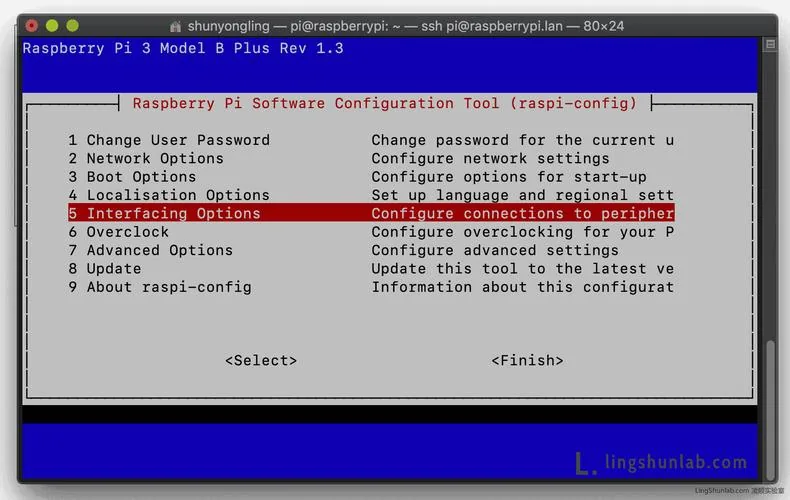
树莓派 3B 以上机型、Raspberry Pi OS 桌面版已经预装 RealVNC Server,无需额外下载。SSH 登录后执行 sudo raspi-config,进入「Interface Options → VNC」,选择 Yes 启用;也可以在终端直接执行 sudo systemctl enable vncserver-x11-serviced 并 sudo systemctl start vncserver-x11-serviced。若系统提示未安装,可执行 sudo apt update && sudo apt install realvnc-vnc-server 补装。启用后用 systemctl status vncserver-x11-serviced 确认服务处于 active (running) 状态。
电脑端连接桌面
在电脑上安装 RealVNC Viewer,地址栏输入 192.168.x.x:5900(5900 是 VNC 默认端口,多用户会话时可能递增为 5901)。首次连接会提示输入树莓派的用户名和密码,认证通过后即可看到完整的树莓派图形桌面,鼠标键盘操作与本地电脑一致。若画面卡顿,可在 VNC Viewer 的连接属性里把画质调为「Low」或关闭自适应缩放,局域网内一般延迟在几十毫秒级别。
常见问题
Q1:SSH 能连上,VNC 却提示连接被拒绝?
先确认 VNC 服务是否真的在运行,执行 systemctl status vncserver-x11-serviced 查看状态;再检查系统是否为 Lite 版本,Lite 版没有图形桌面,VNC 无法呈现桌面画面。另外树莓派内存不足或 SD 卡读写慢时,服务启动会延迟数十秒,可稍等后重试。
Q2:VNC 连接成功但只显示灰色或黑色背景?
这通常说明桌面环境没有正常启动。可尝试在 SSH 中执行 sudo systemctl restart lightdm 重启显示管理器;也可能与显存分配有关,在 /boot/config.txt 中把 gpu_mem 调到 128 以上再重启。若近期改过显示输出配置,恢复默认后再试。
Q3:电脑始终 ping 不通树莓派怎么办?
检查 SD 卡 boot 分区里的 Wi-Fi 配置文件是否正确(新版系统用 custom.toml 或首次启动配置),确认 SSID 与密码无拼写错误;有线连接时看网口指示灯是否亮起。也可以把树莓派接到电视或显示器上一次,进入系统后执行 hostname -I 直接读取 IP,再回到无屏方案。
Q4:VNC 画面延迟高、拖动窗口卡顿?
优先用网线替代 Wi-Fi;在 VNC Viewer 中降低色彩深度和画质;关闭树莓派上不必要的开机自启图形程序。树莓派 3B 的千兆网口受限,实际带宽有限,1080p 桌面流畅度明显好于 4K。
注意事项
整套操作中,软件名称与版本以实际安装为准:烧录用 Raspberry Pi Imager,远程终端用系统自带 OpenSSH 客户端,桌面投屏用 RealVNC Viewer 与 RealVNC Server,端口 5900 不要被防火墙拦截。开启 SSH 与 VNC 后请务必修改默认密码,不要把 5900 端口直接映射到公网。文中提到的系统镜像、工具与配置文件的具体获取方式见文末。
下载地址
以上资源由网络收集整理,版权归原作者及软件厂商所有,请在授权范围内使用;如涉及侵权请联系本站删除。
常见问题
这个资源需要付费吗?不需要,本文提供的资源可免费获取。
下载需要注册网盘账号吗?不需要注册,打开网盘链接即可保存或下载。
有提取码吗?无需提取码,打开网盘链接即可转存或下载。
版权声明
所有资源都来源于爬虫采集,如有侵权请联系我们,我们将立即删除