 itfan123
Python爬取BOSS直聘岗位数据并可视化:Selenium采集、MySQL存储与Flask+ECharts展示
原创这个项目是做什么的
这是一套用 Python 采集 BOSS 直聘岗位信息并做可视化展示的练手项目,核心链路是 Selenium 驱动浏览器抓取岗位列表、PyMySQL 写入 MySQL、Flask 提供接口、ECharts 在前端出图。适合已经会一点 Python、想完整走一遍「采集—存储—展示」流程的开发者,也适合作为毕业设计或课程作业的数据来源模块。需要提前说明的是,BOSS 直聘的页面结构经历过改版,原始代码里的部分 CSS 选择器可能已经失效,跑不通时按本文「常见问题」里的定位方法调整即可。
项目组成与关键参数
项目分三块,彼此通过 MySQL 解耦,可以单独调试:
- 爬虫模块:Python 3.x + Selenium,配合 ChromeDriver 驱动 Chrome 浏览器,模拟滚动加载岗位列表,逐条提取岗位名称、薪资、公司名、城市、学历与经验要求等字段。
- 存储模块:PyMySQL 连接 MySQL 5.7 或 8.0,把抓取结果按行写入岗位表,便于后续按城市、薪资区间做聚合查询。
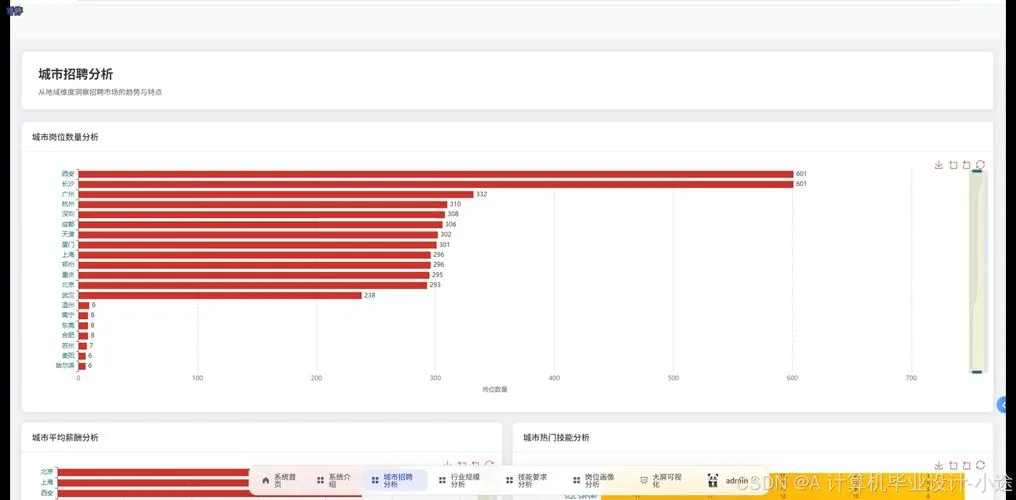
- 可视化模块:Flask 起一个本地 Web 服务,后端从 MySQL 读数据并输出 JSON,前端用 ECharts 渲染柱状图、饼图等图表。
依赖库的典型版本组合为:selenium 4.x、Flask 2.x/3.x、PyMySQL 1.x。Selenium 4 之后不再需要单独下载旧版驱动配置到 PATH,改用 Selenium Manager 自动匹配浏览器版本,这一点和网上很多 Selenium 3 的老教程不同,配置时注意区分。
环境配置与安装步骤
按下面的顺序配置,可以避免大部分「跑不起来」的问题:
- 安装 Python 3.8 及以上版本,用
python --version确认。 - 安装依赖:
pip install selenium flask pymysql。如果需要固定版本,可写成pip install selenium==4.15.0 flask==3.0.0 pymysql==1.1.0。 - 准备浏览器驱动:确认本机 Chrome 版本,在 Chrome 地址栏访问
chrome://version查看版本号。Selenium 4.x 通常会自动下载匹配的 ChromeDriver;若自动下载失败(常见于内网环境),手动下载同大版本驱动并放到脚本同目录或加入系统 PATH。 - 验证环境:写三行代码
from selenium import webdriver、driver = webdriver.Chrome()、driver.get("https://www.zhipin.com"),能弹出浏览器窗口即配置成功。
数据库配置
在 MySQL 中建库建表,字段与爬虫提取的字段保持一致,示例建表语句如下:
CREATE DATABASE boss_zhipin DEFAULT CHARSET utf8mb4;
USE boss_zhipin;
CREATE TABLE jobs (
  id INT AUTO_INCREMENT PRIMARY KEY,
  job_name VARCHAR(120),
  salary VARCHAR(60),
  company VARCHAR(120),
  city VARCHAR(40),
  experience VARCHAR(40),
  education VARCHAR(40),
  created_at TIMESTAMP DEFAULT CURRENT_TIMESTAMP
) ENGINE=InnoDB DEFAULT CHARSET=utf8mb4;
连接信息写在配置里,主机、端口、用户名、密码、库名五项要和实际环境一致,字符集统一用 utf8mb4,否则岗位名里的特殊符号会入库报错。
运行爬虫与启动可视化服务
运行爬虫
执行爬虫脚本后,程序会启动 Chrome、访问搜索页、逐页滚动加载并解析岗位卡片。调试阶段建议先加两个参数:把 driver.implicitly_wait(10) 设为显式等待的上限,并在翻页之间 time.sleep(2) 控制频率。想先看效果而不入库时,可把写入部分注释掉,直接打印解析出的字典,确认字段抓取正确后再开启入库。
如果页面需要登录才能看到完整列表,不要在代码里硬编码账号密码,改为手动扫码登录后复用同一个浏览器会话,或使用已登录的浏览器用户数据目录启动 webdriver.ChromeOptions()。
启动可视化服务
在项目目录执行 flask --app app run --debug(Flask 2.2 之后的写法),或在脚本末尾保留 app.run(debug=True, port=5000) 后直接 python app.py。浏览器访问 http://127.0.0.1:5000 即可看到图表页面。若图表空白,先打开浏览器开发者工具的 Network 面板,确认取数接口返回的 JSON 是否为空数组——为空通常是数据库没数据或查询条件把城市名写死了。
常见问题
Q1:运行爬虫报错,提示找不到元素或返回空列表怎么办?
这是页面改版后最常见的情况,本质是选择器失效。处理方法是打开目标页面按 F12,用元素选择工具点中一个岗位卡片,确认卡片容器的 class 名,再同步修改代码里的 find_elements(By.CSS_SELECTOR, ...) 参数。建议把选择器统一抽成常量放在文件顶部,改版时只改一处。另外确认页面是否已完全加载,滚动到底部后等待 1~2 秒再解析。
Q2:报错 SessionNotCreatedException 或提示驱动与浏览器版本不匹配?
说明 ChromeDriver 与本地 Chrome 大版本号不一致。先看 chrome://version 的版本号,再下载同大版本的驱动;使用 Selenium 4.x 时可先尝试删除手动放置的旧驱动,交给 Selenium Manager 自动匹配。若公司网络无法访问驱动下载源,需要手动下载并显式指定 Service(executable_path=...)。
Q3:数据写入 MySQL 时报 Incorrect string value 或中文乱码?
多为字符集不一致导致。检查三处:建库建表是否用 utf8mb4、PyMySQL 连接时是否带 charset='utf8mb4'、表字段长度是否够(岗位名建议 VARCHAR(120))。三处统一后重建表再跑一次即可。
Q4:Flask 页面能打开但图表不显示?
先看接口返回,再看前端引用。ECharts 通过 CDN 引入时,离线或内网环境会加载失败,改为把 echarts.min.js 下载到 static 目录本地引用。其次确认接口路径与前端请求路径一致,跨端口请求需要在 Flask 侧开启 CORS 或用同源方式访问。
注意事项与版权说明
采集前请阅读目标网站的用户协议与 robots 规则,控制请求频率,避免高频翻页对站点造成压力;抓取到的数据仅用于学习分析,不要二次售卖或批量公开。项目遵循 CC 4.0 BY-SA 版权协议,转载或修改后分发请保留原文出处声明。代码中的选择器、字段与表结构可随页面变化自行调整,遇到跑不通的环节优先按上文常见问题逐项排查。项目文件与配套代码的获取方式见文末。
下载地址
以上资源由网络收集整理,版权归原作者及软件厂商所有,请在授权范围内使用;如涉及侵权请联系本站删除。
版权声明
所有资源都来源于爬虫采集,如有侵权请联系我们,我们将立即删除
-
fetch_20newsgroups 下载慢?离线导入 20news-bydate.tar.gz 四步解决(附网盘资源免费下載)

-
Qt 启动提示找不到 python36.dll?Windows 修复步骤与常见问题(附网盘资源免费下載)

-
matplotlib 中文乱码怎么解决?SimHei 字体设置步骤与示例代码(附网盘资源免费下載)

-
Python导入OpenCV报错DLL load failed?3步解决找不到指定模块问题(附网盘资源免费下載)

-
解决Python安装依赖包时报错Microsoft Visual C++ 14.0 or greater的方法(附网盘资源免费下載)

-
Python 报错 Could not locate zlibwapi.dll:解决步骤与常见问题(附网盘资源免费下載)

-
Python3安装PyHook3报错解决:missing positional arguments 完整修复步骤(附网盘资源免费下載)
-
ROS小车视觉检测脚本:Python+OpenCV实时障碍物识别(Melodic/Noetic,附常见问题)(附网盘资源免费下載)

-
车牌号码识别程序Python OpenCV:安装步骤、运行方法与常见问题(附网盘资源免费下載)

-
车流量数据集PeMS-SF:车道占有率与10分钟采样预测应用(附网盘资源免费下載)
