 itfan123
C# 用 NPOI 操作 DOCX 模板:生成文档、插图与签名
原创这是什么:C# 里用 NPOI 填 DOCX 模板
NPOI 是 .NET 平台上的 Office 文件读写库,其中 XWPF 命名空间专门处理 DOCX(Word 2007 及以上的 OOXML 格式)。所谓「操作 WORD 模板文件」,就是在 Word 里做好一份带占位文本的 DOCX,程序读取后把占位文本替换成真实数据、插入图片和签名,再另存为新文件。适合人群很明确:用 C#/.NET 做后台批量出合同、报表、通知书、证书的开发者,尤其是服务端不方便装 Office、又想摆脱 COM 互操作的场景。
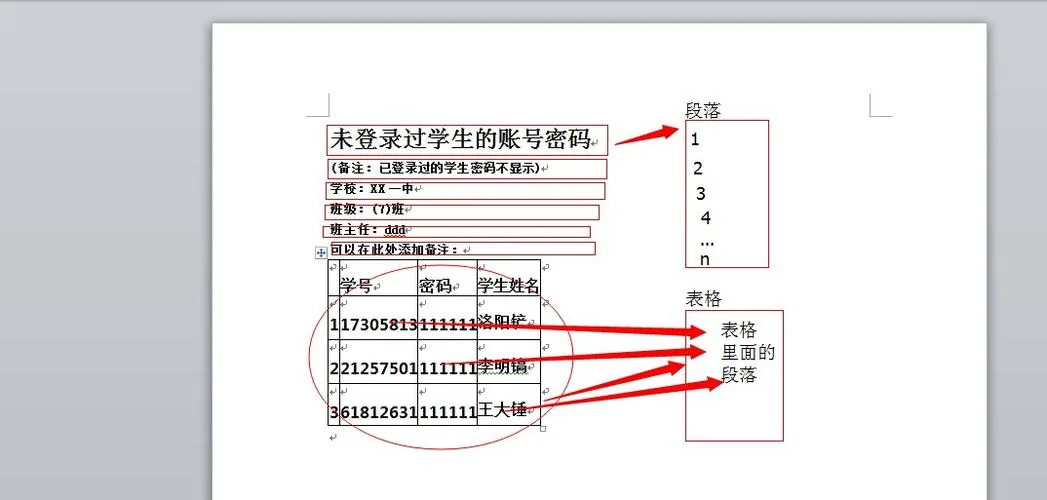
需要先说明边界:NPOI 的 XWPF 组件只处理 DOCX,不处理老式 DOC(二进制格式)。如果你的模板是 .doc,先在 Word 或 WPS 里另存为 .docx 再进入下面的流程。
关键参数与包含内容
动手前把这几项确认清楚,能省掉大半调试时间:
- 运行环境:.NET Framework 4.6.2 及以上,或 .NET Core / .NET 6/7/8;ASP.NET、控制台、Windows 服务均可。
- NPOI 版本:2.5.x 与 2.6.x 的 XWPF API 基本一致,
XWPFDocument、XWPFParagraph、XWPFRun是核心三件套;2.6 起对 .NET Standard 2.0 支持更完整。 - 模板格式:仅 DOCX。文件内部是 ZIP + XML,所以模板里的占位符建议用
{{字段名}}这类不含特殊符号的纯文本。 - 图片插入:
run.AddPicture(stream, (int)PictureType.PNG, "name.png", widthEmu, heightEmu),宽高单位是 EMU(1 毫米 ≈ 36000 EMU)。 - 签名:本质是把签名图片定位到文档指定位置,或用表格单元格承载图片;NPOI 没有数字证书签名 API,这里的「签名」指图片形式的签章。
- 模板资源:随附的示例工程给出了一份可直接改的 DOCX 模板和配套 C# 代码,覆盖占位符替换、插图、签名三类操作。
使用步骤:从装包到出文档
第 1 步:安装 NPOI
在项目目录执行包管理器命令,或在 Visual Studio 的 NuGet 界面搜索安装:
dotnet add package NPOI --version 2.6.2
# 或 Package Manager Console:
Install-Package NPOI -Version 2.6.2
如果项目同时要处理 XLSX,装同一个包即可,NPOI.XSSF 会一并引入。
第 2 步:准备 DOCX 模板
在 Word 里新建文档,正文写 尊敬的 {{姓名}},您于 {{日期}} 通过了 {{项目}} 审核。,需要盖章的位置留一个空段落或一个 1×1 表格。保存为 template.docx。注意占位符必须写在一个 run 里,中途改字体或加粗会把 {{姓名}} 拆成多个 run,导致替换失败——这是最高频的坑,见文末常见问题。
第 3 步:读取模板并替换占位符
using NPOI.XWPF.UserModel;

using var fs = File.OpenRead("template.docx");
var doc = new XWPFDocument(fs);

foreach (var p in doc.Paragraphs)
{
    foreach (var r in p.Runs)
    {
        if (r.Text.Contains("{{姓名}}")) r.SetText(r.Text.Replace("{{姓名}}", "张三"), 0);
    }
}
doc.Write(new FileStream("out.docx", FileMode.Create));
实际项目里建议封装一个 ReplacePlaceholder(XWPFDocument doc, string key, string value),同时遍历 doc.Tables 里的单元格段落,否则表格内的占位符不会被替换。
第 4 步:插入图片
var para = doc.CreateParagraph();
var run = para.CreateRun();
using var img = File.OpenRead("logo.png");
run.AddPicture(img, (int)PictureType.PNG, "logo.png",
    Units.ToEMU(40), Units.ToEMU(40)); // 40x40 磅
Units.ToEMU 把磅换算成 EMU,比手算 36000 倍毫米更省事。若图片不显示,多半是流被提前释放或格式枚举与真实文件不符。
第 5 步:插入签名
在模板里预留一个空段落,定位到该段落再 AddPicture;或者预留 1×1 表格,取 doc.Tables[0].GetRow(0).GetCell(0).Paragraphs[0] 作为承载段落。签名图建议 PNG 透明底,尺寸按实际盖章位置给到 100×60 磅左右。
第 6 步:运行与输出
把生成逻辑放在 using 块内,确保 XWPFDocument 和输出 FileStream 都被释放,否则目标文件会被占用无法覆盖。跑通后把数据源换成数据库查询结果即可批量生成。示例工程与模板的下载方式见文末。
常见问题
Q1:占位符替换不生效,输出文档里还是 {{姓名}}?
九成是 run 被拆散。Word 会因为拼写检查、字体变化把一段文字切成多个 XWPFRun,此时 r.Text 只是片段。解决思路:先把段落内所有 run 的文本拼成完整字符串做替换,再把结果写回第一个 run 并清空其余 run;或者模板制作时统一占位符字体、关闭拼写检查再保存。
Q2:AddPicture 抛 ArgumentException 或图片不显示?
检查三处:图片流是否可读且位置为 0;PictureType 枚举是否与真实格式一致(JPEG 传了 PNG 会失败);宽高是否传了 0。EMU 值过小会导致图片不可见但不报错,先给 40 磅以上再调。
Q3:模板是 .doc,读取时报 InvalidFormatException 或文件头错误?
NPOI 的 XWPF 只认 DOCX 的 ZIP 容器结构。用 Word「另存为 → Word 文档 (*.docx)」转换,或服务器上用 LibreOffice 命令行 soffice --headless --convert-to docx 批量转换后再处理。
Q4:部署到 Linux 或 Docker 后中文变方框?
NPOI 只写字体名不嵌字体,渲染取决于打开文档的机器。在模板里显式指定「宋体」「微软雅黑」等中文字体名,并在目标环境安装对应字体;服务器只负责生成、由客户端打开的场景一般不受影响。
注意事项与版权说明
- 只支持 DOCX,不支持 DOC、RTF、PDF 输出;需要 PDF 时在生成 DOCX 后再用 LibreOffice 或商业库转换。
- NPOI 采用 Apache License 2.0,可商用,保留版权声明即可;示例中的模板与代码可自行修改。
- 高并发批量生成时,每个请求独立创建
XWPFDocument,不要复用实例,避免线程安全问题。 - 模板中的图片和签名素材请确认授权,涉及个人签章的内容注意合规使用。
需要示例工程、DOCX 模板和配套代码的,下载方式见文末。
下载地址
以上资源由网络收集整理,版权归原作者及软件厂商所有,请在授权范围内使用;如涉及侵权请联系本站删除。
版权声明
所有资源都来源于爬虫采集,如有侵权请联系我们,我们将立即删除
-
西门子触摸屏与WINCC程序设计模板:扁平化UI、脚本动画、二维码自动生成与仿真测试(附网盘资源免费下載)

-
功能设计文档怎么写:结构模板、填写要点与评审检查清单(附网盘资源免费下載)

-
软件工程项目开发文档模板、国家标准与项目实例资源库(附网盘资源免费下載)

-
软件工程项目开发文档模板:需求分析、概要设计与测试计划全流程实例(附网盘资源免费下載)
-
软件工程文档模板集合:需求规格说明书、详细设计说明书与测试计划(附网盘资源免费下載)
-
软件工程文档模板(完整规范版):从需求分析到交付验收的全流程文档清单(附网盘资源免费下載)
-
软件工程开发文档模板大全:8套标准文档覆盖需求、设计到测试全流程(附网盘资源免费下載)
-
软件合作开发协议书模板怎么用?条款说明、填写步骤与常见问题(附网盘资源免费下載)

-
软件功能说明书模板怎么用?章节结构、填写步骤与标识号规范(附网盘资源免费下載)

-
软件功能测试报告模板文档:结构说明、缺陷分级与填写规范(附网盘资源免费下載)
