 itfan123
Ubuntu用Nexus 3.x搭建Maven私服:安装步骤与仓库配置
原创什么是Maven私服,适合谁用
Maven私服是架设在局域网内的一种特殊远程仓库服务,它代理外部远程仓库(如中央仓库、阿里云镜像仓库),让内网用户按固定顺序请求和下载构件。本文面向需要在Ubuntu服务器上自建构件仓库的Java后端开发者、DevOps 运维和前端 Node 构建团队,完整走一遍 Nexus 3.x 的安装、仓库配置、用户授权与 SNAPSHOT 快照管理流程。私服跑起来后,同一份依赖在内网只下载一次,后续请求直接命中本地缓存,构建速度和稳定性都会明显改善。
Maven私服的作用与关键概念
在动手前先明确私服解决的几类问题,后面配置仓库时才知道每一层在做什么。
- 节省外网带宽:代理外部仓库后,重复请求被私服拦截,外网出口压力大幅下降。
- 提高下载速度:构件从局域网内的 Nexus 拉取,延迟低、抖动小,CI 流水线不再被外网波动拖慢。
- 便于部署第三方构件:无法从远程仓库获取的 jar(如厂商提供的 SDK)可以 deploy 到私服,供内部项目统一引用。
- 增强对项目的控制:外网中断时,只要私服缓存命中,项目仍能正常构建;同时可审计谁上传了什么构件。
Nexus 3.x 默认自带四类 Maven 仓库,理解它们的职责是配置的前提:
| 仓库名 | 类型 | 用途 |
|---|---|---|
| maven-central | proxy | 代理中央仓库,可改为阿里云镜像地址 |
| maven-releases | hosted | 存放正式发布版本(RELEASE) |
| maven-snapshots | hosted | 存放开发中的快照版本(SNAPSHOT) |
| maven-public | group | 聚合以上三者,对外只暴露这一个地址 |
Ubuntu环境准备:JDK 8与ssh
Nexus 3.x 运行依赖 Java 环境,本文统一使用 JDK 8。安装前先确认系统架构与网络连通性。
- 安装 ssh-server,保证能远程登录和上传文件:
sudo apt-get install openssh-server,随后用systemctl status ssh确认服务处于 active 状态。 - 安装 JDK 8:
sudo apt-get install openjdk-8-jdk。若系统源中已无该版本,可手动解压 JDK 8 压缩包到/usr/local/jdk1.8。 - 配置环境变量,在
/etc/profile末尾追加:export JAVA_HOME=/usr/lib/jvm/java-8-openjdk-amd64与export PATH=$JAVA_HOME/bin:$PATH,执行source /etc/profile生效。 - 用
java -version确认输出为 1.8.x;若存在多个 JDK,用update-alternatives --config java设置默认版本。 - 通过 xftp 或 scp 把 Nexus 安装包上传到 Ubuntu,例如放到
/opt/目录下。
Nexus 3.x安装步骤
Nexus 分为 2.x 与 3.x 两个大版本,本文使用 Nexus 3.x。以下步骤按顺序执行即可完成安装。
- 解压安装包:
sudo tar -zxvf nexus-3.x.x-xx-unix.tar.gz -C /opt/,解压后得到nexus-3.x.x-xx(程序目录)与sonatype-work(数据目录)两个文件夹。 - 配置环境变量:在
/etc/profile中追加export NEXUS_HOME=/opt/nexus-3.x.x-xx,并把$NEXUS_HOME/bin加入 PATH,执行source /etc/profile。 - 修改运行用户(可选但推荐):编辑
$NEXUS_HOME/bin/nexus.rc,写入run_as_user="nexus",并提前创建该用户、把程序目录与数据目录的属主改为 nexus,避免以 root 直接运行。 - 启动服务:
$NEXUS_HOME/bin/nexus start;停止用nexus stop,查看状态用nexus status。 - 验证启动:浏览器访问
http://服务器IP:8081,能看到 Nexus 登录页即安装成功。首次登录账号为admin,初始密码存放在$NEXUS_HOME/../sonatype-work/nexus3/admin.password文件中,登录后按提示修改。
配置Nexus:端口、仓库与用户角色
修改端口号
默认端口为 8081,若被占用可在 $NEXUS_HOME/etc/nexus-default.properties 中修改 application-port=8081 为其他端口,保存后重启 Nexus 生效。服务器防火墙或安全组需同步放行该端口。
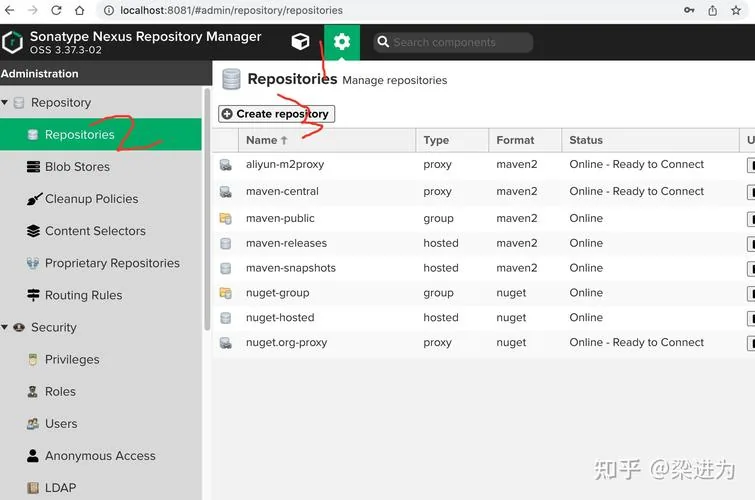
配置Maven仓库
以 admin 登录后进入 Settings → Repositories,按以下方式调整:
- maven-central:编辑 Proxy 的 Remote storage,把默认的中央仓库地址替换为阿里云镜像地址,提升国内拉取速度;Download Remote Indexes 可保持开启。
- maven-releases:Hosted 类型,Deployment policy 设为 Allow redeploy 或 Disallow redeploy(按团队规范选择),用于存放正式版本。
- maven-snapshots:Hosted 类型,Deployment policy 设为 Allow redeploy,保证同一快照版本可以重复覆盖上传。
- maven-public:Group 类型,确认 Members 中已按 maven-releases、maven-snapshots、maven-central 的顺序加入,对外只需暴露这一个聚合地址。
用户与角色授权
- 进入 Settings → Security → Privileges,新建所需权限,例如针对某个仓库的
nx-repository-view-maven2-*-read与...-add/edit权限。 - 进入 Roles,新建角色(如
maven-deployer),把上一步的权限挂到角色上。 - 进入 Users,新建用户并分配该角色。生产环境不建议直接用 admin 账号给 CI 使用,按最小权限原则单独开账号。
Maven SNAPSHOT快照与项目接入
SNAPSHOT 表示开发中的不稳定版本,Maven 会按 updatePolicy 定期检查更新;RELEASE 版本一旦发布则不会重复拉取同一版本号。私服接入分两步:
settings.xml 配置
在 ~/.m2/settings.xml 的 <servers> 中配置私服账号密码,id 需与 pom 中 distributionManagement 的 id 一致;在 <mirrors> 中把 <mirrorOf> 设为 * 或 central,URL 指向 maven-public 的地址。
pom.xml 上传与下载
在 pom 的 <distributionManagement> 中分别声明 release 与 snapshot 仓库地址,均为 maven-releases 与 maven-snapshots 的 URL。执行 mvn clean deploy 即可上传构件;执行 mvn clean package 时依赖会经 maven-public 下载。若快照未及时更新,可加 -U 参数强制刷新。
常见问题
Q1:启动后访问 8081 端口打不开页面?
先看 nexus status 是否显示 running,再检查 sonatype-work/nexus3/log/nexus.log。常见原因是 JDK 版本不匹配(Nexus 3.x 需要 JDK 8)或端口被占用,可用 ss -lntp | grep 8081 排查冲突进程。
Q2:deploy 时报 401 或 403 无权限?
401 多为 settings.xml 中 server 的 id 与 distributionManagement 的 id 不一致,或密码错误;403 则是账号缺少对应仓库的 add/edit 权限,需要在角色中补齐 nx-repository-view-maven2-*-add 等权限后重新登录。
Q3:上传 SNAPSHOT 提示不允许重复部署?
说明 maven-snapshots 仓库的 Deployment policy 被设成了 Disallow redeploy,改为 Allow redeploy 即可覆盖同一快照版本;正式版本仓库则建议保留禁止重复部署,避免版本号被污染。
Q4:依赖下载很慢或一直卡住?
检查 maven-central 的 Remote storage 是否已换成国内镜像;同时确认 mirrorOf 配置没有把私服自身也代理掉,导致请求绕回外网。
注意事项
Nexus 数据默认存放在 sonatype-work 目录,迁移或备份时只需整体拷贝该目录;升级前务必先备份。生产环境应通过 systemd 托管 Nexus 进程,并限制 8081 端口仅对办公网开放。清理快照可用 Admin 任务中的 Compact Blob Store 与清理策略,避免磁盘被历史快照占满。文中所用安装包与配置文件的下载方式见文末。
下载地址
以上资源由网络收集整理,版权归原作者及软件厂商所有,请在授权范围内使用;如涉及侵权请联系本站删除。
版权声明
所有资源都来源于爬虫采集,如有侵权请联系我们,我们将立即删除
-
IDEA MavenHelper 插件离线安装教程:解决在线市场搜不到的问题(附网盘资源免费下載)

-
IDEA 创建 Maven 项目卡在 Interactive mode 缓慢的解决方法(附网盘资源免费下載)

-
Nexus Repository Manager Windows 安装、Maven 宿主仓库配置与发布 401 排查(附网盘资源免费下載)

-
JDK 1.8 在 Windows 的安装与环境变量配置(含常见问题)(附网盘资源免费下載)

-
Springboot+Vue教务选课管理系统:三角色功能、启动步骤与常见问题(附网盘资源免费下載)

-
叮当网上书城SSM项目:计算机毕设环境配置步骤与常见问题解析(附网盘资源免费下載)

-
Maven pom.xml 中 MyBatis 依赖报红怎么解决?黑马 JavaWeb 课程排错步骤与常见问题(附网盘资源免费下載)

-
MavenHelper 插件离线安装教程:解决 IntelliJ IDEA 在线搜索不到的问题(附网盘资源免费下載)
-
IntelliJ IDEA 创建 Maven 项目卡在 Generating project 阶段的三种解决方法(附网盘资源免费下載)

-
黑马程序员Java Web全笔记PDF:JSP、Servlet与前端技术详解(附网盘资源免费下載)
