 itfan123
IntelliJ IDEA 打包 Jar 并用 Allatori 混淆:步骤与常见问题
原创IntelliJ IDEA 打包 Jar 并用 Allatori 混淆是什么
把 Java 项目交付给别人运行时,直接给源码或未处理的 Jar 等于把逻辑全部暴露;用 IntelliJ IDEA 自带 Artifacts 打出可执行 Jar,再交给 Allatori 做字节码混淆,是中小项目成本最低的一套保护流程。本文面向已经能在 IDEA 里正常 Run 起主类、准备对外分发 Jar 的 Java 开发者,完整走一遍「配置 Artifacts → Build Jar → Allatori 7.3 Demo 混淆 → 验证运行」的链路,并给出混淆后常见的 NoClassDefFoundError、ClassNotFoundException 排查思路。
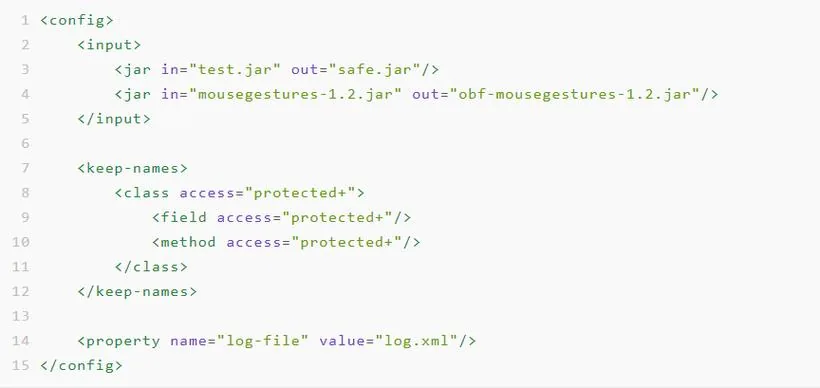
需要说明的是,Allatori 官方发布包里带的是 Demo 版,教程目录为 Allatori-7.3-Demo/tutorial,其中 step01 是最小可用示例,本文的配置就以它为基准。Demo 版对混淆规模有限制,正式商用需购买授权,这一点在后文注意事项里会再提。
环境准备与关键参数
开始前确认三件事,缺一个后面都会卡住:
- JDK 版本与你项目
Project SDK一致,建议 JDK 8 或 JDK 11;Allatori 7.3 对这两个长期支持版本兼容性最稳。 - IntelliJ IDEA 为 Community 或 Ultimate 均可,Artifacts 功能两者都有,路径一致。
- 项目里存在一个带
public static void main(String[] args)的主类,否则打出来的 Jar 无法用java -jar直接启动。
Allatori 侧需要关注的文件只有三个:config.xml(混淆规则)、RunAllatori.bat(Windows 启动脚本)、step01/files(放待处理 Jar 的目录)。混淆前后的 Jar 文件名都在 config.xml 的 input 段里用 jar 标签指定,这是整条流程里最容易写错的地方。
第一步:用 Artifacts 打出可执行 Jar
先在 IDEA 里确认模块结构:需要封装的 Java 文件或包已经放在目标模块下,并且模块能被正常编译。然后按下面的路径操作:
- 点击菜单
File → Project Structure,快捷键Ctrl+Alt+Shift+S。 - 左侧选择
Artifacts,点击+号,选择JAR → From modules with dependencies。 - 在配置页里,
Module选择要封装的模块;Main Class填主类全限定名(可选,但要做成可执行 Jar 就必须填)。 - 下方
JAR files from libraries建议选extract to the target JAR,把依赖一起打进同一个 Jar,避免分发时还要附带 lib 目录。 - 点击
OK回到 Artifacts 列表,在Output directory里确认输出路径,在Name里确认 Jar 文件名,例如demo.jar。 - 点击
Apply保存配置。 - 点击菜单
Build → Build Artifacts…,在弹出的动作里选Build,等待构建完成。
构建结束后,到刚才设置的输出目录下就能看到生成的 Jar。此时先别急着混淆,先用 java -jar demo.jar 跑一次,确认功能正常——这一步是基线,混淆之后出问题才能快速定位是打包环节还是混淆环节引入的。
第二步:用 Allatori 7.3 Demo 混淆 Jar
基线通过后进入混淆环节,按顺序执行:
- 下载并解压 Allatori 工具包,得到
Allatori-7.3-Demo目录。 - 打开
Allatori-7.3-Demo/tutorial,选择step01作为混淆规则模板(其它 step 是递进示例,规则更复杂,首次使用建议从 step01 起步)。 - 把第一步生成的 Jar 复制到
step01/files目录下。 - 用文本编辑器打开
step01/config.xml,找到input标签下的jar标签,把它改成混淆前的 Jar 名;同段里的output标签指定混淆后的 Jar 名,例如demo-obf.jar。两个名字不要写成同一个文件,否则会互相覆盖。 - 双击运行
RunAllatori.bat,等待命令行窗口执行完毕。脚本本质上是调用java -jar allatori.jar config.xml,在 Linux/macOS 下用等效命令手动执行即可。 - 执行完成后,在
output指定的路径下得到混淆后的 Jar。可以用 IDEA 打开该 Jar 反编译查看,类名、方法名应已变成a、b这类短标识符。
混淆后再跑一次 java -jar demo-obf.jar。如果这一步失败,先看下一节的常见问题,绝大多数是反射、序列化或资源路径被改名导致。
常见问题
Q1:混淆后启动报 ClassNotFoundException 或 NoClassDefFoundError,类名明明存在
这是最典型的一类。Allatori 默认会重命名类和方法,但配置文件里通过 String 硬编码的类名、Spring 的 XML/注解扫描路径、Class.forName("com.xxx.Foo") 这类反射调用不会自动跟着改。解决办法是在 config.xml 的 keep-names 段里用 class 的 name 属性把这些类排除在改名之外,例如保留实体类、被反射加载的入口类、序列化相关类。改完重新执行 RunAllatori.bat。
Q2:RunAllatori.bat 双击一闪而过,没有任何输出
先确认运行环境:java 是否在 PATH 里,命令行执行 java -version 能否正常输出版本号。其次检查 config.xml 是否格式错误——标签未闭合、jar 标签里写的文件名与 files 目录下实际文件不一致,都会让 Allatori 直接退出。建议在 cmd 里手动执行 RunAllatori.bat 而不是双击,这样能看到堆栈信息。常见报错形如 com.allatori.CompilationException,多数指向配置里的路径写错。
Q3:混淆后程序能跑,但日志、配置文件读不到了
检查代码里读取资源的方式。如果用 getClass().getResourceAsStream("config.properties") 且路径依赖类所在包名,类被改名后路径随之变化,就会读不到。把资源文件放到 Jar 根目录并用绝对路径 /config.properties 读取,或在 keep-names 里保留资源所在类不改名。另外,依赖注解扫描的框架(如按包名扫描 Mapper、Controller)需要保留包名,在配置里用 keep-package-names 处理。
Q4:Demo 版混淆大项目时中途退出
Allatori 7.3 Demo 对可处理的类数量有限制,项目规模一大就会在混淆阶段中断。这不是配置问题,属于授权限制。临时验证流程可以先用小模块跑通,正式发布需使用正式授权版本。
注意事项
混淆只提高反编译门槛,不等于加密,核心算法、密钥、许可证校验逻辑仍建议单独加固。每次改完 config.xml 都要保留一份原版备份,并记录本次新增的 keep-names 条目,否则下次迭代很难回溯是哪个类被漏掉。分发前务必在干净环境(没有源码、没有依赖目录)下用 java -jar 完整跑一遍主流程,而不是只在 IDEA 里点 Run。Allatori 属商业软件,Demo 版仅用于评估,商用请遵守其授权条款;本文涉及的配置模板与工具包下载方式见文末。
下载地址
以上资源由网络收集整理,版权归原作者及软件厂商所有,请在授权范围内使用;如涉及侵权请联系本站删除。
版权声明
所有资源都来源于爬虫采集,如有侵权请联系我们,我们将立即删除
-
资产出入库管理系统:SpringBoot+Vue 中小企业行政资产入库、领用与审核方案(附网盘资源免费下載)

-
Windows下MPI环境安装与VSCode配置指南:MSMPI安装步骤与常见报错解决(附网盘资源免费下載)

-
飞书项目插件开发前端示例:React 实现审批信息 Tab 页插件教程(附网盘资源免费下載)

-
资产出入库管理系统(SpringBoot+Vue 2.6.14):资产入库、领用与出库审核(附网盘资源免费下載)
-
ESP32-C3开发板点亮1.8寸TFT 7735 128×160屏幕:PlatformIO与TFT_eSPI教程(附网盘资源免费下載)

-
40个Android游戏源码精选:Eclipse与Android Studio双环境小游戏合集(附网盘资源免费下載)

-
VSCode 配置 Verilog 开发环境:插件安装、iverilog 编译与自动格式化(附网盘资源免费下載)

-
VSCode编译运行C++教程:MinGW-w64配置、Code Runner插件与2个报错解决(附网盘资源免费下載)
-
VS Code + iverilog + GTKwave 仿真 Verilog 完整教程(附网盘资源免费下載)

-
PyCharm与Anaconda安装教程:Windows 11下小白一步步搭建Python开发环境(附网盘资源免费下載)
