 itfan123
ESP8266用PubSubClient接入阿里云MQTT:物联网平台配置与Arduino代码实现
原创免费下载 ESP8266用PubSubClient接入阿里云MQTT:物联网平台配置与Arduino代码实现(夸克网盘,免费获取,无需注册)
| 资源名称 | ESP8266用PubSubClient接入阿里云MQTT:物联网平台配置与Arduino代码实现 |
|---|---|
| 下载方式 | 夸克网盘 |
| 是否免费 | 免费 |
| 提取码 | 无需提取码 |
ESP8266连阿里云MQTT适用场景与硬件软件准备
ESP8266连阿里云MQTT,指的是让NodeMCU、ESP-12E这类ESP8266 Wi-Fi模块通过MQTT协议接入阿里云物联网平台,把传感器读数上传到云端,同时接收云端下发的控制命令。这套做法适合做温湿度上报、远程开关、小型数据采集节点的电子爱好者和IoT开发者,也适合已经会用Arduino IDE、想从局域网MQTT broker迁移到公有云的用户。
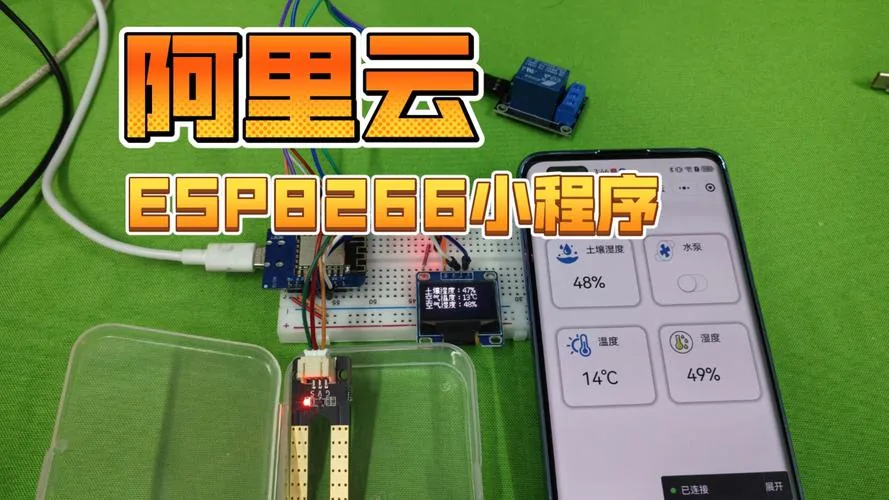
动手前需要准备的东西不多,但每一项都缺一不可:
- 硬件:ESP8266 Wi-Fi模块,常见型号NodeMCU、ESP-12E,带USB转串口芯片即可。
- 软件环境:Arduino IDE,并安装ESP8266开发板支持包;本文代码基于ESP8266WiFi与PubSubClient两个库。
- 网络:2.4GHz Wi-Fi,能访问互联网。ESP8266不支持5GHz频段,这一点经常被忽略。
- 阿里云账号:已开通物联网平台,并创建好产品与设备实例。
后文所有配置和代码都在上述环境下验证思路,占位符需要替换成你自己的网络信息和设备凭据。
阿里云物联网平台配置:创建产品与获取设备证书
第一步在云端把“设备身份”建出来,否则单片机连上去也会被拒绝。
- 登录阿里云物联网平台控制台,进入“设备管理 → 产品”,点击创建产品。节点类型选“直连设备”,连网方式选“Wi-Fi”,数据格式选“ICA 标准数据格式(Alink JSON)”。
- 在产品下定义功能:添加属性(如温度、湿度)或服务,这一步决定后续Topic里payload的JSON结构。
- 进入“设备”页,在该产品下添加设备,设备名即DeviceName,可自行命名。
- 打开设备详情页的“DeviceSecret”与产品详情页的“ProductKey”,连同DeviceName一起记录下来,程序中要用。
- 确认MQTT接入域名。公共实例下按地域区分,例如华东2(上海)为
iot-as-mqtt.cn-shanghai.aliyuncs.com,端口1883(非加密)或8883(TLS)。地域选错会直接连不上。
需要注意,阿里云要求MQTT ClientID、Username、Password按规则拼装,并不是随意填。常见做法是ClientID写成deviceName|securemode=3,signmethod=hmacsha1|,Username用DeviceName,Password用DeviceSecret对特定字符串做HMAC-SHA1后转十六进制。原文示例直接client.connect(deviceName.c_str())只能连通未开启鉴权的测试环境,接入阿里云正式实例必须补齐这三个字段,否则会收到CONNACK返回码4或5(用户名密码错误)。
Arduino IDE安装ESP8266支持包与开发板设置
- 打开Arduino IDE,进入“文件 → 首选项”,在“附加开发板管理器网址”中填入ESP8266的 boards manager 索引地址(Arduino官方文档给出的json链接)。
- 打开“工具 → 开发板 → 开发板管理器”,搜索esp8266,安装“ESP8266 by ESP8266 Community”。安装完成后开发板列表会出现NodeMCU 1.0(ESP-12E Module)等选项。
- 在“工具”菜单选择对应开发板型号,端口选择设备管理器里出现的COM口(Windows)或/dev/ttyUSB0(Linux/macOS)。
- 在“工具 → 管理库”中搜索PubSubClient并安装,作者Nick O'Leary,常用2.8.x版本,本文代码按其API编写。
如果开发板管理器下载卡住,多为网络问题,可更换镜像源后重试;上传报错espcomm_open failed通常是串口被占用或驱动未装,换线换口即可排除。
PubSubClient编程实现:WiFi连接、MQTT鉴权与主题收发
下面这段代码把原文骨架补全为可对接阿里云的形式,重点是三处:ClientID拼装、Password签名、Topic路径。
#include <ESP8266WiFi.h>
#include <PubSubClient.h>

const char* ssid = "你的Wi-Fi名称";
const char* password = "你的Wi-Fi密码";
const char* mqtt_server = "iot-as-mqtt.cn-shanghai.aliyuncs.com";

String deviceName = "你的设备名";
String productKey = "你的产品密钥";
String deviceSecret = "你的DeviceSecret";

WiFiClient wifiClient;
PubSubClient client(wifiClient);

void setup() {
  Serial.begin(115200);
  WiFi.begin(ssid, password);
  while (WiFi.status() != WL_CONNECTED) {
    delay(1000);
    Serial.println("Connecting to WiFi...");
  }
  Serial.println("Connected to WiFi");
  client.setServer(mqtt_server, 1883);
}

void reconnect() {
  while (!client.connected()) {
    String clientId = deviceName + "|securemode=3,signmethod=hmacsha1|";
    // Password 需用 deviceSecret 对
    // "clientId" + clientId + "deviceName" + deviceName + "productKey" + productKey
    // 做 HMAC-SHA1 并转十六进制,此处用你生成的签名串替换
    String mqttPassword = "生成的HMAC-SHA1签名";
    if (client.connect(clientId.c_str(), deviceName.c_str(), mqttPassword.c_str())) {
      Serial.println("Connected to MQTT server");
      client.subscribe(("\/" + productKey + "\/" + deviceName + "\/user\/get").c_str());
    } else {
      Serial.print("Failed to connect, rc=");
      Serial.print(client.state());
      Serial.println(", retrying in 5 seconds...");
      delay(5000);
    }
  }
}

void loop() {
  if (!client.connected()) reconnect();
  client.publish(("\/" + productKey + "\/" + deviceName + "\/user\/update").c_str(),
                 "{\"id\":\"1\",\"params\":{\"temperature\":25}}");
  client.loop();
}
主题路径遵循阿里云物模型规范:属性上报用/sys/{productKey}/{deviceName}/thing/event/property/post,云端下发用/sys/{productKey}/{deviceName}/thing/service/property/set。上面示例的user/update仅为自定义通道示意,正式上云请换成sys前缀主题,否则控制台看不到数据。
编译上传后打开串口监视器,波特率115200。正常流程会依次打印“Connected to WiFi”“Connected to MQTT server”。若client.state()返回-2,表示连接失败,多用域名或端口错误;返回-4表示超时,检查Wi-Fi是否2.4GHz、路由器是否限制了1883端口。
常见问题:连不上、掉线、收不到消息怎么排查
Q1:串口打印Failed to connect, rc=4或rc=5怎么办?
这两个返回码对应用户名密码错误。检查DeviceName、ProductKey、DeviceSecret是否用了同一台设备的凭据;确认ClientID的securemode与signmethod参数与实际签名算法一致(signmethod=hmacsha1就必须用HMAC-SHA1);签名串拼装顺序不能错,多一个空格都会失败。
Q2:WiFi连上了,但MQTT一直重连、几分钟掉一次?
先确认是否设置了心跳。PubSubClient默认keepalive为15秒,若loop()中有长delay会错过PING,导致服务端断开。把delay拆成短延时并保证client.loop()高频调用。另外阿里云对同一ClientID的重复连接会踢掉旧连接,多个设备共用一个ClientID也会表现为反复掉线。
Q3:控制台设备显示在线,但物模型没有数据?
大概率是Topic写错或payload结构不符合Alink JSON。属性上报必须用/sys/{productKey}/{deviceName}/thing/event/property/post,payload需含id、params、method等字段。用MQTT.fx等客户端以相同凭据手动发一条,能区分是代码问题还是云端配置问题。
Q4:上传代码提示开发板不支持或库找不到?
说明ESP8266支持包未装成功或选错了开发板型号。重新在开发板管理器确认已安装,并在“工具 → 开发板”中选择NodeMCU 1.0(ESP-12E Module);PubSubClient需在库管理器单独安装,仅装开发板包不会自带该库。
注意事项与资源获取
ESP8266的固件版本要与所用库匹配,老固件搭配新版PubSubClient可能出现TLS握手失败;若改用8883加密端口,需要加载根证书并切换为WiFiClientSecure。代码中的Wi-Fi密码、DeviceSecret属于敏感信息,不要提交到公开仓库,调试完成后建议在阿里云控制台重置设备密钥。
上线前先在本地确认串口打印、Topic和payload全部正确,再开放外网通信,避免错误配置导致数据泄露或云端计费异常。掌握这套基础连接后,可以继续在阿里云物联网平台使用规则引擎做数据流转、设备管理做批量运维。
文中示例代码与配置清单的下载方式见文末。
下载地址
以上资源由网络收集整理,版权归原作者及软件厂商所有,请在授权范围内使用;如涉及侵权请联系本站删除。
常见问题
这个资源需要付费吗?不需要,本文提供的资源可免费获取。
下载需要注册网盘账号吗?不需要注册,打开网盘链接即可保存或下载。
有提取码吗?无需提取码,打开网盘链接即可转存或下载。
版权声明
所有资源都来源于爬虫采集,如有侵权请联系我们,我们将立即删除