 itfan123
C# 调用 GDAL 读取 GeoTIFF 高程数据:环境配置、代码步骤与常见问题
原创这是什么、适合谁用
C# 调用 GDAL 读取 GeoTIFF 高程数据,指的是在 .NET 项目里通过 GDAL 的 C# 绑定(OSGeo.GDAL)打开 .tif 文件,把其中的高程像元值读进二维数组,供后续地形分析、坡度计算或可视化使用。它适合已经会写 C#、但第一次接触地理空间数据格式的开发者,也适合需要在不装 ArcGIS 的服务器上批量处理 DEM 数据的后端同学。整条链路只依赖 GDAL 原生库和 C# 绑定,不需要商业 GIS 组件。
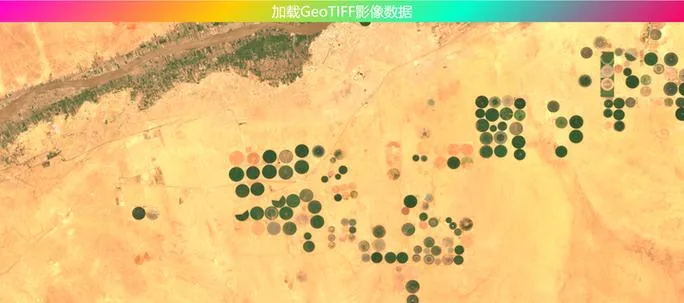
需要先说明一点:GDAL 本身是 C/C++ 库,C# 只是通过 P/Invoke 调用它的封装层。所以「用 C# 调 GDAL」能不能跑起来,关键往往不在 C# 代码,而在原生 DLL 有没有被正确找到。
关键组件与环境准备
动手前先确认三件事,缺一件都会在运行时报错。
- GDAL 原生库:GDAL 3.x 系列(如 3.6、3.8)均可,C# 绑定版本需与原生库主版本一致,否则会出现入口点找不到的问题。
- C# 绑定包:NuGet 上的
GDAL包提供 OSGeo.GDAL 等命名空间;GDAL.Native包提供 Windows 下的 gdal.dll 及其依赖(proj、geos、curl 等)。两个包要一起装,只装前者会在运行时报 DllNotFoundException。 - 运行环境:.NET Framework 4.6.2 以上,或 .NET Core 3.1 / .NET 5 / .NET 6 / .NET 8。注意 .NET 5 以后默认不再自动复制原生库到输出目录,需要手动确认。
安装步骤
- 在 Visual Studio 里打开「工具 → NuGet 包管理器 → 程序包管理器控制台」,执行
Install-Package GDAL,再执行Install-Package GDAL.Native。也可以在「管理 NuGet 程序包」界面搜索安装,注意选与项目目标框架匹配的版本。 - 检查项目文件里是否包含这两条 PackageReference,并确认平台为 x64 或 x86 中之一。GDAL.Native 的运行时目录按 RID 区分,AnyCPU 且未指定平台时容易只复制到一部分 DLL。
- 生成项目后到输出目录(bin\Debug\net8.0 之类)下查看是否存在
gdal.dll、proj.db等文件。若缺失,把 GDAL.Native 包的 runtimes 目录内容手动拷到输出根目录。 - 在代码文件顶部加入
using OSGeo.GDAL;,并在程序入口第一行调用Gdal.AllRegister();完成驱动注册。也可以加一句Gdal.SetConfigOption("GDAL_DATA", 数据目录路径);指定 gdal-data 所在位置。
读取 GeoTIFF 的完整代码流程
核心只有四步:注册驱动、打开数据集、读波段、释放句柄。下面这段代码读取第一个波段的高程值,并打印行数、列数与无效值设置。
using OSGeo.GDAL;

Gdal.AllRegister();
Gdal.SetConfigOption("GDAL_DATA", @"C:\gdal\data");

using (Dataset ds = Gdal.Open(@"D:\dem\srtm_59_11.tif", Access.GA_ReadOnly))
{
    if (ds == null)
    {
        Console.WriteLine("打开失败,请检查路径与驱动");
        return;
    }

    int width = ds.RasterXSize;
    int height = ds.RasterYSize;
    int bandCount = ds.RasterCount;
    Console.WriteLine($"尺寸 {width} x {height},波段数 {bandCount}");

    Band band = ds.GetRasterBand(1);
    double noData = 0;
    int hasNoData = 0;
    band.GetNoDataValue(out noData, out hasNoData);

    double[] buffer = new double[width * height];
    band.ReadRaster(0, 0, width, height, buffer, width, height, 0, 0);

    double min = double.MaxValue, max = double.MinValue;
    for (int i = 0; i < buffer.Length; i++)
    {
        if (hasNoData == 1 && Math.Abs(buffer[i] - noData) < 1e-9) continue;
        if (buffer[i] < min) min = buffer[i];
        if (buffer[i] > max) max = buffer[i];
    }
    Console.WriteLine($"高程范围 {min:F2} ~ {max:F2} 米");
}几个参数要理解清楚。ReadRaster 的前四个参数是起始列、起始行、读取列数、读取行数;中间五个是目标缓冲区、缓冲区宽度、缓冲区高度、像元间距、行间距,后两个传 0 表示按 1 处理;最后两个参数是像素偏移与行偏移,常规整幅读取时都填 0。返回的 double[] 是行优先排列,第 r 行第 c 列对应下标 r * width + c。
如果源数据是 Int16(常见于 SRTM),用 double[] 缓冲区可以让 GDAL 自动做类型转换,不必自己判断数据类型。想直接拿原始类型,可以用 band.DataType 判断后传对应的数组,但要注意 C# 数组与 GDAL 数据类型的对应关系,错了会抛异常。
常见问题
Q1:运行时报 “Unable to load DLL 'gdal': 找不到指定的模块”(0x8007007E)
这是最典型的原生库缺失。先确认输出目录里有 gdal.dll,再确认它依赖的 proj.dll、geos_c.dll、sqlite3.dll 是否齐全。用 dumpbin /dependents gdal.dll 或 Dependencies 工具可以列出依赖项逐个核对。另一个常见原因是位数不匹配:x64 进程加载了 32 位的 gdal.dll,同样报这个错。
Q2:Gdal.Open 返回 null,但没有异常
先调用 Gdal.GetLastErrorMsg() 取错误信息,再调用 Gdal.GetDriverCount() 确认驱动是否注册成功。常见原因包括:路径里有中文且编码处理不当、文件被别的进程占用、文件其实是 .tif 扩展名但内容不是 TIFF。也可以先用 Gdal.IdentifyDriver(path, null) 看能否识别出 GTiff 驱动。
Q3:读出来的高程值全是 0 或 -32768
这类值多半是填充值。用 band.GetNoDataValue 取无效值标记,读完后过滤掉。SRTM 的 -32768 是典型的无数据标记,直接用会污染统计结果。另外确认读的是第 1 个波段,多波段文件里高程不一定在第 1 波段。
Q4:大文件读取时内存暴涨或抛 OutOfMemoryException
整幅读入一个 40000×40000 的 double 数组约需 12.8 GB,必然爆内存。改用分块读取:外层按行块循环,每块调用一次 ReadRaster(0, rowOffset, width, blockRows, ...),缓冲区只开块大小。也可以把缓冲区类型换成 float[],内存直接减半,代价是精度略降。
Q5:.NET 6/8 下提示找不到 GDAL_DATA 或坐标转换失败
用的是 GDAL 3.x 的话,坐标转换依赖 proj.db,需要设置 Gdal.SetConfigOption("PROJ_LIB", proj目录)。如果只是读高程值、不做坐标转换,这个问题不影响数值读取,可以先跳过。
注意事项
第一,高程数据通常是浮点或 16 位整型,选数组类型时优先 double[] 或 float[],用 byte[] 会丢精度。第二,本文示例只做像元值提取,没有做地理坐标换算;要把行列号转成经纬度或投影坐标,需要读 GeoTransform 与投影信息,再调用 dataset.GetGeoTransform(gt) 计算。第三,GDAL 采用 LGPL 许可,商用集成时注意动态链接方式与许可证声明义务。第四,Dataset 与 Band 都实现了 IDisposable,务必用 using 或手动 Dispose,否则文件句柄会一直被占用,后续覆盖写回会失败。
文中示例代码可按项目需要改写,测试数据与配套文件下载方式见文末。
下载地址
以上资源由网络收集整理,版权归原作者及软件厂商所有,请在授权范围内使用;如涉及侵权请联系本站删除。
版权声明
所有资源都来源于爬虫采集,如有侵权请联系我们,我们将立即删除
-
修复 IIS 无法运行 ASP.NET 2.0 的问题(含 404.2 报错解决步骤)(附网盘资源免费下載)

-
体检管理系统C#源码介绍:安装步骤、功能清单与常见问题(附网盘资源免费下載)

-
C#辅助类大全:60多个独立工具类,涵盖Excel、PDF、加密解密(附网盘资源免费下載)

-
超市管理系统(VS2019 + WinForm + SQL Server):功能模块、数据库设计与常见问题(附网盘资源免费下載)

-
C# 通讯助手源码:串口与网口调试工具,支持 TCP/UDP 和 HEX 收发(附网盘资源免费下載)

-
基于Unity3D的热轧虚拟仪表仿真模拟设计毕业论文(含3D建模与C#脚本实现)(附网盘资源免费下載)

-
未能加载文件或程序集 ICSharpCode.SharpZipLib 的解决步骤与常见问题(附网盘资源免费下載)

-
C# 版西门子 S7 协议源码实现 TCP/IP 直连 PLC 并附常见问题(附网盘资源免费下載)

-
WPF深入浅出(高清PDF):XAML、数据绑定、样式布局入门指南(附网盘资源免费下載)

-
高拍仪C#版本完整项目:良田高拍仪Windows Forms拍照与文档扫描示例(附网盘资源免费下載)
