 itfan123
C# 体检系统源码 BN090:功能模块、部署步骤与常见问题
原创这套源码是什么,适合谁用
C# 体检系统源码(项目代号 BN090)是一套面向体检业务流程的桌面端/服务端源码集合,用 C# 编写,围绕「登记—检查—录入—出报告」这条主线组织代码。它适合三类人:一是需要快速交付一套体检管理软件的中小软件团队,可以直接在 BN090 基础上改界面和报表;二是医学院校、培训机构的授课老师,用作 C# 桌面应用与数据库综合案例;三是正在做体检系统选型的技术负责人,想先看一套能跑起来的实现再决定自研还是采购。源码采用 MIT 许可证,意味着可以商用、修改、再分发,只保留版权声明即可。
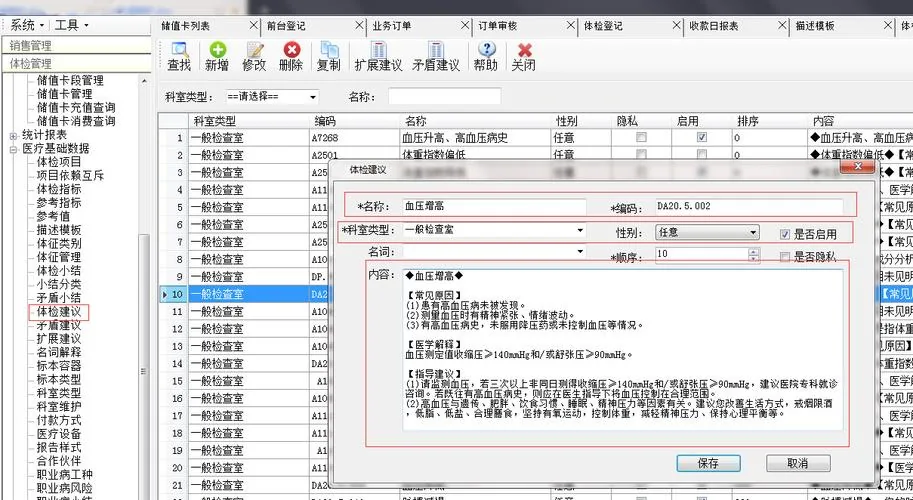
需要提前说清楚定位:BN090 是「源码 + 可运行工程」,不是打包好的安装程序。拿到手之后需要自己用 Visual Studio 打开解决方案、配置数据库连接、编译生成可执行文件,才能看到完整功能。如果你的目标是双击即用的成品软件,这套东西并不对口;如果你要的是能改、能学的工程底子,它才合适。
关键参数与包含的功能模块
原文只给出了项目代号 BN090 和 C# 语言,没有标注具体框架版本。按国内同类体检系统源码的通行做法,这类工程一般基于 .NET Framework 4.5 及以上或 .NET 6/8 的 WinForms / WPF 桌面技术栈,数据库多为 SQL Server(部分改版用 MySQL)。实际以你下载到的 .sln 解决方案里 TargetFramework 节点为准,打开工程后第一件事就是看这个值,再决定本机装哪个版本的运行时。
源码覆盖的核心模块如下:
- 用户登录与权限管理:账号、角色、菜单权限三级控制,管理员可分配不同岗位(登记员、检查医生、审核医生)能看到的界面与按钮。
- 体检项目管理:体检套餐与单项项目的增删改查,包含项目编码、名称、计价单位、参考范围等字段,支持套餐内组合项目。
- 体检结果录入与查询:按体检号或身份证号调出受检人,逐项录入检查结果,支持历史记录回溯与条件筛选。
- 报告生成与打印:把结果汇总成体检报告,套用报告模板输出,接打印机直接打印或导出。
从工程结构看,典型分层是 UI 层(窗体)、业务逻辑层、数据访问层三段式,数据访问多用 ADO.NET 拼接 SQL 或轻量 ORM。二次开发时建议先读数据访问层的连接字符串配置类和权限判断的公共方法,这两处是后续改动的必经之路。
部署与运行步骤
下面按「拿到源码到跑起来」的顺序走一遍,每一步都给出具体操作位置,避免只写「配置环境」这种空话。
- 确认运行时版本:用 Visual Studio 2019 或 2022 打开解决方案文件(.sln)。在解决方案资源管理器里右键主项目 → 属性 → 应用程序,查看「目标框架」。若是 .NET Framework 4.5/4.8,Windows 10/11 一般已内置或可通过「启用或关闭 Windows 功能」勾选 .NET Framework 4.8;若是 .NET 6/8,需另装对应 SDK,命令行可用
dotnet --list-sdks核对。 - 还原依赖:若工程用 NuGet 管理包,右键解决方案 → 「还原 NuGet 包」,或命令行在该目录执行
dotnet restore。老式 packages.config 工程在首次编译时会自动下载,保持网络通畅即可。 - 配置数据库连接:找到 App.config 或 appsettings.json 中的连接字符串节点(常见键名为
ConnectionString或DefaultConn),改成你自己的实例,例如Server=.;Database=BN090;Trusted_Connection=True;。若用 SQL Server 身份验证,写成User Id=sa;Password=你的密码;。 - 初始化数据库:工程目录下通常带 .sql 脚本(建表 + 基础数据)。在 SQL Server Management Studio 中新建同名数据库,打开脚本执行。注意脚本里的库名要和连接字符串一致,否则登录会提示「对象名无效」。
- 编译:菜单「生成」→「生成解决方案」,或按
Ctrl+Shift+B。首次编译若报缺少引用,检查是否有红色感叹号的引用项,重新添加对应 DLL 或改用 NuGet 安装。 - 运行与首次登录:按
F5启动。多数同类工程内置默认管理员账号(常见为 admin,密码在初始化脚本的账号表里可见),登录后先进「系统管理」建角色、分配权限,再建体检项目,最后走一遍登记到出报告的完整流程验证。
常见问题
Q1:编译报「未能找到类型或命名空间名称」,怎么处理?
九成是引用缺失或目标框架不匹配。先看错误列表里报错的文件属于哪个项目,再检查该项目的引用节点是否有黄色感叹号。若是 NuGet 包版本冲突,卸载后重装同一主版本;若是 .NET Framework 与 .NET Core 混用(例如主项目是 4.8,某个类库是 netstandard2.0 但引用了不兼容的包),统一到同一目标框架再编译。
Q2:登录时提示数据库连接失败或「登录失败,请检查网络」?
按顺序排查三层:一是连接字符串的服务器名、实例名、库名是否正确,本地默认实例写 . 或 (local);二是 SQL Server 是否启用了 TCP/IP 协议(配置管理器 → 网络配置 → 协议);三是登录账号是否有该库的访问权限。报错里若出现「用户 'sa' 登录失败」,说明账号密码或身份验证模式(需改为混合模式)有问题,与源码本身无关。
Q3:报告打印出来内容错位、表格串行怎么办?
报告模块通常依赖固定模板或报表控件,错位多因打印机纸张尺寸与模板设计尺寸不一致。先在系统设置里把纸张设为 A4,再检查模板的单位是毫米还是像素;若用报表设计器,打开模板文件核对页边距与控件宽度。另外分辨率缩放(Windows 显示设置 125%/150%)也会让预览正常、打印偏移,把缩放调回 100% 复测一次即可定位。
Q4:录入结果后查询不到历史记录?
先确认查询条件是否同时限制了日期区间与体检状态;再查数据表里该体检号是否有对应记录,若数据在但界面查不到,多半是查询语句的状态过滤写死了(例如只查「已完成」)。这类问题改数据访问层的查询方法即可,不需要动数据库结构。
二次开发与授权注意事项
改这套源码前建议先做两件事:一是用 Git 建立本地仓库,把原始版本打一个 tag,后续改动可随时回退对比;二是把连接字符串、报告模板路径这类环境相关配置抽到独立配置文件,避免每次部署都改代码。权限模块是改动风险最高的部分,新增菜单时别忘了同步在角色权限表里插入对应记录,否则新功能对非管理员账号不可见。
许可证为 MIT,允许商业使用与闭源分发,但必须保留原版权声明与许可声明文本,详情见工程根目录的 LICENSE 文件。如果这套代码用于对外交付的项目,建议在交付前替换掉示例数据、默认账号和演示用图片,避免上线后残留测试信息。源码的具体获取方式见文末。
下载地址
以上资源由网络收集整理,版权归原作者及软件厂商所有,请在授权范围内使用;如涉及侵权请联系本站删除。
版权声明
所有资源都来源于爬虫采集,如有侵权请联系我们,我们将立即删除
-
修复 IIS 无法运行 ASP.NET 2.0 的问题(含 404.2 报错解决步骤)(附网盘资源免费下載)

-
体检管理系统C#源码介绍:安装步骤、功能清单与常见问题(附网盘资源免费下載)

-
C#辅助类大全:60多个独立工具类,涵盖Excel、PDF、加密解密(附网盘资源免费下載)

-
超市管理系统(VS2019 + WinForm + SQL Server):功能模块、数据库设计与常见问题(附网盘资源免费下載)

-
C# 通讯助手源码:串口与网口调试工具,支持 TCP/UDP 和 HEX 收发(附网盘资源免费下載)

-
基于Unity3D的热轧虚拟仪表仿真模拟设计毕业论文(含3D建模与C#脚本实现)(附网盘资源免费下載)

-
未能加载文件或程序集 ICSharpCode.SharpZipLib 的解决步骤与常见问题(附网盘资源免费下載)

-
C# 版西门子 S7 协议源码实现 TCP/IP 直连 PLC 并附常见问题(附网盘资源免费下載)

-
WPF深入浅出(高清PDF):XAML、数据绑定、样式布局入门指南(附网盘资源免费下載)

-
高拍仪C#版本完整项目:良田高拍仪Windows Forms拍照与文档扫描示例(附网盘资源免费下載)
