 itfan123
异常检测实战数据集 anomaly_data.csv 入门教程:Python 代码与常见问题解析
原创异常检测数据集简介与适用人群
anomaly_data.csv 是一份面向异常检测入门的实战数据集,整个数据集只有 x1 和 x2 两个特征维度,样本点可以直接绘制在二维平面上观察分布规律。所谓异常检测,是人工智能领域的重要任务之一,目标是识别数据集中不符合预期模式或常规行为的样本——在一堆近似正态分布的数据里,远离大多数点的"离群点"就是异常点。对于第一次接触异常检测的学习者来说,二维数据最大的好处是可以用肉眼验证模型结果:画在散点图上,哪些点是异常一目了然。这份数据集适合高校学生、AI 初学者以及刚学完 pandas 基础操作、想动手练一遍异常检测实战的数据分析入门者使用。
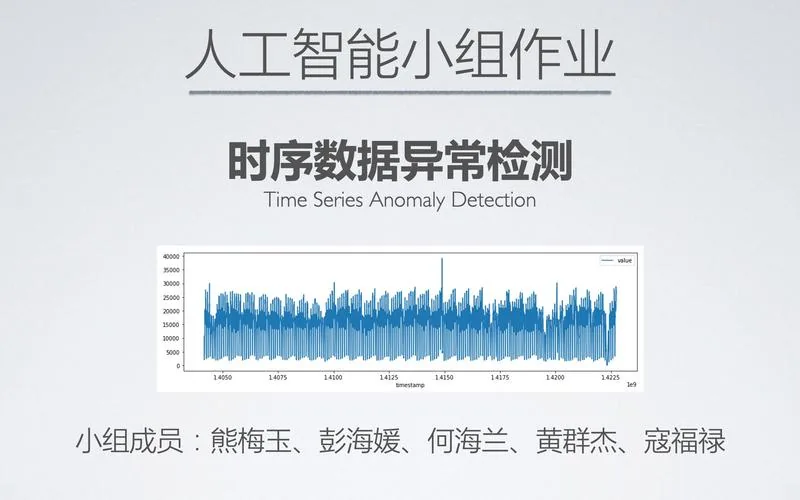
数据集包含内容
数据集解压后主要包含以下内容:
- x1 和 x2 两个维度的原始数据:以 CSV 格式存储,可直接用 pandas 读入,是整个检测流程的输入。
- 数据可视化结果:x1、x2 的散点分布图,用来直观感受数据的聚集与离群情况。
- 均值和方差:x1、x2 两个维度各自的均值 μ 与方差 σ²,是构建高斯分布模型的必要参数。
- 高斯分布图形:根据均值与方差拟合出的概率密度曲线,帮助理解数据在特征空间中的分布形态。
- 异常检测模型的预测结果:每个样本被标记为正常(1)或异常(-1),可直接与散点图对照验证。
环境准备与数据导入步骤
本教程基于 Python 3.8 及以上版本编写,推荐 pandas 2.0.3、matplotlib 3.7.2、scikit-learn 1.3.0。如果你的环境是 Python 3.10 或 3.11,同样可以运行,只需注意 scikit-learn 1.3 系列不再支持 Python 3.7。具体步骤如下:
- 安装依赖库,在终端执行:
pip install pandas==2.0.3 matplotlib==3.7.2 scikit-learn==1.3.0 - 导入数据集,使用 pandas 读入 CSV 文件:
import pandas as pd
df = pd.read_csv("anomaly_data.csv")
print(df.describe())
输出结果应包含 x1、x2 两列,以及 count、mean、std、min、max 等统计量。 - 数据可视化,用 matplotlib 绘制散点图观察分布:
import matplotlib.pyplot as plt
plt.scatter(df["x1"], df["x2"])
plt.xlabel("x1")
plt.ylabel("x2")
plt.title("anomaly_data distribution")
plt.show()
从散点图上通常能看到一簇密集的点和若干远离中心的离群点,这些离群点就是后续检测要捕捉的目标。
高斯分布建模与异常检测流程
这份数据集的核心思路是:假设正常样本在各维度上近似服从高斯分布,通过计算数据点的联合概率密度来识别异常。单维度的概率密度函数为:
p(x) = (1 / √(2πσ²)) · exp(-(x-μ)² / (2σ²))
对于 x1、x2 两个独立维度,样本 x 的联合概率为 p(x) = p(x1) × p(x2)。概率越低,说明该样本越不可能来自这个分布,越可能是异常点。实际操作时可以先手工计算均值、方差验证原理,再用 sklearn 的 EllipticEnvelope 模型一步完成检测与输出:
import numpy as np
from sklearn.covariance import EllipticEnvelope

X = df[["x1", "x2"]].values
model = EllipticEnvelope(contamination=0.1, random_state=42)
pred = model.fit_predict(X)   # 1 表示正常,-1 表示异常

df["label"] = pred
outliers = df[df["label"] == -1]
print("异常点数量:", len(outliers))
print(outliers.head())
模型跑完后,把预测结果画成散点图:用不同颜色区分正常点与异常点,就能直观看到模型捕捉到的离群样本是否与散点图上的离群位置吻合。下载方式与配套文件见文末。
常见问题
Q1:运行 fit_predict 后几乎所有样本都被判为正常,如何找出异常点?
这通常与 contamination 参数设置过小有关。contamination 表示你预期数据集中异常值所占的比例,默认值为 0.1,即按总数据量的 10% 标记异常。如果实际离群点更多,可以逐步调大该参数(如 0.15、0.2)再试,异常点数量会随之增加。
Q2:contamination 参数的取值范围是多少?
EllipticEnvelope 的 contamination 参数取值范围是 (0, 0.5],即预期异常比例最高为 50%。默认值 0.1 是工程上常用的折中值;如果实验中已知异常比例,建议按实际比例设置,检测结果会更稳定。
Q3:执行 read_csv 时提示 FileNotFoundError 怎么办?
说明 Python 当前工作目录与 anomaly_data.csv 所在目录不一致。可以用 import os; print(os.getcwd()) 查看当前目录,再用 os.chdir() 切换到数据集所在目录,或者直接在 read_csv 中写入完整的相对路径或绝对路径。
Q4:手工按高斯概率密度算出的异常点,和 EllipticEnvelope 预测结果不完全一致,正常吗?
正常。手工方法依赖各维度独立假设和人工设定的概率阈值 ε,阈值不同结果就不同;而 EllipticEnvelope 基于马氏距离和鲁棒协方差估计,并受 contamination 参数约束,两者的判定边界天然会有差异。学习阶段建议两种都跑一遍,对比结果更能理解阈值对检测灵敏度的影响。
注意事项与版权说明
使用这份异常检测数据集时请注意三点:第一,contamination 参数直接决定检测灵敏度,调参前先用散点图目测离群点大致比例,再决定取值;第二,EllipticEnvelope 对样本量过小或维度过多的数据效果有限,本数据集只有 x1、x2 两维,适合入门练习,高维数据建议后续学习孤立森林(IsolationForest)等算法;第三,数据集仅供学习和研究使用,不得用于商业用途,配套代码与可视化结果也请仅在课堂、论文和自学的场景中引用。
下载地址
以上资源由网络收集整理,版权归原作者及软件厂商所有,请在授权范围内使用;如涉及侵权请联系本站删除。
版权声明
所有资源都来源于爬虫采集,如有侵权请联系我们,我们将立即删除
-
fetch_20newsgroups 下载慢?离线导入 20news-bydate.tar.gz 四步解决(附网盘资源免费下載)

-
Qt 启动提示找不到 python36.dll?Windows 修复步骤与常见问题(附网盘资源免费下載)

-
matplotlib 中文乱码怎么解决?SimHei 字体设置步骤与示例代码(附网盘资源免费下載)

-
Python导入OpenCV报错DLL load failed?3步解决找不到指定模块问题(附网盘资源免费下載)

-
解决Python安装依赖包时报错Microsoft Visual C++ 14.0 or greater的方法(附网盘资源免费下載)

-
Python 报错 Could not locate zlibwapi.dll:解决步骤与常见问题(附网盘资源免费下載)

-
Python3安装PyHook3报错解决:missing positional arguments 完整修复步骤(附网盘资源免费下載)
-
ROS小车视觉检测脚本:Python+OpenCV实时障碍物识别(Melodic/Noetic,附常见问题)(附网盘资源免费下載)

-
车牌号码识别程序Python OpenCV:安装步骤、运行方法与常见问题(附网盘资源免费下載)

-
车流量数据集PeMS-SF:车道占有率与10分钟采样预测应用(附网盘资源免费下載)
