 itfan123
人工智能AI介绍PPTX:内容概览、使用步骤与常见问题
原创免费下载 人工智能AI介绍PPTX:内容概览、使用步骤与常见问题(夸克网盘,免费获取,无需注册)
| 资源名称 | 人工智能AI介绍PPTX:内容概览、使用步骤与常见问题 |
|---|---|
| 下载方式 | 夸克网盘 |
| 是否免费 | 免费 |
| 提取码 | 无需提取码 |
什么是这份人工智能AI介绍PPTX
这是一份以 .pptx 格式保存的演示文稿文件,主题是人工智能(AI)入门介绍,内容覆盖基本概念、发展历史、核心技术与行业应用,适合拿来快速建立对人工智能的整体认知。这里的 .pptx 是 Office Open XML 标准的演示文稿格式,自 Microsoft PowerPoint 2007 版本沿用至今,至今仍是演示与教学场景的主流文件格式,兼容性远好于早期的 .ppt 二进制格式。
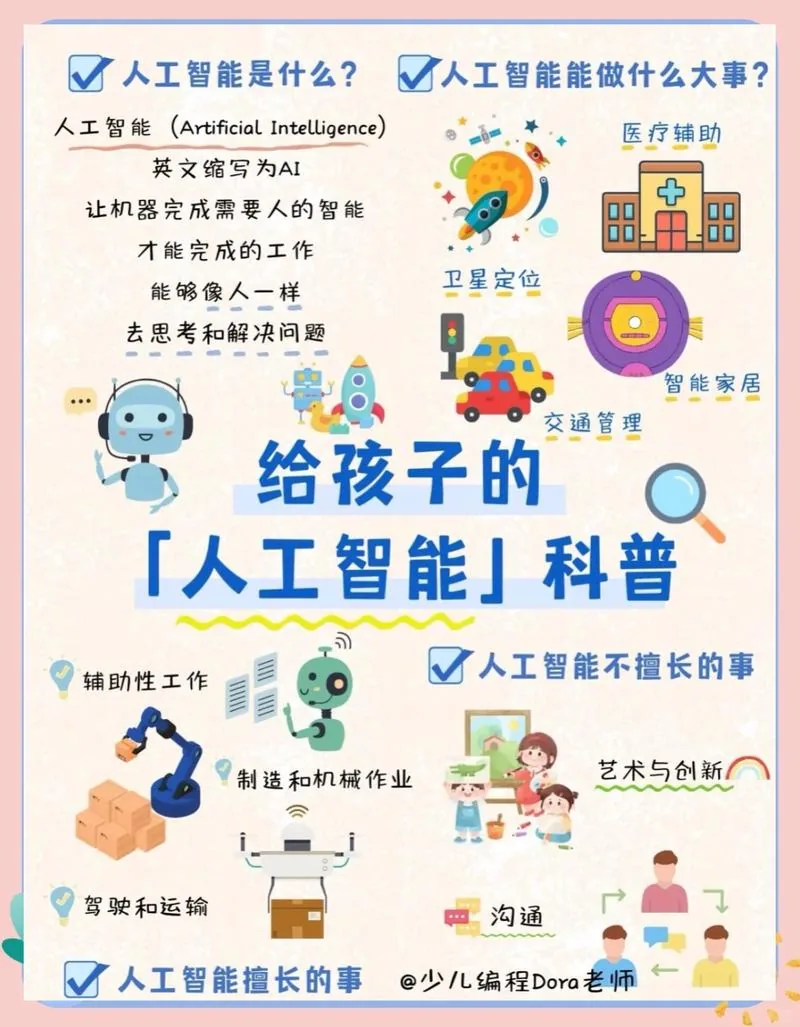
这份文件适合以下人群使用:学生可以把它当作人工智能课程的入门读物,教师可以用它做备课和课堂展示素材,产品经理、市场与运营人员可以拿它做客户科普或行业分享,对 AI 感兴趣的职场人也能通过它快速补齐术语体系,搞清楚机器学习、深度学习、自然语言处理这些高频词到底指什么、彼此是什么关系。
文件包含哪些内容
整套幻灯片分为四个章节,各章节的内容重点与适用对象如下表所示:
| 章节 | 核心内容 | 适合人群 |
|---|---|---|
| 人工智能基础知识 | AI 的定义与分类(弱人工智能、强人工智能),发展脉络:1956 年达特茅斯会议、两次人工智能寒冬、深度学习兴起 | 零基础入门 |
| 关键技术 | 机器学习(监督学习、无监督学习、强化学习)、深度学习(CNN、RNN、Transformer)、自然语言处理与大语言模型 | 技术岗、产品岗 |
| 应用案例 | 医疗影像诊断、金融风控与量化交易、教育个性化推荐、自动驾驶等真实落地场景 | 行业分析、工作汇报 |
| 未来展望 | 通用人工智能(AGI)趋势、AI for Science、就业结构变化、技术治理与伦理 | 战略规划、研究方向 |
文件采用图文混排,关键术语基本都配了简短解释,单页信息量控制在“一页一个概念”的密度,既适合直接投屏演示,也方便拆成讲义或笔记。如果用于课堂,建议按章节分页讲解;如果用于快速科普,只讲“基础知识”和“应用案例”两章即可,大约占用 20 分钟。
如何打开与使用
按以下步骤操作即可正常使用这份文件:
- 获取文件:下载方式见文末,拿到“人工智能AI介绍.pptx”后先确认文件扩展名显示为 .pptx,而不是 .txt 或 .zip。
- 确认运行环境:操作系统支持 Windows 7 SP1 及以上、macOS 10.14 及以上;软件使用 Microsoft PowerPoint 2016/2019/2021、Microsoft 365,或 WPS Office 2019 及以上版本均可。
- 打开文件:直接双击文件即可;也可以在命令行中打开——Windows 下按 Win+R 输入
cmd,执行start "" "人工智能AI介绍.pptx";macOS 下在终端执行open "人工智能AI介绍.pptx"。 - 解除限制:从网络下载的文件会被标记来源,PowerPoint 默认在受保护视图中打开,点击顶部黄色提示栏的“启用编辑”即可正常编辑。
- 个性化调整:在“视图”选项卡中进入“幻灯片母版”,可统一修改整套文件的配色与版式;“设计”选项卡→“幻灯片大小”→“宽屏(16:9)”可切换为当前主流的投影比例。
- 导出与分享:文件→另存为可导出 PDF 版本用于传阅;文件→导出→创建视频可生成 MP4,方便线上播放或嵌入网页。
常见问题
Q1:双击文件没反应,PowerPoint 提示“无法打开文件”或“文件已损坏”怎么办?
先检查文件扩展名是否被下载工具改成了 .txt 或 .zip,右键重命名恢复为 .pptx。若扩展名正常,使用 PowerPoint 自带的“打开并修复”功能:文件→打开→选中文件→点击“打开”按钮右侧的下拉箭头→选择“打开并修复”。仍然失败的话,换 WPS Office 打开验证一下,或者重新下载一份完整文件再试。
Q2:文件一直在受保护视图,点击“启用编辑”也没反应?
Windows 下可以右键点击文件→属性→勾选“常规”选项卡底部的“解除锁定”,确认后重新打开即可。这个选项处理的是系统给网络文件添加的区域标记(Zone.Identifier),只影响安全策略,不会改动文件内容。Mac 和 WPS 一般不受此限制。
Q3:WPS 或 Mac 电脑可以打开吗?
可以。WPS Office 2019 及以上版本、PowerPoint 2016 for Mac 及以上版本都完整支持 .pptx 格式。需要留意的是,如果原文件使用了 Windows 专属字体,Mac 上可能自动替换字体导致版式变化,建议在 Windows 端通过“文件→选项→保存→将字体嵌入文件”把字体打包进 PPTX,再拿到 Mac 上演示。
Q4:可以拿去做商业培训或发布会演示吗?
不建议。该 PPTX 仅供个人学习与内部参考使用,对外商业场景(付费课程、企业商用培训、公开活动)需要获得版权方授权。同时注意文件中引用的字体、图片与图表可能附带各自的授权条款,商用前请逐一核实。
Q5:如何批量替换整套幻灯片的主色调?
选中任意幻灯片→“设计”选项卡→“变体”组点击下拉箭头→“颜色”→“自定义颜色”,修改主题色后整套文件同步生效。如果只想改某一页,先插入一个矩形色块铺满页面,再右键“置于底层”即可。
注意事项与版权说明
- 文件内容仅供学习、研究和个人参考,未经授权不得用于商业用途。
- 幻灯片中如包含第三方字体、图片与图表,其版权状态以各自的授权协议为准,商用前请逐一核实。
- 下载与获取方式见文末;使用中遇到的问题,可先对照上方“常见问题”一节排查。
- 文件仅作参考用途,建议修改前先另存一份副本,避免原文件被覆盖丢失。
下载地址
以上资源由网络收集整理,版权归原作者及软件厂商所有,请在授权范围内使用;如涉及侵权请联系本站删除。
常见问题
这个资源需要付费吗?不需要,本文提供的资源可免费获取。
下载需要注册网盘账号吗?不需要注册,打开网盘链接即可保存或下载。
有提取码吗?无需提取码,打开网盘链接即可转存或下载。
版权声明
所有资源都来源于爬虫采集,如有侵权请联系我们,我们将立即删除
-
PyTorch CUDA 报错解决:AssertionError 排查、安装与验证步骤

-
No module named 'tensorflow.examples' 报错解决(TensorFlow 2.x)

-
Gradio share=True 无法创建共享链接?frpc_windows_amd64_v0.2 缺失修复与常见问题

-
CNN与Transformer视觉模型对比:结构差异、性能表现与选型建议

-
车牌识别系统PPT:Python+OpenCV双CNN结构与参数讲解

-
车牌识别图片数据集:68 类字符样本、目录结构与训练接入方法

-
超算、智算及数据中心行业报告解读:算力中心铸就大模型时代基座

-
SRCNN PyTorch训练数据集T91:91张图像介绍与使用步骤

-
超全人脸数据集:ORL、Yale、FERET、PIE、UMIST、AR 六库合一整理

-
DeepLabV3+语义分割PyTorch复现代码(Xception/ResNet101/MobileNetV2)
