itfan123
Kaggle注册不显示验证码?Edge浏览器加Header Editor规则亲测解决
原创Kaggle注册验证码不显示,亲测有效的解决办法
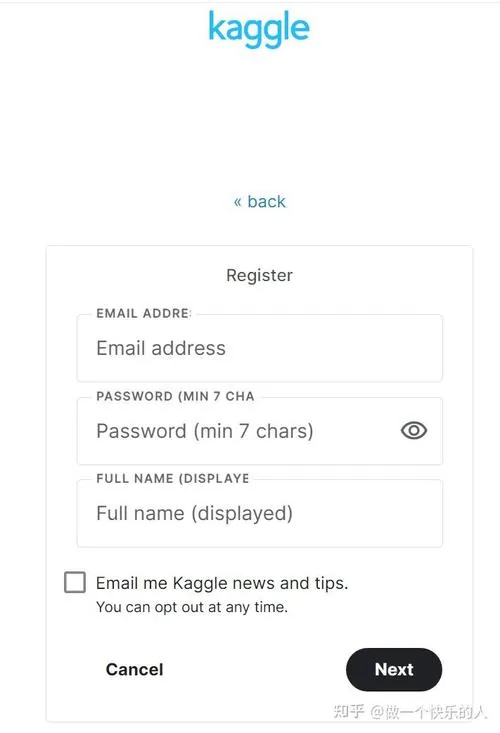
注册Kaggle账号时,验证码区域一片空白、点击「注册」没反应、页面提示脚本加载失败——这是很多用户第一次接触Kaggle时都会碰到的拦路问题。这篇文章适合正准备注册Kaggle却被卡住、以及换电脑后验证码再次失效的用户。解决办法并不复杂:用Microsoft Edge浏览器安装Header Editor扩展,导入一份规则文件,亲测即可恢复验证码正常显示。全文操作在浏览器里点点鼠标就能完成,不涉及命令行,也不会触碰账号密码。
问题原因与解决思路
Kaggle注册页在提交表单前会调用第三方验证码脚本,该脚本对请求头和网络环境比较敏感。一旦脚本被拦截、缓存了旧的页面数据,或者浏览器插件改写了关键请求头,验证码区域就会渲染成空白,注册流程被迫中断。Header Editor是一款可以改写请求头与响应规则的浏览器扩展,Edge外接程序商店当前上架的是4.x版本,适用于基于Chromium内核的Microsoft Edge 120及以上版本,Windows 10/11和macOS均可使用,不支持IE。导入规则文件后,脚本加载所需的请求头会被修正,验证码即可正常渲染。文末附规则文件,下载方式见文末。
解决步骤(Edge + Header Editor)
- 确认浏览器环境:打开Edge,地址栏输入 edge://settings/help 回车,确认版本号在120以上;版本过旧请先更新,本方案不支持IE浏览器。
- 安装扩展:点击Edge右上角「…」菜单 → 扩展 → 管理扩展,在打开的外接程序管理页面搜索 Header Editor,点击「获取」并确认安装。
- 打开管理面板:安装完成后再次点击「…」菜单 → 扩展,在已安装列表中找到Header Editor,点击它的名字或图标进入管理界面。
- 导入规则文件:在面板中找到「导出和导入」入口,选择下方的「导入」,选中文末提供的规则文件并确认。导入成功后,扩展图标旁会显示已生效的规则条数。
- 重启并验证:完全关闭并重启Edge(不是只关标签页),重新打开Kaggle注册页,此时验证码应正常显示,完成人机验证后按提示填写邮箱、密码即可注册成功。
常见问题
Q:Chrome浏览器也能用这个方法吗?
可以。Header Editor同样上架于Chrome应用商店,安装后导入同一份规则文件即可生效。但亲测在Edge上成功率更高,建议优先按上文步骤操作,避免来回折腾。
Q:导入规则后验证码仍然不显示,怎么办?
按顺序排查:先确认浏览器已开启JavaScript和Cookie(可在 edge://settings/content 里检查);再清除Kaggle站点的缓存数据(在 edge://settings/siteData 中搜索 kaggle 并删除)后刷新页面;如果当前挂着公司内网或代理,换一条普通家庭网络再试,代理服务器经常拦截验证码脚本。
Q:页面提示 "ERROR for site owner" 是什么问题?
这是验证码脚本域名校验失败的常见报错,本质是脚本没有按预期加载。完成上述导入步骤后请彻底重启Edge,而不是只关标签页,多数情况下该报错会随之消失。
Q:手机上操作可以吗?
不行。导入规则依赖桌面版浏览器的扩展管理功能,请使用Windows或macOS上的Edge桌面端完成全部步骤。
Q:以后不需要这个规则了,怎么卸载?
在Edge扩展管理页面(edge://extensions)关闭或删除Header Editor即可。Kaggle注册完成后也可以立即卸载,不影响已注册账号的正常使用。
注意事项
- 操作前请确认浏览器已启用JavaScript与Cookie,验证码脚本依赖这两项功能,缺一不可。
- 如果之前反复刷新失败,先清除浏览器缓存和Cookie再重启浏览器,能解决大部分与验证码显示相关的问题。
- 只导入来源可靠的规则文件;导入前可在Header Editor面板中预览规则内容,确认无误后再执行,避免安装来路不明的扩展。
- 该方法仅用于正常注册时恢复验证码显示,请勿用于批量注册等违反Kaggle服务条款的行为。
下载地址
以上资源由网络收集整理,版权归原作者及软件厂商所有,请在授权范围内使用;如涉及侵权请联系本站删除。
版权声明
所有资源都来源于爬虫采集,如有侵权请联系我们,我们将立即删除
-
C# WebBrowser JavaScript报错解决:升级IE11内核附DLL与代码(附网盘资源免费下載)
-
C# WebBrowser JavaScript报错解决:升级IE11内核与白屏排查(附网盘资源免费下載)
-
阮一峰 JavaScript 教程 PDF 免费下载:内容、学习步骤与常见问题(附网盘资源免费下載)
-
JavaScript 实现简单登录功能:HTML 页面、验证逻辑与常见问题(附网盘资源免费下載)
-
JavaScript调用ZPL指令打印标签:Browser Print配置、中文乱码与网络差处理(附网盘资源免费下載)
-
C# WebBrowser JavaScript报错解决:升级IE11内核与替代方案对比(附网盘资源免费下載)
-
网易云音乐官网仿写实战:HTML/CSS/JS/jQuery 四层拆解与本地运行步骤(附网盘资源免费下載)

-
《精通JavaScript》PDF资源:内容解析与进阶学习指南(附网盘资源免费下載)
-
用 JavaScript 实现登录注册界面跳转(display 属性切换示例)(附网盘资源免费下載)
-
jQuery 实现炫酷登录注册页切换:十几行代码搞定前端表单(附网盘资源免费下載)