 itfan123
产品报价单模板免费下载:Excel 与 WPS 通用,自动算税合计
原创产品报价单模板简介
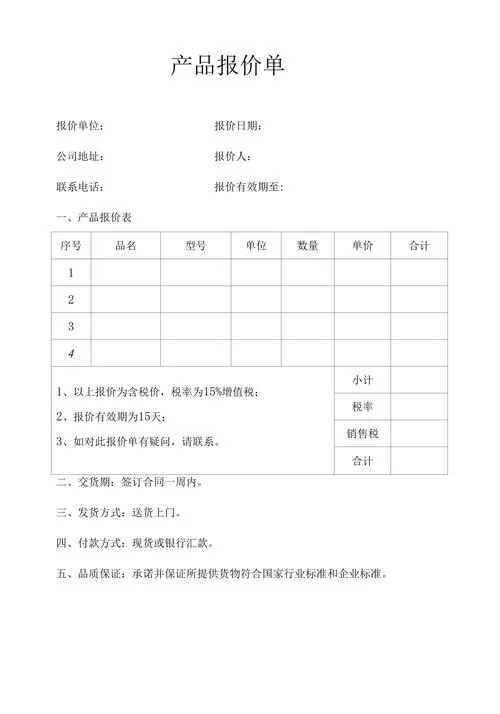
产品报价单模板是一份 .xlsx 格式的标准报价单文件,适合制造、服务、零售等各类公司的销售、商务与采购人员使用。模板采用通用表格规范,不依赖任何宏或插件,在 Excel 2010、Excel 2016、Excel 2019、Microsoft 365 以及 WPS Office 2019 及以上版本中均可直接打开。填写产品编号、单价、数量等信息后,金额、税额与合计会自动计算,最后可打印或导出 PDF 发送给客户。模板内置示例数据方便对照,正式使用前清空即可,下载方式见文末。
模板包含哪些内容
模板整体分为表头信息区、明细填写区和汇总区,各字段与公式如下:
| 区域 | 字段 | 填写或计算方式 |
|---|---|---|
| 表头区 | 公司名称、客户名称、报价单编号、报价日期、有效期 | 手动填写;编号建议按"BJ-年月-序号"编排,如 BJ-202506-001 |
| 明细区 | 产品编号、产品名称、规格型号、单价(元)、数量、折扣率 | 手动填写;折扣率填 0~1 之间的小数,0.95 即九五折 |
| 明细区 | 金额、税额、价税合计 | 自动计算:金额 =D2*E2*(1-F2),税额 =G2*H2,价税合计 =G2+I2 |
| 汇总区 | 不含税合计、税额合计、价税总计 | 自动计算:=SUM(G2:G20)、=SUM(I2:I20)、=SUM(J2:J20) |
税率列默认填写 13%,覆盖一般货物销售场景;若涉及运输、建筑服务等 9% 或现代服务 6% 的业务,直接修改 H 列数值即可,公式无需任何调整。模板最多支持 20 行明细,行数不够时下拉 G2 单元格的填充柄复制公式到下方行即可。
使用步骤
- 双击下载好的模板文件,用 Excel 或 WPS 打开。若顶部出现"受保护的视图"提示条,点击"启用编辑"(WPS 为"启用内容")。
- 在表头区填写本方公司与客户信息、报价单编号、报价日期,并在有效期栏填写"30 天"等时限。
- 从第 2 行开始逐行填写产品编号、名称、规格、单价、数量与折扣率,金额、税额、价税合计三列自动跳出结果;若某行暂缺价格可留空,该行金额显示为 0,不会报错。
- 核对汇总区三个合计数字;如需修改税率,选中 H 列输入新税率后回车,全表税额同步更新。
- 点击"文件 → 打印",纸张选择 A4、方向纵向、缩放选"将工作表调整为一页",预览无误后打印;也可选"文件 → 另存为 → PDF"直接发送电子档。
常见问题
Q1:打开提示"受保护的视图",公式不计算怎么办?
从外部下载的文件会被 Excel 默认置于保护模式。点击提示条中的"启用编辑"即可恢复公式计算;WPS 用户点击"启用内容"。若仍不显示结果,按 Ctrl+~ 切换为公式显示模式检查,再按 Ctrl+~ 切回常规视图。
Q2:金额列出现 #VALUE! 报错是什么原因?
多为单价或数量列混入了文字(如"待定")或全角空格。选中 D、E 两列,将单元格格式设为"常规"或"数值",清空异常单元格后重新输入数字,报错即消失。
Q3:在 WPS 中打开后行高列宽显示异常?
模板只使用标准单元格样式,不依赖 Excel 特有功能。全选表格后右键设置"行高 18、列宽 10"即可复位;正文字体统一为微软雅黑 10 号,WPS 已内置,无需额外安装字体。
Q4:想给所有产品统一打折或改税率,需要逐行改吗?
不需要。选中整列折扣率(F 列)或税率(H 列),输入新值后按 Ctrl+Enter,该列所有单元格一次性填充,金额与税额会联动刷新。
Q5:打印时多出空白页怎么办?
通常是打印区域被设置得过大。点击"页面布局 → 打印区域 → 取消打印区域",再重新框选实际数据区域即可恢复正常分页。
Q6:如何防止同事误删公式列?
选中 G、I、J 三列,右键"设置单元格格式 → 保护 → 勾选锁定",再到"审阅 → 保护工作表"设置密码;WPS 路径为"开始 → 文件 → 保护"。日常只开放 A~F 列供填写。
注意事项
- 对外报价前,请核对表头中的公司名称、税号与有效期,删除模板自带的示例数据。
- 模板默认 13% 税率,适用 9% 或 6% 的业务请修改 H 列,不必改动公式。
- 建议先"另存为"一份副本再填写正式报价,避免原模板被覆盖;模板仅供业务参考,字段可按公司实际增减。
下载地址
以上资源由网络收集整理,版权归原作者及软件厂商所有,请在授权范围内使用;如涉及侵权请联系本站删除。
版权声明
所有资源都来源于爬虫采集,如有侵权请联系我们,我们将立即删除