 itfan123
C++二维我的世界源码怎么用:开发环境准备与编译运行步骤
原创免费下载 C++二维我的世界源码怎么用:开发环境准备与编译运行步骤(夸克网盘,免费获取,无需注册)
| 资源名称 | C++二维我的世界源码怎么用:开发环境准备与编译运行步骤 |
|---|---|
| 下载方式 | 夸克网盘 |
| 是否免费 | 免费 |
| 提取码 | 无需提取码 |
这份 C++ 二维我的世界源码是什么
C++ 二维我的世界源码是一份用 C++ 编写的控制台/字符界面小游戏代码,把《我的世界》里的方块放置、地形生成、角色移动等基本玩法压缩到二维平面上实现。它面向两类人:一类是刚学完 C++ 基础语法、想找一个能跑起来、能看到画面的练手项目的初学者;另一类是想通过读别人代码理解游戏主循环、地图数据结构怎么写的自学者。源码本身不是完整商业游戏,没有材质包和光照系统,画面由字符或简单图形构成,但胜在代码量可控,改起来门槛低。
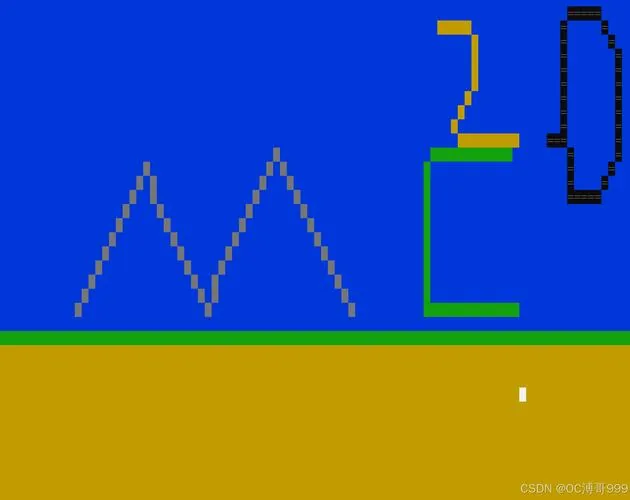
需要先说明一点:这份代码只适用于 C++ 开发环境。原文明确提醒不要把它拿到 C、Python 或 Go 里跑,因为语法、标准库和编译方式都不同,硬套只会得到一堆报错。下载方式见文末。
源码包含的内容与运行前提
这份资源的核心是一个(或一组).cpp 源文件,配合必要的头文件引用,整体是一个可以直接编译的工程雏形。它实现的功能大致包括:
- 二维地图的初始化与方块数据存储,通常用二维数组或
std::vector<std::vector<int>>表示地形; - 角色在地图上的移动与边界判断,通过键盘输入(
W/A/S/D或方向键)驱动; - 方块放置与破坏的基础交互逻辑;
- 基于控制台的字符渲染循环,每一帧清屏后重新绘制地图。
运行前提有三条,缺一不可:
- 已经安装支持 C++ 的集成开发环境,原文点名 Visual Studio 和 Code::Blocks,二者都自带编译器,装完即可用;
- 编译器支持 C++11 及以上标准,代码里若出现
auto、范围 for 循环等写法,需要把标准调到 C++11 或更高; - 程序运行在 Windows 控制台环境下最稳妥,涉及
system("cls")清屏和_getch()无回显按键读取的代码在 Windows 上行为正常,换到 Linux/macOS 需要改成clear和termios方案。
编译运行步骤
下面按 Visual Studio 和 Code::Blocks 两条路径分别说明,选你手上已有的环境即可,不用两个都装。
路径一:Visual Studio
- 打开 Visual Studio,选择「创建新项目」→「空项目」,项目名随意,位置选一个没有中文和空格的路径。
- 在「解决方案资源管理器」里右键「源文件」→「添加」→「新建项」,或者直接把下载的
.cpp文件拖进项目。 - 右键项目→「属性」→「C/C++」→「语言」→「C++ 语言标准」,选择
ISO C++11或更高。 - 如果源码用了
_getch(),在源文件顶部确认包含<conio.h>;若提示strcpy等函数不安全,在「预处理器定义」里加_CRT_SECURE_NO_WARNINGS。 - 按
Ctrl+F5编译并运行,不要只按F5,否则程序结束后窗口会立刻关闭,看不到画面。
路径二:Code::Blocks
- 打开 Code::Blocks,选择「File」→「New」→「Empty file」,保存为
main.cpp,把源码内容粘贴进去。 - 点「Settings」→「Compiler」→「Compiler settings」→「Compiler Flags」,勾选
-std=c++11。 - 按
F9编译并运行;如果控制台闪退,在main函数return 0;之前加一句system("pause");。
编译成功后应该能看到一个由字符组成的二维地图,按提示的按键就能移动角色。第一次跑通之后再回头读代码,理解会快很多。
常见问题
Q1:编译时报 error C2065: 'xxx': 未声明的标识符 或大量找不到符号,怎么办?
大概率是 C++ 标准没调对,或者漏了头文件。先确认项目属性里语言标准是 C++11 及以上;再检查源码开头是否包含 <iostream>、<vector>、<conio.h>、<windows.h> 等被用到的头文件。如果只有一两个符号报错,多半是原作者用了某个平台特有函数,换成标准库等价写法即可。
Q2:程序能编译,但一运行控制台就闪退,看不到地图?
这是最常见的现象,原因是程序执行完主循环后直接退出,控制台窗口随之关闭。解决办法有两种:在 return 0; 前加 system("pause");,或者用 Ctrl+F5(Visual Studio)启动而不调试。另外检查主循环条件是否写反,导致第一次判断就跳出。
Q3:地图能显示,但按键没反应或输入后要按回车才生效?
说明按键读取用的是 std::cin,它需要回车确认。把输入部分换成 _getch()(需 <conio.h>)就能实现按下即响应。如果是在 Linux/macOS 上跑,_getch() 不可用,需要改用 termios 关闭行缓冲,或者干脆给输入加一个回车确认,功能不受影响。
Q4:画面刷新时闪烁严重、字符乱跳?
频繁 system("cls") 加整屏重绘会造成明显闪烁,这是控制台渲染的固有局限。可以改用双缓冲思路,先把整帧拼成一个字符串再一次性输出;或者降低刷新频率,只在角色移动后才重绘,而不是每帧都清屏。
Q5:能直接在 Dev-C++ 或其他 IDE 里打开吗?
可以,只要是能编译 C++ 的环境都行,原文提到的 Visual Studio 和 Code::Blocks 只是示例。注意 Dev-C++ 默认标准较老,需要在「工具」→「编译选项」里手动勾选 -std=c++11,否则新语法会报错。
使用注意事项
这份源码的定位是学习材料,不是成品游戏,所以不要指望它有存档、多人联机、图形界面这些功能。阅读代码时建议先跑通再改:先改地图尺寸、方块种类这类常量,观察输出变化,再去动主循环和数据结构,出问题时容易定位。修改过程中养成备份原文件的习惯,一旦改崩可以直接回退。
版权方面,源码用于个人学习和娱乐没有问题,但如果要把修改后的版本发布、用于课程作业提交或商业用途,请先确认原作者的授权范围,遵守所在学校或单位的相关规定。把代码当作模板学习思路可以,直接整段署名发布就不合适了。
最后提醒一句:所有报错信息都值得逐字读完,C++ 编译器的提示虽然长,但行号和符号名往往直接指向问题所在,比盲目搜索效率高得多。下载方式见文末。
下载地址
以上资源由网络收集整理,版权归原作者及软件厂商所有,请在授权范围内使用;如涉及侵权请联系本站删除。
常见问题
这个资源需要付费吗?不需要,本文提供的资源可免费获取。
下载需要注册网盘账号吗?不需要注册,打开网盘链接即可保存或下载。
有提取码吗?无需提取码,打开网盘链接即可转存或下载。
版权声明
所有资源都来源于爬虫采集,如有侵权请联系我们,我们将立即删除