 itfan123
Ai-WB2 Eclipse 开发环境搭建教程:MSYS2 安装、环境变量配置与常见问题
原创环境准备:Ai-WB2 Eclipse 开发环境需要什么
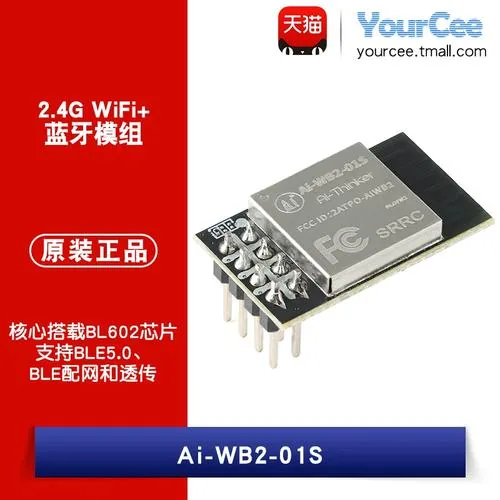
这篇 Ai-WB2 Eclipse 开发环境搭建教程面向初次接触安信可 Ai-WB2 系列模组的嵌入式开发者,以及习惯在 Eclipse IDE 下编写、编译固件、管理工程的工程师和爱好者。整套环境由三部分组成:负责代码编辑与工程管理的 Eclipse、提供 Unix 命令行工具链的 MSYS2,以及安信可提供的 Ai-WB2 SDK 开发包(内含交叉编译器与库文件)。版本方面没有强制绑定,Eclipse 建议使用较新的 C/C++ 版本(如 2023-06 及之后发布的版本),MSYS2 使用安装程序自带的最新版即可。
| 软件 | 版本要求 | 作用 |
|---|---|---|
| Eclipse IDE for C/C++ Developers | 2023-06 或更新版本(64 位) | 代码编辑、工程管理、编译构建 |
| MSYS2 | 最新版(x86_64) | 提供 bash、make、git 等 Unix 工具 |
| Ai-WB2 SDK 开发包 | 安信可官方提供 | 交叉编译器、库文件、示例工程 |
三样软件的获取方式见文末,建议先全部下载完成再开始安装。
安装步骤:Eclipse 与 MSYS2
第一步:安装 Eclipse
- 下载 Eclipse IDE for C/C++ Developers,解压或安装到一个纯英文、无空格的路径,例如
D:\eclipse。 - 双击
eclipse.exe启动,首次启动会提示选择 Workspace(工作区),同样选择英文路径,建议每个项目单独建一个工作区。 - 确认能正常打开 C/C++ 透视图(Perspective)即安装成功。
第二步:安装 MSYS2 并准备工具
- 下载 MSYS2 安装程序并运行,安装目录建议保持默认或同样使用纯英文路径(如
D:\msys64),勾选创建开始菜单快捷方式。 - 安装完成后,在开始菜单打开 "MSYS2 MSYS" 终端,先执行更新:
pacman -Syu
如果更新过程中提示关闭窗口,重新打开终端再执行一次 pacman -Syu,直到提示 "there is nothing to do" 为止。然后安装 git 与 make:
pacman -S git make
安装 git 用于拉取 SDK 或示例代码,make 是 SDK 编译脚本的核心依赖。执行 git --version 和 make --version 验证,正常输出版本号即代表 MSYS2 工具链可用。
环境变量配置
这一步决定了 Eclipse 调用 make 和编译器时能否找到 MSYS2 与 SDK,是整个搭建过程的关键,请务必在系统级别配置:
- 右键"此电脑" → 属性 → 高级系统设置 → 环境变量,在"系统变量"中新建变量
MSYS2_PATH_TYPE,值填写inherit。它让 MSYS2 继承 Windows 的 PATH,否则 Eclipse 构建时可能找不到 make。 - 编辑系统变量中的
Path,新增两条:MSYS2 的D:\msys64\usr\bin目录,以及 SDK 工具链 bin 目录(即 SDK 开发包内编译器所在目录,以实际解压结构为准)。 - 新建一个指向 SDK 解压根目录的环境变量(例如
AIWB2_SDK_ROOT),值如D:\Ai-WB2_SDK,方便后续在 Eclipse 中引用 SDK 路径。 - 点击确定保存,修改后必须重启 Eclipse 才能生效。
Eclipse 工程配置与编译
第一步:新建 Makefile 工程并导入代码
- 菜单栏 File → New → Makefile Project with Existing Code(若未显示,可通过 Import → General → Existing Projects into Workspace 导入 SDK 自带示例工程)。
- Project Name 填写工程名,Existing Code Location 选择 SDK 解压后的工程目录,Tool chain 选择
Other(编译器由 SDK 自带工具链提供,无需在向导中选择)。 - 点击 Finish 完成创建。
第二步:配置构建环境
- 右键工程 → Properties → C/C++ Build,取消勾选 "Use default build command",构建命令确认为
make,构建目录(Build location)指向 Makefile 所在目录(一般为工程根目录)。 - 切到 C/C++ Build → Environment,确认
PATH中包含 MSYS2 的usr/bin与 SDK 工具链路径;如缺失则手动添加,并确认MSYS2_PATH_TYPE=inherit已存在。
第三步:编译与代码索引
- 选中工程,按 Ctrl+B 或点击工具栏的 hammer 图标触发构建,Console 视图中应看到 make 逐条执行编译命令,输出 "Build Finished" 且无 error 即成功。
- 若头文件提示红色波浪线(跳转失败),进入 Properties → C/C++ General → Paths and Symbols → Includes,添加 SDK 的头文件目录(如
${AIWB2_SDK_ROOT}/components等实际存在的 include 目录)。 - 随后执行菜单 Project → C/C++ Index → Rebuild 重建索引,代码跳转(按住 Ctrl 点击函数名)即可正常使用。
常见问题
Q1:Eclipse 构建时报 "'make' 不是内部或外部命令,也不是可运行的程序" 怎么办?
这说明 Eclipse 没有继承到 MSYS2 的路径。检查三点:MSYS2 安装目录下的 usr/bin 是否已加入系统 Path;MSYS2_PATH_TYPE 是否设为 inherit;修改环境变量后是否重启了 Eclipse。全部确认无误后重新 Build 即可。
Q2:编译时报 "make: *** No rule to make target" 或 "make: No such file or directory"?
通常是构建目录不对。在 C/C++ Build 设置中将 Build location 改到 Makefile 所在目录(一般为工程根目录),确认工程目录下确实存在 Makefile 文件,然后 Clean 项目后重新编译。
Q3:编译能进行,但代码跳转和头文件索引全部失效?
这是索引器没有包含 SDK 头文件路径。按上文在 Paths and Symbols 中添加 include 目录,再执行 Rebuild Index;仍不生效时,可尝试 Project → C/C++ Index → Freshen All Files 或重启 Eclipse。
Q4:SDK 或工程放在中文目录下,编译报错或提示找不到文件?
MSYS2 与 GCC 工具链对中文路径兼容性差,建议把 SDK、工程、Workspace 全部移到纯英文路径下(如 D:\Ai-WB2),修改环境变量后重启 Eclipse 重新构建。
注意事项
- 所有路径务必使用纯英文、无空格目录,中文路径是嵌入式编译环境最常见的坑之一。
- 环境变量修改后必须重启 Eclipse 才生效;必要时注销或重启一次系统,确保新变量被进程继承。
- pacman 安装软件时如提示密钥或数据库错误,先执行
pacman -Syu更新数据库再重试。 - 遇到本文未覆盖的问题,优先查阅 SDK 开发包内的 README 与示例代码,或参与安信可官方社区讨论,附上完整报错日志更容易获得帮助。
按照以上流程完成 Ai-WB2 Eclipse 开发环境搭建后,就可以在 Eclipse 中直接编辑、编译 Ai-WB2 系列模组固件,为后续二次开发打好基础。软件与 SDK 开发包的下载方式见文末。
下载地址
以上资源由网络收集整理,版权归原作者及软件厂商所有,请在授权范围内使用;如涉及侵权请联系本站删除。
版权声明
所有资源都来源于爬虫采集,如有侵权请联系我们,我们将立即删除
-
PyTorch CUDA 报错解决:AssertionError 排查、安装与验证步骤(附网盘资源免费下載)

-
No module named 'tensorflow.examples' 报错解决(TensorFlow 2.x)(附网盘资源免费下載)

-
Gradio share=True 无法创建共享链接?frpc_windows_amd64_v0.2 缺失修复与常见问题(附网盘资源免费下載)

-
CNN与Transformer视觉模型对比:结构差异、性能表现与选型建议(附网盘资源免费下載)

-
车牌识别系统PPT:Python+OpenCV双CNN结构与参数讲解(附网盘资源免费下載)

-
车牌识别图片数据集:68 类字符样本、目录结构与训练接入方法(附网盘资源免费下載)

-
超算、智算及数据中心行业报告解读:算力中心铸就大模型时代基座(附网盘资源免费下載)

-
SRCNN PyTorch训练数据集T91:91张图像介绍与使用步骤(附网盘资源免费下載)

-
超全人脸数据集:ORL、Yale、FERET、PIE、UMIST、AR 六库合一整理(附网盘资源免费下載)

-
DeepLabV3+语义分割PyTorch复现代码(Xception/ResNet101/MobileNetV2)(附网盘资源免费下載)
