 itfan123
个人简历网页模板:HTML/CSS 响应式左右布局,附使用步骤与常见问题
原创模板概览
这是一个个人简历网页模板,适合正在完成网页设计作业的学生,也适合想快速搭建在线个人简历的求职者。模板采用左右结构的布局:左侧放置头像、姓名、联系方式与技能标签,右侧展示教育经历、项目经验与作品链接,风格清新简洁。整个页面完全使用 HTML/CSS 构建,不依赖任何后端语言和数据库,属于纯静态网页,双击文件即可在浏览器中打开。得益于响应式布局,同一份代码在电脑、平板和手机上都能正常显示,不需要为移动端单独维护第二套页面。
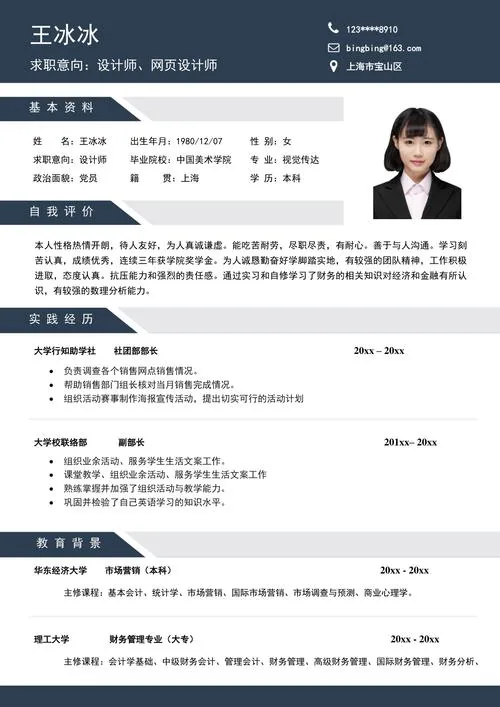
模板特点
- 左右布局:左侧个人信息区与右侧经历展示区边界清晰,内容有序,即使打印成 PDF 也不容易错位。
- 风格清新简洁:以白底、浅灰分隔线加一种主题色为主,配色克制,适合正式求职场景。
- 纯静态网页:只有 HTML 和 CSS 两个核心技术文件,没有后端依赖,部署成本极低。
- 响应式布局:通过 CSS 媒体查询在 768px 断点处把左右两栏自动堆叠为单栏,手机上纵向滚动即可阅读。
文件结构
下载并解压后,目录结构如下,所有自定义操作都围绕这几个文件展开:
resume-template/
├── index.html        # 页面结构,个人信息都写在这里
├── css/
│   └── style.css     # 全部样式,配色和断点在这里修改
└── images/
    └── avatar.png    # 证件照,建议 400×400 像素
index.html 顶部已声明 <!DOCTYPE html> 和 <meta charset="UTF-8">,符合 HTML5 规范;style.css 中使用 @media (max-width: 768px) 媒体查询控制移动端断点,默认采用 Flexbox 弹性布局,满足作业对 HTML5/CSS3 的常见要求。
使用步骤
- 下载模板:获取压缩包并解压到本地目录,下载方式见文末。
- 替换个人信息:用 VS Code、Sublime Text 或记事本打开 index.html,把左侧栏的姓名、电话、邮箱、技能标签,以及右侧栏的教育经历、项目描述逐条替换为自己的内容;头像替换 images/avatar.png,建议提前裁剪成正方形。
- 调整样式:想换配色就修改 css/style.css 顶部的主题色(例如把 #2b7ae9 改成 #333333);想调整移动端切换时机,把
@media (max-width: 768px)里的 768 改成需要的像素值即可。 - 本地预览:直接双击 index.html 就能在浏览器中查看;若图片显示异常,可在模板根目录执行
python -m http.server 8000,再访问 localhost:8000 排查相对路径问题。 - 部署上线:把整个文件夹上传到 GitHub Pages、Vercel 或 Netlify 等静态托管服务,或放到学校服务器,几分钟即可生成可公开访问的简历页面。
常见问题
Q1:网页打开后没有样式,文字全部挤在一起怎么办?
多数情况是 style.css 的相对路径写错,或浏览器缓存未更新。先检查 index.html 中 link 标签的 href 是否指向 css/style.css;然后按 Ctrl+F5(Mac 为 Cmd+Shift+R)强制刷新清缓存。若双击打开时图片不显示,改用 python -m http.server 8000 启动本地服务再访问。
Q2:页面中的中文出现乱码是什么原因?
通常是文件保存时编码不是 UTF-8。确认 index.html 的 head 中保留 <meta charset="UTF-8">,并在编辑器右下角把文件编码切换为 UTF-8 后重新保存;VS Code 中点击编码可选择"通过编码保存"。
Q3:手机上布局没有变成单栏,仍然左右错位?
先检查是否保留了 <meta name="viewport" content="width=device-width, initial-scale=1.0">,缺少这行标签时手机会以桌面宽度渲染页面,媒体查询不会生效。再确认屏幕宽度确实小于 768px 断点,可用浏览器开发者工具的设备模拟模式验证。
Q4:模板支持哪些浏览器?
支持 Chrome、Edge、Firefox、Safari 等现代浏览器;IE 等已停止更新的浏览器不在适配范围内,因为 Flexbox 布局在旧版 IE 中存在兼容问题。
Q5:可以把页面导出成 PDF 交给老师或放进作品集吗?
可以。在 Chrome 或 Edge 中打开页面,按 Ctrl+P 选择"另存为 PDF";由于模板使用正常文档流,打印效果与屏幕显示基本一致,建议打印设置中关闭页眉页脚。
注意事项与许可证
- 修改内容时保持 HTML 标签成对闭合、CSS 属性分号完整,缺少闭合标签会导致页面显示异常。
- 交付前务必用手机或开发者工具的设备模拟模式完整测试一遍,确认响应式布局工作正常。
- 头像请使用本人证件照或已获授权的图片,避免版权纠纷。
本模板基于 MIT 许可证发布,允许自由使用、修改和再分发,包括商业用途,LICENSE 文件需随仓库保留。
下载地址
以上资源由网络收集整理,版权归原作者及软件厂商所有,请在授权范围内使用;如涉及侵权请联系本站删除。
版权声明
所有资源都来源于爬虫采集,如有侵权请联系我们,我们将立即删除
-
西门子触摸屏与WINCC程序设计模板:扁平化UI、脚本动画、二维码自动生成与仿真测试(附网盘资源免费下載)

-
功能设计文档怎么写:结构模板、填写要点与评审检查清单(附网盘资源免费下載)

-
软件工程项目开发文档模板、国家标准与项目实例资源库(附网盘资源免费下載)

-
软件工程项目开发文档模板:需求分析、概要设计与测试计划全流程实例(附网盘资源免费下載)
-
软件工程文档模板集合:需求规格说明书、详细设计说明书与测试计划(附网盘资源免费下載)
-
软件工程文档模板(完整规范版):从需求分析到交付验收的全流程文档清单(附网盘资源免费下載)
-
软件工程开发文档模板大全:8套标准文档覆盖需求、设计到测试全流程(附网盘资源免费下載)
-
软件合作开发协议书模板怎么用?条款说明、填写步骤与常见问题(附网盘资源免费下載)

-
软件功能说明书模板怎么用?章节结构、填写步骤与标识号规范(附网盘资源免费下載)

-
软件功能测试报告模板文档:结构说明、缺陷分级与填写规范(附网盘资源免费下載)
