 itfan123
上位机与松下PLC通讯教程:COM协议连接步骤、示例代码与常见问题排查
原创上位机与松下PLC通讯,本质上是上位机通过串口或以太网读写PLC内部内存区(DT数据寄存器、LD链接继电器等)的过程。本文面向自动化工程师与有编程基础的开发者,以FP0R、FP-X0、FP7、FP-XH等常见机型为例,讲解COM协议与Modbus两种方式的参数配置、示例代码与故障排查。配套示例代码与文档见文末下载方式。
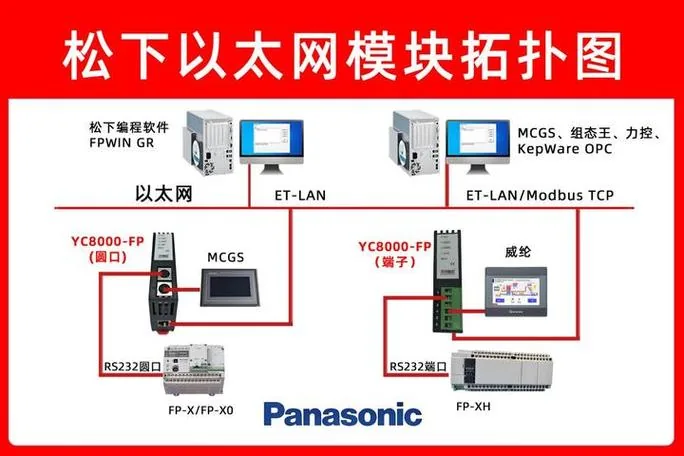
一、通讯方式与关键参数
松下PLC与上位机之间主要有两种链路:松下专用的COM协议(无协议方式),以及通用性更好的Modbus协议(串口为Modbus RTU,以太网为Modbus TCP)。三者关键参数对比如下:
| 项目 | COM协议(松下专用) | Modbus RTU | Modbus TCP |
|---|---|---|---|
| 物理接口 | RS232C / RS485 | RS485 / RS232C | 以太网(端口502) |
| 站号范围 | 0~99 | 1~247 | 站号 + IP地址 |
| 波特率 | 9600/19200/38400/57600/115200 | 9600~115200 | — |
| 数据格式(常见) | 8位数据位 / 偶校验 / 1停止位 | 8位数据位 / 无校验 / 2停止位 | — |
| 内存区 | DT、LD、SV等专用区 | DT映射为保持寄存器 | 同Modbus RTU |
COM协议的帧以02H(STX)开始、03H(ETX)结束,末尾附两位ASCII校验和;PLC正确响应以06H开头,错误响应以15H开头。Modbus协议中,DT数据寄存器对应保持寄存器:功能码03读取、06写单个寄存器、16写多个寄存器,DT0对应地址0(0基寻址)。
二、环境准备与安装步骤
- 安装Python 3.8及以上版本,执行
pip install minimalmodbus(会自动依赖pyserial)。 - C#开发:.NET 6控制台项目执行
dotnet add package System.IO.Ports;.NET Framework 4.8自带该命名空间,无需额外安装。 - PLC侧设置:用FPWIN GR 7.x打开工程,设置站号、波特率、数据位8、偶校验、停止位1;带COM口模式开关的机型(如FP0R)需把开关拨到对应模式。
- 接线:RS232C使用交叉线(2、3脚交换);RS485接A/B两线,总线两端各并一个120Ω终端电阻。
- 先用串口助手发一帧测试数据,确认PLC有响应后再运行下面的示例代码。
三、示例程序:读取与写入DT寄存器
Python(minimalmodbus)
import minimalmodbus

# 串口号、从站站号(须与PLC侧一致)
instr = minimalmodbus.Instrument('COM3', 1)
instr.serial.baudrate = 9600
instr.serial.parity = minimalmodbus.serial.PARITY_E
instr.serial.stopbits = 1
instr.serial.timeout = 0.5

# 读DT0~DT9(保持寄存器地址0起,功能码03)
regs = instr.read_registers(0, 10, functioncode=3)
print('DT0~DT9 =', regs)

# 写DT0 = 1234(功能码06)
instr.write_register(0, 1234)
C#(System.IO.Ports)
using System.IO.Ports;

var port = new SerialPort("COM3", 9600, Parity.Even, 8, StopBits.One)
{
    ReadTimeout = 500,
    WriteTimeout = 500
};
port.Open();

// Modbus RTU标准测试帧:读站号1的DT0~DT9
byte[] frame = { 0x01, 0x03, 0x00, 0x00, 0x00, 0x0A, 0xC5, 0xCD };
port.Write(frame, 0, frame.Length);

byte[] buf = new byte[25]; // 站号+功能码+字节数+20字节数据+CRC
int n = port.Read(buf, 0, buf.Length);
说明:01 03 00 00 00 0A C5 CD是Modbus规范中的标准测试帧,读取站号1的DT0~DT9,共25字节响应。实际使用时把01替换为真实站号,帧尾CRC16需按内容重新计算。
四、常见问题排查
Q1:发送命令后没有任何响应(超时)怎么办?
逐项核对站号、波特率、校验位是否与PLC侧一致;RS485通讯时A/B线接反是常见原因;确认PLC处于RUN状态,且COM口模式开关拨到了无协议/计算机链接档位。
Q2:PLC返回15H,或者上位机收到乱码?
15H表示PLC检测到帧错误,多为校验和计算错误、地址超出DT区范围或帧长不对;乱码通常是波特率或校验位不一致,建议用串口助手抓帧逐字节比对。
Q3:Python报PortNotFoundError、C#提示串口无法打开?
多为串口号写错或端口被占用。在设备管理器的“端口(COM和LPT)”中查看实际COM口号,关闭占用串口的软件;USB转串口还需确认CH340/FTDI驱动已安装。
Q4:Modbus方式读不到数据或返回异常码?
检查功能码是否用错(DT是保持寄存器,应用03而不是01/02);检查地址偏移(DT0对应地址0);并确认PLC侧已在FPWIN GR中开启Modbus从站并设置好协议参数。
五、注意事项与版权说明
使用时请遵循松下PLC的使用规范和版权政策;示例中的站号、波特率、校验参数需按具体机型(FP0R、FP-X0、FP7、FP-XH等)和总线网络实际调整。涉及接线和寄存器写入前,请确认不会误触发现场输出,安全第一。以上示例仅供学习参考,商业用途请自行评估协议授权与适配成本。
下载地址
以上资源由网络收集整理,版权归原作者及软件厂商所有,请在授权范围内使用;如涉及侵权请联系本站删除。
版权声明
所有资源都来源于爬虫采集,如有侵权请联系我们,我们将立即删除
-
SolidWorks 2019许可证错误(-8,544,0)解决方法:netapi32.dll替换步骤(附网盘资源免费下載)

-
sklearn fetch_20newsgroups 下载 403 Forbidden 解决方法(附网盘资源免费下載)

-
Proteus 仿真 ADC083X.DLL not found 报错的解决方法与步骤(附网盘资源免费下載)

-
Postman安装失败:.NET Framework 4.5.2报错解决与安装步骤(附网盘资源免费下載)

-
PL2303_Prolific U转串驱动在Win64位系统报Error 10的解决与安装步骤(附网盘资源免费下載)

-
NLTK WordNetLemmatizer 报 BadZipFile 错误?omw-1.4.zip 解决步骤与常见问题(附网盘资源免费下載)

-
MapGIS ms cannot allocmem报错:两种修复方法与常见问题(附网盘资源免费下載)

-
matplotlib报错MovieWriter ffmpeg unavailable:ffmpeg安装与环境变量配置(附网盘资源免费下載)

-
Keras 导入报错解决:缺少 populate_dict_with_module_objects 属性(附网盘资源免费下載)

-
Keil code size超限报错解决:许可证、代码裁剪、换芯片与常见问题(附网盘资源免费下載)
