 itfan123
三菱Q系列PLC编程手册PDF下载:编程环境配置、基础步骤与常见问题
原创手册概述与适用人群
三菱Q系列PLC编程手册是一份面向Q系列可编程控制器的系统参考资料,文件名为"三菱Q系列PLC编程手册.pdf",采用PDF格式发布,内容覆盖编程环境、程序结构、参数配置到故障排查的完整知识链。它适合三类人使用:刚接触三菱PLC的自动化初学者、需要随时查阅指令与寻址规则的电气工程师,以及现场维护Q系列CPU(如Q02U、Q06UDV、Q26UDEHCPU)的设备维护人员。
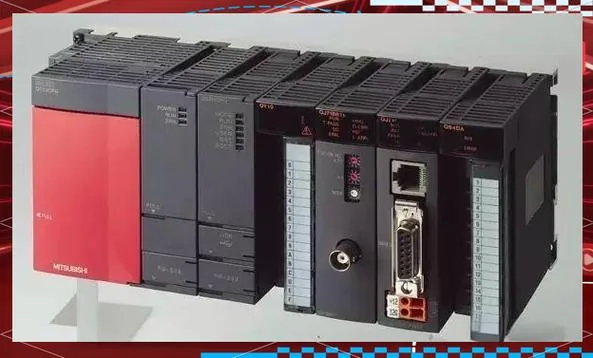
手册包含的核心内容
整本手册按"入门—进阶—实战"的逻辑编排,主要章节如下:
- 产品定位与机型区分:讲解Q00J、Q00/Q00Q、Q02、Q12H等子系列在I/O点数、处理速度与扩展能力上的差异。
- 编程环境:GX Works2的安装、工程创建与在线监控功能。
- 程序基础:梯形图(LD)、顺序功能图(SFC)、结构化文本(ST)的编写规范。
- 软元件与寻址:X、Y、M、T、C、D及智能功能模块的地址映射规则。
- 参数与文件登记:PLC参数、网络参数的设置方法。
- 调试与故障处理:在线监控、强制输入输出、常见报警代码解读。
编程环境配置步骤
Q系列PLC主要使用GX Works2进行编程(兼容Q系列Fixed型与Universal型CPU),典型配置流程如下:
- 确认计算机操作系统为Windows 7/10/11 64位,安装GX Works2(常见版本为1.102S或1.520H)。
- 使用USB-SC-09-FK电缆或RS-422电缆连接PLC,在软件中打开"在线"→"传输设置"。
- 连接目标选择QCPU(Q系列),设置站号与波特率(如19200bps)。
- 执行"连接测试",状态栏显示"正常"后即可进行程序读取与写入。
若GX Works2提示"无法连接目标设备",先检查COM口号是否正确,再核对CPU站号是否与工程设置一致。
编程基础与操作步骤
以一个电机启保停程序为例,完整编程流程如下:
- 新建工程:选择"QCPU(Q模式)"→"梯形图逻辑程序"。
- 编写程序:用X0启动触点驱动M0,输出Y0,再以Y0常开触点与M0自锁,串联停止常闭X1。
- 编译检查:按F4执行"变换/编译",确认无语法错误。
- 写入PLC:选择"在线"→"写入PLC",勾选"程序"与"参数",写入前CPU须处于STOP状态。
- 运行验证:将CPU切换为RUN,观察X0输入与Y0输出指示灯状态。
手册中对指令体系(基本指令如OUT、AND、OR,应用指令如MOV、CMP、DCMPI)和文件寄存器(R、ZR)的批量处理均有示例,可直接对照练习。
常见问题解答
Q1:PDF打开提示"文件已损坏"或出现空白页?
多为下载不完整所致,建议重新下载文件;阅读时请使用Adobe Acrobat Reader DC或福昕阅读器,避免依赖老旧的浏览器内置预览组件。
Q2:GX Works2连接Q系列CPU报错"连接目标不存在"?
按顺序排查:①USB-SC-09-FK驱动是否安装(打开设备管理器查看通信端口);②传输设置中的串行/USB参数是否与实际一致;③PLC侧站号与软件侧是否冲突;④更换USB接口或电缆重试。
Q3:写入程序时提示"RUN中写入禁止"?
将CPU状态切换为STOP,或在软件中选择"远程STOP"后再执行写入;写入完成后再切回RUN状态。
Q4:CPU面板"BATT."灯亮如何处理?
表示后备电池电压不足,更换新电池(如CR2032或专用锂电池)后执行存储器错误清零,并尽快将程序写入标准ROM或存储卡,防止断电丢失程序。
注意事项与版权说明
阅读PDF前请确保设备已安装PDF阅读器;本手册内容仅供个人学习与项目参考,请勿用于商业用途或未经授权的二次分发。下载方式见文末。
下载地址
以上资源由网络收集整理,版权归原作者及软件厂商所有,请在授权范围内使用;如涉及侵权请联系本站删除。
版权声明
所有资源都来源于爬虫采集,如有侵权请联系我们,我们将立即删除
-
SolidWorks 2019许可证错误(-8,544,0)解决方法:netapi32.dll替换步骤(附网盘资源免费下載)

-
sklearn fetch_20newsgroups 下载 403 Forbidden 解决方法(附网盘资源免费下載)

-
Proteus 仿真 ADC083X.DLL not found 报错的解决方法与步骤(附网盘资源免费下載)

-
Postman安装失败:.NET Framework 4.5.2报错解决与安装步骤(附网盘资源免费下載)

-
PL2303_Prolific U转串驱动在Win64位系统报Error 10的解决与安装步骤(附网盘资源免费下載)

-
NLTK WordNetLemmatizer 报 BadZipFile 错误?omw-1.4.zip 解决步骤与常见问题(附网盘资源免费下載)

-
MapGIS ms cannot allocmem报错:两种修复方法与常见问题(附网盘资源免费下載)

-
matplotlib报错MovieWriter ffmpeg unavailable:ffmpeg安装与环境变量配置(附网盘资源免费下載)

-
Keras 导入报错解决:缺少 populate_dict_with_module_objects 属性(附网盘资源免费下載)

-
Keil code size超限报错解决:许可证、代码裁剪、换芯片与常见问题(附网盘资源免费下載)
