 itfan123
三菱FX5U Modbus/TCP通讯手册:参数配置步骤、C#/Python实例与故障排查
原创免费下载 三菱FX5U Modbus/TCP通讯手册:参数配置步骤、C#/Python实例与故障排查(夸克网盘,免费获取,无需注册)
| 资源名称 | 三菱FX5U Modbus/TCP通讯手册:参数配置步骤、C#/Python实例与故障排查 |
|---|---|
| 下载方式 | 夸克网盘 |
| 是否免费 | 免费 |
| 提取码 | 无需提取码 |
手册概述与适用场景
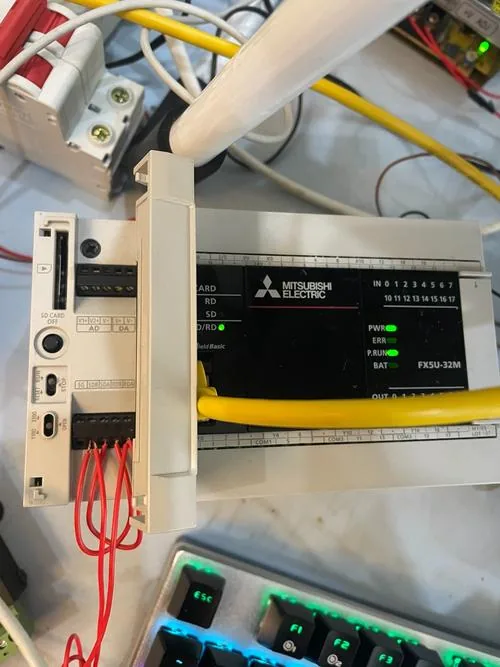
这份手册围绕三菱FX5U Modbus/TCP通讯展开,讲解 IQ-FX5U 系列 PLC 如何通过 Modbus/TCP 协议与上位机交换数据,适合自动化工程师、SCADA/组态软件集成人员以及需要做设备互联的开发人员使用。Modbus/TCP 把经典 Modbus 帧封装进 TCP 报文,默认走 502 端口,在车间以太网环境下比串口方案更容易布线,也更适合与 C#、Python 等现代语言程序对接。只要 FX5U 的 CPU 模块(如 FX5U-32MT/ES、FX5U-64MT/ES)已通过内置以太网端口接入局域网,就可以按本手册完成参数配置、寄存器映射和程序调试。
通讯参数与寄存器映射速查
FX5U 的 Modbus/TCP 访问基于软元件地址映射,客户端请求地址会被自动换算到 PLC 的 X、Y、M、D 等软元件。调试前先确认下表对应关系,能少走很多弯路:
| 功能码 | 访问类型 | Modbus 地址 | 对应 FX5U 软元件 |
|---|---|---|---|
| FC01 / FC05 / FC15 | 读/写线圈 | 0x0000–0x0FFF | X、Y、M(位软元件) |
| FC02 | 读离散输入 | 0x0000–0x0FFF | X |
| FC03 / FC06 / FC16 | 读/写保持寄存器 | 0x0000–0x7FFF | D(字软元件,D0–D32767) |
| FC04 | 读输入寄存器 | 0x0000–0x7FFF | D |
常用网络参数建议:PLC 侧 IP 192.168.3.11、子网掩码 255.255.255.0、默认网关按需设置;协议端口固定为 502;站号(Unit Identifier)通常填 1(0x01)即可,与客户端库默认值保持一致。数据统一为大端序(Big-Endian),32 位整数需按两个连续寄存器自行拼接。
GX Works3 参数配置步骤
以下操作在 GX Works3(Version 1.060 及以上版本)中完成,不需要专用通信板卡,一根网线加普通交换机即可:
- 连接与读取:用 USB 或以太网连接 PLC,点击「在线」→「读取可编程控制器」,确认项目与 CPU 模块型号一致。
- 进入以太网参数:在项目树中双击「参数」→「FX5UCPU」→「模块参数」→「以太网端口」。
- 设置 IP 地址:在「内置以太网端口设置」中填入 IP 地址(如 192.168.3.11)、子网掩码 255.255.255.0,通信速率建议「自动协商」。
- 开放 Modbus/TCP:切换到「打开设置」选项卡,删除不需要的协议行,点击「新建」选择「Modbus/TCP 开放」,端口号填 502,步执行类型可选「扫描执行」。
- 写入并验证:执行「在线」→「写入可编程控制器」下载设置,然后断开工程连接,用 Modbus 客户端(如 pymodbus、Modbus Poll)测试 FC03 读取 D0。
C# 与 Python 通信实例
Python 读写(pymodbus 3.x)
from pymodbus.client import ModbusTcpClient

client = ModbusTcpClient("192.168.3.11", port=502, timeout=3)
client.connect()
rr = client.read_holding_registers(address=0, count=10, slave=1)  # 对应 D0–D9
print(rr.registers)
client.write_register(0, 1234, slave=1)  # 写 D0
client.close()
C# 读写(EasyModbus)
using EasyModbus;

var client = new ModbusClient("192.168.3.11", 502) { ConnectionTimeout = 3000 };
client.Connect();
int[] regs = client.ReadHoldingRegisters(0, 10); // 对应 D0–D9
client.WriteSingleRegister(0, 1234);             // 写 D0
client.Disconnect();
两段代码遵循同一个地址约定:保持寄存器地址 0 对应 D0。如果 PLC 的 D 区已被逻辑程序占用,可以约定一个起始偏移(例如从 D100 开始),客户端地址相应加 100,避免与程序冲突。
常见故障排查
Q1:客户端连接超时(timeout),PLC 侧无反应?
按顺序排查:① IP 是否在同一网段,先 ping 192.168.3.11 看通不通;② GX Works3「打开设置」里是否真的添加了 Modbus/TCP 开放并已写入 PLC;③ 客户端端口是否为 502;④ 电脑防火墙或车间安全策略是否拦截了 502 端口。
Q2:读取时返回异常码 0x02(非法数据地址)?
说明地址映射不对。核对功能码与软元件类型是否匹配(FC03 只能访问 D 区等字软元件),确认请求寄存器数量未超过 D32767 上限,并检查客户端库是否把 1 起始地址正确换算成了 0 起始。
Q3:写入返回成功但程序里看不到数据变化?
最常见原因是写错了软元件类型:把数值写到了位软元件区却期望在 D 区看到结果。确认写入功能与映射表一致,并用 GX Works3 的监控功能直接观察目标软元件,必要时检查程序中是否存在缓存区。
Q4:通信运行一段时间后随机断开?
多为网络设备空闲超时或交换机节能设置导致。把客户端 timeout 设为 3–5 秒,在程序里加心跳(周期性 FC03 读 D0),并关闭交换机的 EEE(节能以太网)功能。
使用注意事项
本手册面向已具备基本 PLC 编程能力和 Modbus 协议常识的工程师,初次接触时建议先用备用 CPU 或仿真环境练习配置与读写流程。涉及生产设备的参数修改务必先在测试环境验证;文中示例 IP、端口均为演示值,现场部署请以实际网络规划为准。下载方式见文末。
下载地址
百度网盘链接如带 ?pwd= 参数,请完整复制到浏览器打开。
以上资源由网络收集整理,版权归原作者及软件厂商所有,请在授权范围内使用;如涉及侵权请联系本站删除。
常见问题
这个资源需要付费吗?不需要,本文提供的资源可免费获取。
下载需要注册网盘账号吗?不需要注册,打开网盘链接即可保存或下载。
有提取码吗?无需提取码,打开网盘链接即可转存或下载。
版权声明
所有资源都来源于爬虫采集,如有侵权请联系我们,我们将立即删除
-
fetch_20newsgroups 下载慢?离线导入 20news-bydate.tar.gz 四步解决

-
Qt 启动提示找不到 python36.dll?Windows 修复步骤与常见问题

-
matplotlib 中文乱码怎么解决?SimHei 字体设置步骤与示例代码

-
Python导入OpenCV报错DLL load failed?3步解决找不到指定模块问题

-
解决Python安装依赖包时报错Microsoft Visual C++ 14.0 or greater的方法

-
Python 报错 Could not locate zlibwapi.dll:解决步骤与常见问题

-
Python3安装PyHook3报错解决:missing positional arguments 完整修复步骤
-
ROS小车视觉检测脚本:Python+OpenCV实时障碍物识别(Melodic/Noetic,附常见问题)

-
车牌号码识别程序Python OpenCV:安装步骤、运行方法与常见问题

-
车流量数据集PeMS-SF:车道占有率与10分钟采样预测应用
