 itfan123
YOLOv8调用ZED相机实现三维测距(版本一):环境配置、运行步骤与常见问题
原创免费下载 YOLOv8调用ZED相机实现三维测距(版本一):环境配置、运行步骤与常见问题(夸克网盘,免费获取,无需注册)
| 资源名称 | YOLOv8调用ZED相机实现三维测距(版本一):环境配置、运行步骤与常见问题 |
|---|---|
| 下载方式 | 夸克网盘 |
| 是否免费 | 免费 |
| 提取码 | 无需提取码 |
项目概述
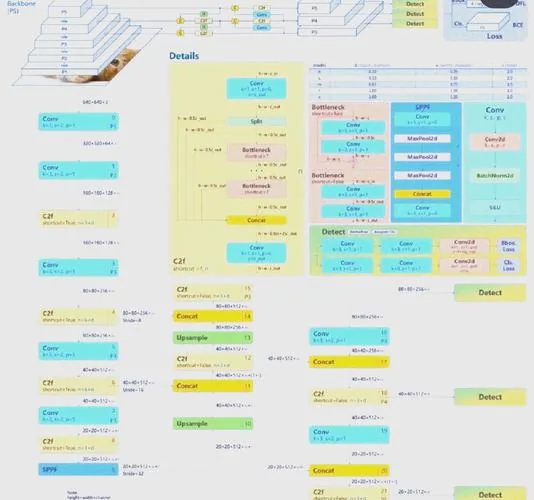
本项目把 YOLOv8 的目标检测能力与 ZED 相机的深度感知结合起来,实现目标物体的三维定位与距离测量:程序在 ZED 左目图像上运行 YOLOv8 推理,取得检测框后,用框中心像素到深度图中取出对应深度值,最终输出目标相对相机的 X、Y、Z 三维坐标(单位毫米)。它适合机器人避障、物体体积测量、空间定位等场景的开发者,也适合想快速验证「检测 + 深度」方案的团队。下载方式见文末。
关键参数与包含内容
仓库包含实现上述功能的 Python 代码与配置文件,运行前请确认以下环境信息:
- 操作系统:Ubuntu 20.04 / 22.04 或 Windows 10 / 11(64 位)。
- Python:3.8 ~ 3.11。
- ZED SDK:4.0.x,需与相机型号匹配(支持 ZED、ZED 2、ZED 2i 等)。
- CUDA:11.8 或 12.1,需与 PyTorch 编译版本一致。
- 检测模型:默认使用 YOLOv8n.pt,可切换为 yolov8s.pt 提高精度。
环境配置与安装步骤
- 安装 ZED SDK:从 Stereolabs 官网下载与相机型号匹配的 ZED SDK 4.0 安装包,按向导完成安装;Windows 用户若使用 MinGW 环境,需将 ZED 安装目录加入系统 PATH。
- 验证相机:运行 ZED Diagnostic 或 ZED Explorer,确认相机固件与 USB 连接正常,并能识别到相机序列号。
- 创建虚拟环境并安装依赖:执行
python3 -m venv venv与source venv/bin/activate(Windows 用venv\Scripts\activate),然后运行pip install ultralytics pyzed-sl opencv-python numpy。 - 安装 PyTorch:先用
nvidia-smi确认驱动支持的 CUDA 版本,再按官方安装指引选择 cu118 或 cu121 对应的安装命令,确保 torch 与 CUDA 版本匹配。 - 获取代码:将仓库代码克隆或下载到本地开发环境,具体步骤与博客文章保持一致。
运行三维测距
- 通过 USB 3.0 接口连接 ZED 相机,执行
python main.py(文件名以仓库实际为准)启动程序。 - 程序默认以左目图像作为 YOLOv8 推理输入,如需更高精度,可在配置文件中把 model 改为 yolov8s.pt。
- 深度模式默认为 ULTRA(精度优先);若帧率不足,可改为 PERFORMANCE。各模式对比如下:
| 深度模式 | 特点 | 适用场景 |
|---|---|---|
| PERFORMANCE | 帧率最高,深度边缘略粗糙 | 实时避障、高速运动目标 |
| QUALITY | 精度与速度均衡 | 一般场景的默认选择 |
| ULTRA | 精度高、噪点小 | 静态测量、精度优先 |
| NEURAL | 基于神经网络重建,细节更完整 | 纹理弱、反光或暗光表面 |
运行后,终端会输出每个目标的距离与三维坐标,例如 [person] X=-125.4 Y=38.2 Z=1842.6,表示目标位于相机前方约 1.84 m、偏左约 12.5 cm、高于相机轴线 3.8 cm。
常见问题
Q1:ZED 相机无法被识别(CAMERA_NOT_DETECTED)怎么办?
优先检查三点:USB 口是否确为 3.0(ZED 相机插在 USB 2.0 口上会直接报此错误)、线缆是否完好、供电是否稳定。随后运行 ZED Diagnostic 查看错误详情与固件版本,必要时按提示升级相机固件;Windows 用户可重启 ZED 服务或重新插拔设备后重试。
Q2:CUDA 版本不匹配导致 pyzed 或 torch 报错?
先用 nvidia-smi 查看驱动支持的 CUDA 版本,再用 pip show torch 确认 torch 的编译版本,二者必须对应(如 CUDA 11.8 配 cu118 版 torch)。若 ZED SDK 与 CUDA 版本不兼容,把 SDK 升级到 4.0.x 即可解决。
Q3:深度值全为 0 或出现大量无效值?
常见原因有三个:目标距离过近(小于相机最小测距距离时深度值返回 0)、环境光照过暗或存在强反光、检测置信度过高导致有效像素不足。可将深度模式调为 QUALITY 或 ULTRA,并适当降低 confidence 阈值后重试。
Q4:检测框中心点与深度值对不上?
确认推理输入使用的是左目图像而非右目图像,且调用 retrieve_measure 获取 XYZ 数据时分辨率保持一致;若中途修改过分辨率,需要重新初始化相机对象。
注意事项与许可证
- 运行前确认 ZED 相机已正确连接,并通过 ZED Diagnostic 检测。
- 实际部署时可能需要根据场景调整检测置信度、深度模式等参数。
- 本项目采用 MIT 许可证,详情请参阅 LICENSE 文件。
下载地址
以上资源由网络收集整理,版权归原作者及软件厂商所有,请在授权范围内使用;如涉及侵权请联系本站删除。
常见问题
这个资源需要付费吗?不需要,本文提供的资源可免费获取。
下载需要注册网盘账号吗?不需要注册,打开网盘链接即可保存或下载。
有提取码吗?无需提取码,打开网盘链接即可转存或下载。
版权声明
所有资源都来源于爬虫采集,如有侵权请联系我们,我们将立即删除
-
fetch_20newsgroups 下载慢?离线导入 20news-bydate.tar.gz 四步解决

-
Qt 启动提示找不到 python36.dll?Windows 修复步骤与常见问题

-
matplotlib 中文乱码怎么解决?SimHei 字体设置步骤与示例代码

-
Python导入OpenCV报错DLL load failed?3步解决找不到指定模块问题

-
解决Python安装依赖包时报错Microsoft Visual C++ 14.0 or greater的方法

-
Python 报错 Could not locate zlibwapi.dll:解决步骤与常见问题

-
Python3安装PyHook3报错解决:missing positional arguments 完整修复步骤
-
ROS小车视觉检测脚本:Python+OpenCV实时障碍物识别(Melodic/Noetic,附常见问题)

-
车牌号码识别程序Python OpenCV:安装步骤、运行方法与常见问题

-
车流量数据集PeMS-SF:车道占有率与10分钟采样预测应用
