 itfan123
WPF数据可视化控件:LED风格数字控件LedNumberControl用法与集成
原创控件功能与适用场景
WPF数据可视化控件里的LED风格数字控件(LedNumberControl),是一个把数字按七段数码管方式渲染出来的自定义WPF控件。它适合仪表盘、工业监控、仪器面板、生产看板这类需要让数字"跳出来"的界面——绿色或红色的LED数字在深色背景上辨识度很高,比普通的TextBlock更贴合硬件设备的视觉习惯。
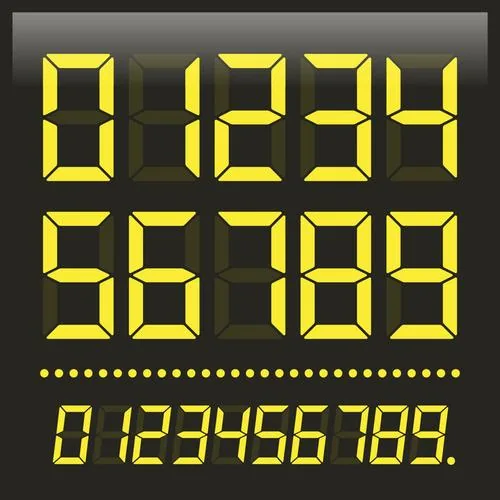
该控件面向已经在用WPF做桌面应用的开发者,尤其是做上位机、测试设备软件的场景。如果界面里需要显示温度、压力、产量、倒计时等实时变化的数据,用这个控件可以在不引入大型图表库的前提下,快速得到一个风格统一的数字显示组件。
从系统支持范围看,WPF本身依赖DirectX,控件只能运行在Windows平台(Windows 7 SP1及以上,推荐Windows 10/11)。控件以源码或DLL形式提供,.NET Framework 4.5及以上的WPF项目可以直接引用;迁移到.NET 6、7、8的WPF项目同样可以使用,无需额外安装运行库。
关键属性与参数
LedNumberControl对外暴露的属性不多,但覆盖了常见的显示需求:
| 属性 | 类型 | 说明 |
|---|---|---|
| Value | string | 要显示的数字内容,如"1234",支持数据绑定到ViewModel属性 |
| Foreground | Brush | 数码管点亮段的颜色,默认经典LED绿,可设为Green、Red、Lime等 |
| FontSize | double | 数字高度,控件会根据字号自动计算每段粗细和间距,24~72效果较好 |
| Background | Brush | 数码管底板颜色,设为接近黑色的深色(如#FF111111)时LED质感最强 |
除上表列出的属性外,控件还支持WPF通用的对齐与画刷属性(HorizontalAlignment、VerticalAlignment等),实际可用属性以随附源码为准。
集成到WPF项目的步骤
- 把控件源码(或编译好的DLL)复制到解决方案目录中,建议单独建一个Controls文件夹统一管理。
- 若用源码:把LedNumberControl类所在文件夹加入当前WPF项目;若用DLL:在解决方案资源管理器中右键"添加→引用",选择该DLL文件。
- 打开需要显示数字的XAML页面(如MainWindow.xaml),在根节点声明命名空间:xmlns:local="clr-namespace:你的项目命名空间"。命名空间必须和控件类的实际命名空间完全一致,这是集成时最容易出错的一步。
- 在Grid、StackPanel等布局容器中写入控件标签,设置Value、Foreground、FontSize等属性。
- 按F5编译运行。若只改XAML未生效,先执行"生成→清理解决方案",再重新生成。
示例代码
下面的XAML在窗口中放了一个显示1234的LED数字控件:
<Window x:Class="YourNamespace.MainWindow"
        xmlns="http://schemas.microsoft.com/winfx/2006/xaml/presentation"
        xmlns:x="http://schemas.microsoft.com/winfx/2006/xaml"
        xmlns:local="clr-namespace:YourNamespace"
        Title="MainWindow" Height="350" Width="525">
    <Grid>
        <local:LedNumberControl Value="1234" Foreground="Green" FontSize="48"/>
    </Grid>
</Window>
实际项目中,Value通常绑定到ViewModel:Value="{Binding CurrentCount}",数据源实现INotifyPropertyChanged后,数字变化时间控件的显示会自动更新。Foreground也可以绑定到状态属性,比如报警时把数字变红。
常见问题
Q:XAML编译报错"找不到类型LedNumberControl"或"未知控件"怎么办?
绝大多数情况是命名空间没对上。检查xmlns:local="clr-namespace:..."里的命名空间是否和LedNumberControl类文件顶部的namespace声明一字不差;如果控件类在另一个程序集中,还要在后面追加", Assembly=程序集名"。另外确认控件类是public,internal类XAML访问不到。
Q:Value属性改了,界面上的数字不刷新?
直接改Value属性(Value="5678")会立即刷新;如果是数据绑定不更新,检查数据源是否实现了INotifyPropertyChanged,并在属性setter里触发了PropertyChanged事件。绑定路径写错(如写成{Binding Count}而属性名是CurrentCount)同样会导致不刷新。
Q:设计器里显示正常,运行时却看不到控件?
先检查Foreground是否设成了和Background相同的颜色;再确认父容器是否给了它尺寸——Grid里默认会拉伸,但StackPanel中的控件宽度可能塌缩为0,给控件设一个Width或HorizontalAlignment="Center"即可。
Q:支持.NET Core 3.1 / .NET 5 / .NET 6以上版本吗?
支持。WPF从.NET Core 3.1起进入.NET 5/6/7/8,控件的XAML和C#代码无需改动即可在新目标框架下编译。把项目文件的TargetFramework改为net8.-windows之类的标识后重新生成即可。
Q:能显示负号、小数点或冒号吗?
可以。Value是字符串类型,Value="-12.5"这类带符号和小数点的写法可以直接传入,做时钟显示(如"12:30")也没有问题;具体每个字符的段位映射以随附源码中的字符表为准。
注意事项与许可证
使用前请确认目标机器已安装对应版本的.NET运行时:.NET Framework项目需要目标框架版本已安装,.NET 6+项目建议采用自包含部署,避免运行时缺失。控件只负责数字显示,不会读写串口或硬件,实时数据仍需业务代码提供。
该控件遵循MIT许可证:可自由使用、修改和分发,包括商业用途,但请保留原始许可证声明。下载方式见文末。
下载地址
以上资源由网络收集整理,版权归原作者及软件厂商所有,请在授权范围内使用;如涉及侵权请联系本站删除。
版权声明
所有资源都来源于爬虫采集,如有侵权请联系我们,我们将立即删除
-
修复 IIS 无法运行 ASP.NET 2.0 的问题(含 404.2 报错解决步骤)(附网盘资源免费下載)

-
体检管理系统C#源码介绍:安装步骤、功能清单与常见问题(附网盘资源免费下載)

-
C#辅助类大全:60多个独立工具类,涵盖Excel、PDF、加密解密(附网盘资源免费下載)

-
超市管理系统(VS2019 + WinForm + SQL Server):功能模块、数据库设计与常见问题(附网盘资源免费下載)

-
C# 通讯助手源码:串口与网口调试工具,支持 TCP/UDP 和 HEX 收发(附网盘资源免费下載)

-
基于Unity3D的热轧虚拟仪表仿真模拟设计毕业论文(含3D建模与C#脚本实现)(附网盘资源免费下載)

-
未能加载文件或程序集 ICSharpCode.SharpZipLib 的解决步骤与常见问题(附网盘资源免费下載)

-
C# 版西门子 S7 协议源码实现 TCP/IP 直连 PLC 并附常见问题(附网盘资源免费下載)

-
WPF深入浅出(高清PDF):XAML、数据绑定、样式布局入门指南(附网盘资源免费下載)

-
高拍仪C#版本完整项目:良田高拍仪Windows Forms拍照与文档扫描示例(附网盘资源免费下載)
