 itfan123
WPF MVVM 中 DataGrid 列内嵌 ComboBox 双向绑定教程
原创适用场景与实现效果
本文方法解决的是 WPF MVVM 开发中的高频需求:在 DataGrid 表格的某一列显示 ComboBox,让用户通过下拉选择代替手动输入,选择结果实时同步到数据模型。由于绑定全部走 XAML 与 ViewModel,视图层不引用任何业务类型,保持了 MVVM 的解耦原则,单元测试也能直接验证 ViewModel 中的选择逻辑。该做法在 .NET Framework 4.5 及以上版本,以及 .NET 6、.NET 8 的 WPF 项目中均验证通过。
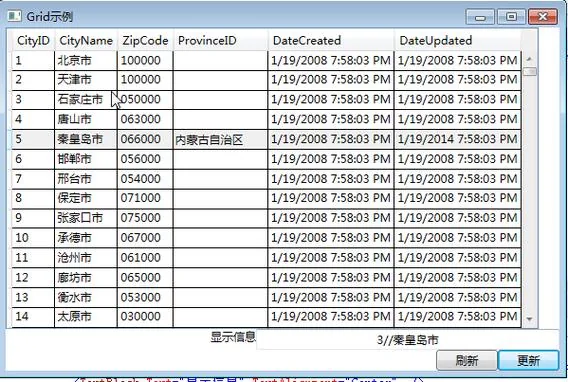
实现上分为两种方案:一是使用 DataGridComboBoxColumn,配置简单,适合纯下拉选择场景;二是使用 DataGridTemplateColumn 配合 CellEditingTemplate,可自定义显示样式,适合"未编辑时显示文本、点击后弹出下拉框"的常见交互。下面以最常用的 DataGridComboBoxColumn 为主讲解。
关键绑定参数
| 参数 | 作用 | 说明 |
|---|---|---|
| ItemsSource | ComboBox 的选项集合 | 绑定 ViewModel 中的集合,需借助 RelativeSource 找到 DataGrid 的 DataContext |
| SelectedValueBinding | 选中值写回实体属性 | 必须显式设置 Mode=TwoWay,否则选择不会同步到模型 |
| SelectedValuePath | 选中集合项的哪个字段作为值 | 例如 Key,写入实体的是 Key 而非整个对象 |
| DisplayMemberPath | 下拉项显示哪个字段 | 例如 Value,用户看到的是友好文本 |
| ElementStyle | 非编辑状态的 ComboBox 样式 | 只读状态下 ItemsSource 同样要设置,否则列表为空 |
| EditingElementStyle | 进入编辑状态的 ComboBox 样式 | 与 ElementStyle 保持一致,避免切换状态时列表消失 |
实现步骤
1. 定义实体与 ViewModel
实体需要实现 INotifyPropertyChanged,保证属性变化时 UI 能收到通知;选项集合放在 ViewModel 中,类型为 List 或 ObservableCollection 均可(选项会动态增删时用 ObservableCollection)。
public class Order : INotifyPropertyChanged
{
    private string _status;
    public string OrderId { get; set; }

    public string Status
    {
        get => _status;
        set { _status = value; OnPropertyChanged(); }
    }

    public event PropertyChangedEventHandler PropertyChanged;
    protected void OnPropertyChanged([CallerMemberName] string name = null)
        => PropertyChanged?.Invoke(this, new PropertyChangedEventArgs(name));
}

public class MainViewModel
{
    public ObservableCollection<Order> Orders { get; set; }

    public List<KeyValuePair<string, string>> StatusOptions { get; } = new()
    {
        new KeyValuePair<string, string>("Pending", "待处理"),
        new KeyValuePair<string, string>("Processing", "处理中"),
        new KeyValuePair<string, string>("Done", "已完成")
    };
}
2. 配置 XAML 列
DataGridComboBoxColumn 不在 DataGrid 的可视化树中,直接写 {Binding StatusOptions} 会找不到数据源,正确写法是通过 RelativeSource 向上找到 DataGrid,再访问其 DataContext。ElementStyle 与 EditingElementStyle 中的 ItemsSource 必须同时配置。
<DataGrid ItemsSource="{Binding Orders}" AutoGenerateColumns="False">
    <DataGrid.Columns>
        <DataGridTextColumn Header="订单号" Binding="{Binding OrderId}" />
        <DataGridComboBoxColumn Header="状态"
                                SelectedValueBinding="{Binding Status, Mode=TwoWay}"
                                SelectedValuePath="Key"
                                DisplayMemberPath="Value">
            <DataGridComboBoxColumn.ElementStyle>
                <Style TargetType="ComboBox">
                    <Setter Property="ItemsSource"
                            Value="{Binding DataContext.StatusOptions,
                                    RelativeSource={RelativeSource AncestorType=DataGrid}}" />
                </Style>
            </DataGridComboBoxColumn.ElementStyle>
            <DataGridComboBoxColumn.EditingElementStyle>
                <Style TargetType="ComboBox">
                    <Setter Property="ItemsSource"
                            Value="{Binding DataContext.StatusOptions,
                                    RelativeSource={RelativeSource AncestorType=DataGrid}}" />
                </Style>
            </DataGridComboBoxColumn.EditingElementStyle>
        </DataGridComboBoxColumn>
    </DataGrid.Columns>
</DataGrid>
3. 验证双向绑定是否生效
运行后点击任意一行的"状态"单元格,下拉列表应显示"待处理/处理中/已完成"三项;选择任一项后,对应 Order 实例的 Status 属性立即更新,在 ViewModel 中订阅属性的 set 方法或打断点即可确认。若需要在切换行时保留上一行的编辑结果,DataGrid 默认在行失去焦点时提交,一般无需额外处理;若表格设置了 SelectionUnit="Cell" 或存在自定义提交逻辑,可在 CellEditEnding 事件中调用 CommitEdit 强制提交。
常见问题
Q1:ComboBox 下拉列表是空的,选项不显示?
这是最常见的问题。原因是 DataGridComboBoxColumn 不属于 DataGrid 的可视化树,{Binding StatusOptions} 会在当前行数据上下文(Order 实例)中查找该属性,自然找不到。解决方法是按上文用 RelativeSource={RelativeSource AncestorType=DataGrid} 绑定到 DataContext,并且 ElementStyle 与 EditingElementStyle 两处都要设置,只设置编辑样式会导致非编辑状态下列表为空。
Q2:用户在 ComboBox 中做了选择,但实体属性没有变化?
依次检查三点:第一,SelectedValueBinding 是否显式写了 Mode=TwoWay,部分场景下默认绑定不会回写;第二,实体属性 setter 中是否调用了 OnPropertyChanged,没有通知时 UI 与模型看似"断开";第三,如果绑定的是 SelectedItem 而非 SelectedValue,集合项类型必须与实体属性类型一致,例如属性是 string 而集合项是自定义对象,赋值会静默失败。
Q3:单元格显示的是 Key(如 Pending)而不是中文文本?
说明 DisplayMemberPath 未生效或写错。确认 DisplayMemberPath="Value"、SelectedValuePath="Key" 与集合项的属性名大小写一致;若实体中存的是整个对象而不是字符串,还需要重写对象的 Equals 与 GetHashCode,否则选中态匹配不上,界面会回退显示 ToString() 的结果。
Q4:切换行后上一行的选择丢失?
DataGrid 的行编辑在行失去焦点时才提交到数据源。若用户在同一行连续修改多个单元格后立刻切换行,个别场景下编辑项会被取消。可在 DataGrid 的 CellEditEnding 事件中执行 dataGrid.CommitEdit(DataGridEditingUnit.Row, true) 强制提交,或检查是否存在验证逻辑拦截导致提交被回滚。
注意事项
- 选项集合若会在运行时动态增删,请使用 ObservableCollection 并在 ViewModel 中暴露,List 在集合变化后不会通知 UI 刷新。
- 数据量大时(数千行以上),建议保持 EnableRowVirtualization="True"(默认开启),避免每行都实例化 ComboBox 造成卡顿。
- 本文示例基于 .NET Framework 4.5+ 与 .NET 6/8 SDK,使用 CommunityToolkit.Mvvm 等 MVVM 框架时绑定写法完全一致,无需改动。
- 涉及数据库写入时,建议在 ViewModel 中监听属性变化并批量提交,避免每选一次就触发一次数据库操作。
完整示例代码与工程文件见文末下载,按上述步骤操作即可复现文中的绑定效果。
下载地址
以上资源由网络收集整理,版权归原作者及软件厂商所有,请在授权范围内使用;如涉及侵权请联系本站删除。
版权声明
所有资源都来源于爬虫采集,如有侵权请联系我们,我们将立即删除
-
修复 IIS 无法运行 ASP.NET 2.0 的问题(含 404.2 报错解决步骤)(附网盘资源免费下載)

-
体检管理系统C#源码介绍:安装步骤、功能清单与常见问题(附网盘资源免费下載)

-
C#辅助类大全:60多个独立工具类,涵盖Excel、PDF、加密解密(附网盘资源免费下載)

-
超市管理系统(VS2019 + WinForm + SQL Server):功能模块、数据库设计与常见问题(附网盘资源免费下載)

-
C# 通讯助手源码:串口与网口调试工具,支持 TCP/UDP 和 HEX 收发(附网盘资源免费下載)

-
基于Unity3D的热轧虚拟仪表仿真模拟设计毕业论文(含3D建模与C#脚本实现)(附网盘资源免费下載)

-
未能加载文件或程序集 ICSharpCode.SharpZipLib 的解决步骤与常见问题(附网盘资源免费下載)

-
C# 版西门子 S7 协议源码实现 TCP/IP 直连 PLC 并附常见问题(附网盘资源免费下載)

-
WPF深入浅出(高清PDF):XAML、数据绑定、样式布局入门指南(附网盘资源免费下載)

-
高拍仪C#版本完整项目:良田高拍仪Windows Forms拍照与文档扫描示例(附网盘资源免费下載)
