 itfan123
Word简历模板怎么用?填写步骤、排版规范与常见问题详解
原创Word简历模板包含什么、适合谁用
这是一套可直接编辑的 Word 简历模板,提供 .doc 与 .docx 两个版本,分别兼容 Word 97-2003 与 Word 2010 及以上版本(含 Microsoft 365),用 WPS Office 打开也不会丢失格式。模板按 HR 快速筛简历的阅读习惯分成六个模块:基础信息、求职意向、教育背景、工作/实习经历、技能证书、自我评价,适合应届毕业生、在职求职者和转行人群。
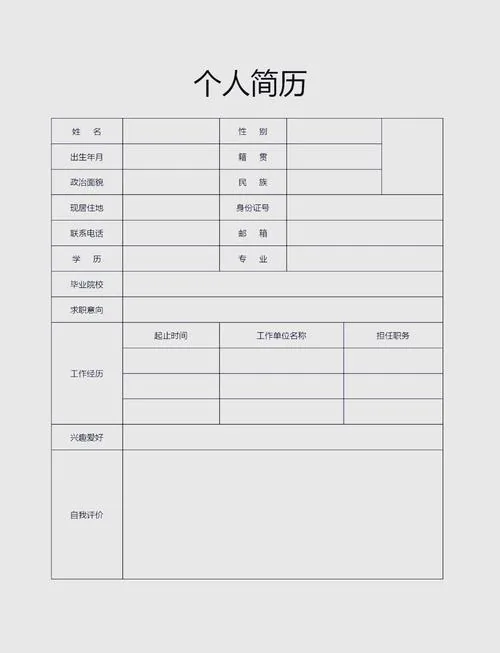
模板已预设好字体、字号和段落间距,下载后只需替换文字内容,10 分钟左右就能完成一份排版规范的简历。下载方式见文末。
模板设计特点
- 基础信息清晰:姓名、电话、邮箱、所在城市固定在页首,HR 一眼可核对。
- 结构化布局:教育经历和工作经历分段、倒序排列,时间线连贯,成长轨迹一目了然。
- 重点突出:用加粗和留白强调岗位技能与量化成果,亮点不被大段文字埋没。
- 简约风格:黑白灰配色,无图标花边,黑白打印同样清晰。
- 适应性强:模块可自由增删,应届生保留校园经历,资深职场人删去即可。
填写步骤与排版规范
- 获取模板:文末附下载方式,解压后得到 .doc 和 .docx 两个文件,日常编辑用 .docx,投递给旧系统时用 .doc。
- 填充内容:按求职意向逐段填写。工作经历用"动词+任务+结果"句式并尽量量化,例如"负责 3 个渠道运营,月均线索提升 20%";教育背景写清学校、专业、学历和起止时间,成绩靠前可补 GPA 或排名;自我评价控制在 3 行以内,聚焦与岗位匹配的能力,避免"性格开朗、吃苦耐劳"这类空话;技能证书按关联度排序,只写英语等级、职业资格、软件技能等 HR 关心的内容。
- 统一字体字号:中文用宋体或微软雅黑,英文用 Arial 或 Times New Roman;正文用小四(12pt)或五号(10.5pt),模块标题加粗并用小三(15pt)。
- 设置页边距:在"页面布局 → 页边距 → 自定义页边距"中,上下左右均设为 2.0–2.54 厘米,防止打印时被裁切。
- 控制篇幅:应届生一页为限,工作 5 年以内也尽量一页;全文行距设为 1.15 倍或固定值 22–26 磅,段前段后各留 3–6 磅。
- 校对导出:Ctrl+A 全选后通读一遍,修正错别字和病句;网上投递前另存为 PDF,文件名建议"姓名-应聘岗位-简历.pdf"。
- 打印预览:按 Ctrl+P 进入打印预览,确认分页位置合适、没有孤行,再打印或发送。
常见问题
Q:Word 里排好的版,用 WPS 打开后行距和缩进变了怎么办?
两个软件对行距和列表样式的解析略有差异。把行距改为"固定值"并写明磅数(如 24 磅)、少用自动编号可以缓解;定稿后另存为 PDF 再投递,能彻底避免排版漂移。
Q:简历里出现"错误!未找到引用源"是怎么回事?
模板的页码使用了 Word 域(交叉引用),增删内容后域没有更新就会报这个提示。按 Ctrl+A 全选再按 F9 更新域;若仍报错,选中相关内容按 Ctrl+Shift+F9 转为静态文本即可。
Q:低版本 Word 打开提示文档损坏或字体缺失?
Word 2003 等旧版本打不开 .docx 文件,改用 Word 2010 以上版本,或把文件另存为 .doc 格式。若对方电脑没有模板字体,点击"文件 → 选项 → 保存",勾选"将字体嵌入文件"再发送。
Q:打印预览时内容被截断或格式变形?
多数打印机无法打印页面边缘 0.5 厘米区域,页边距设得太小就会被裁掉。把页边距调回 2 厘米以上,并在打印预览里确认分页正常后再打印。
Q:内容太多,可以放宽到两页吗?
不建议。HR 初筛一份简历通常不到一分钟,超过一页会明显降低完读率。正确做法是删掉与岗位无关的经历、合并同类技能,而不是缩小字号硬塞。
注意事项
- 模板可自由修改,请保留文件内的原创声明,二次分发时注明出处。
- 专业性优先:可以微调配色体现个性,但不要用渐变色、艺术字和照片墙,避免阅读时分心。
- 导出 PDF 时选择"标准(联机查看和打印)",保证文字可选中搜索,方便 HR 用关键词检索。
- 截图和压缩包形式的简历不会被打开,一律投递 PDF 或 Word 原文件。
下载地址
以上资源由网络收集整理,版权归原作者及软件厂商所有,请在授权范围内使用;如涉及侵权请联系本站删除。
版权声明
所有资源都来源于爬虫采集,如有侵权请联系我们,我们将立即删除
相关文章
-
西门子触摸屏与WINCC程序设计模板:扁平化UI、脚本动画、二维码自动生成与仿真测试(附网盘资源免费下載)

-
功能设计文档怎么写:结构模板、填写要点与评审检查清单(附网盘资源免费下載)

-
软件工程项目开发文档模板、国家标准与项目实例资源库(附网盘资源免费下載)

-
软件工程项目开发文档模板:需求分析、概要设计与测试计划全流程实例(附网盘资源免费下載)
-
软件工程文档模板集合:需求规格说明书、详细设计说明书与测试计划(附网盘资源免费下載)
-
软件工程文档模板(完整规范版):从需求分析到交付验收的全流程文档清单(附网盘资源免费下載)
-
软件工程开发文档模板大全:8套标准文档覆盖需求、设计到测试全流程(附网盘资源免费下載)
-
软件合作开发协议书模板怎么用?条款说明、填写步骤与常见问题(附网盘资源免费下載)

-
软件功能说明书模板怎么用?章节结构、填写步骤与标识号规范(附网盘资源免费下載)

-
软件功能测试报告模板文档:结构说明、缺陷分级与填写规范(附网盘资源免费下載)
