 itfan123
Word目录字体设置技巧:章节标题与页码字体不同的3种实现方法
原创Word 目录字体设置:默认为什么做不到
Word 目录字体设置,指的是让同一份目录里章节标题数字与页码分别使用不同字体(例如标题用 Arial、页码用 Times New Roman)。Word 生成的目录整行套用同一个 TOC 样式(TOC 1、TOC 2、TOC 3 等),样式只能作用于整行,无法单独给页码换字体,所以必须借助手动修改、VBA 宏或样式变通来实现。这个功能适合写毕业论文、投标文件、期刊投稿等对目录格式有严格要求的用户。以下方法在 Word 2010、2013、2016、2019、2021 及 Microsoft 365 桌面版中均可使用。
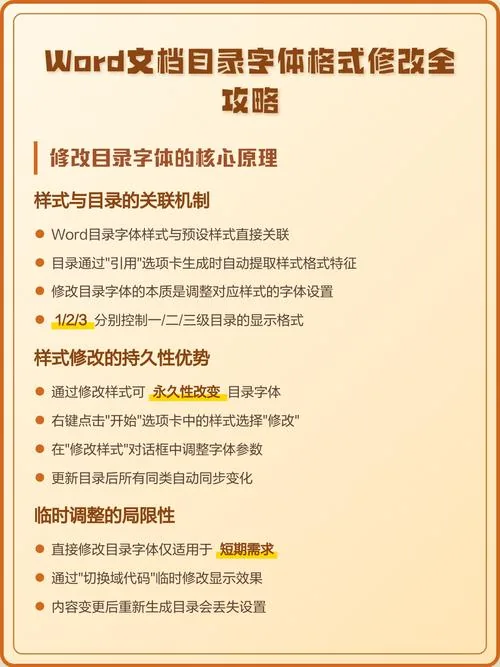
方法一:手动调整目录字体
适合一次性使用、目录条目不超过几十条的文档,全程不用写代码。
- 生成目录:切换到「引用」选项卡 →「目录」→ 选择「自动目录 1」,或点击「自定义目录」设置显示级别(论文一般 3 级)。
- 选中章节标题中的数字:目录里按住 Ctrl 依次点选各章节号(如 1、1.1、2.3),Word 支持 Ctrl 多选不连续文本。
- 改字体:在「开始」选项卡的字体框中选择 Arial,字号按学校要求设置(常见为五号)。
- 选中页码:同样用 Ctrl 多选各行的页码数字。
- 改字体:字体框选择 Times New Roman。
缺点:目录是域,更新域(右键 → 更新域,或按 F9)后所有手动字体设置会被清除,需要重新操作。
方法二:用 VBA 宏批量设置
适合目录条目多、或需要反复更新目录的场景。原理:目录每行的页码位于最后一个制表符(Tab)之后,标题数字位于制表符之前,宏按这个规律分别改字体。
- 按 Alt + F11 打开 VBA 编辑器。
- 菜单「插入」→「模块」,把下面代码粘贴进去。
- 光标放在过程内,按 F5 运行,处理完成会弹出提示。
- 如需保留宏,保存时选择「Word 启用宏的文档(*.docm)」格式。
Sub ChangeTOCFont()
    Dim para As Paragraph
    Dim rngTitle As Range, rngPage As Range
    Dim tabPos As Long

    For Each para In ActiveDocument.TablesOfContents(1).Range.Paragraphs
        tabPos = InStrRev(para.Range.Text, vbTab)
        If tabPos > 0 Then
            ' 页码:最后一个制表符之后 → Times New Roman
            Set rngPage = para.Range
            rngPage.SetRange para.Range.Start + tabPos, para.Range.End - 1
            rngPage.Font.Name = "Times New Roman"

            ' 标题数字:制表符之前 → Arial
            Set rngTitle = para.Range
            rngTitle.End = para.Range.Start + tabPos - 1
            With rngTitle.Find
                .Text = "[0-9]"
                .MatchWildcards = True
                .Forward = True
                .Wrap = wdFindStop
                Do While .Execute
                    rngTitle.Font.Name = "Arial"
                Loop
            End With
        End If
    Next para
    MsgBox "目录字体设置完成!", vbInformation
End Sub
两点说明:宏默认处理第一个目录(TablesOfContents(1)),文档里有多份目录时把代码中的 1 改成对应序号即可;如果标题文字本身含数字(如「Windows 11 入门」),这些数字也会一并变成 Arial,手动改回即可,或在代码中把查找条件 [0-9] 改为只匹配行首的章节号。如需同时改字号,可在对应行后追加 rngPage.Font.Size = 10.5(五号)。
方法三:样式法的适用边界
有用户想通过样式一步解决:修改「开始」→「样式」窗格中的 TOC 1、TOC 2、TOC 3 样式字体。但 TOC 样式作用于目录整行,页码和标题会一起变,无法只改页码。可行的变通是:新建样式「目录标题-Arial」并统一规定标题部分字体,生成目录后把样式应用到标题段,页码再单独改。本质上仍要手动处理页码,目录条数多时不如方法二高效。
常见问题
Q:更新目录后字体为什么又变回统一格式?
目录是域(Field),更新域会按 TOC 样式重新生成整行文字,手动改的字体自然被覆盖。解决:更新后重新运行一次 VBA 宏;论文定稿前若需多次改目录,建议保留 .docm 源文件。
Q:运行宏时提示下标越界或找不到目录?
通常是 ActiveDocument.TablesOfContents(1) 对应的目录不存在,比如文档还没插入目录,或目录位于文本框、页眉等非常规位置。先确认「引用 → 目录」中已生成目录再运行。
Q:页码字体没变,只有标题变了?
检查两点:一是页码前是否有多个空格或全角空格,宏只识别制表符(Tab)之后的内容;二是运行宏前不要手动选中目录文字,宏作用于整个目录区域,需保持目录处于未选中状态。
Q:Arial 和 Times New Roman 在新版本 Office 或其他办公软件里能用吗?
两款字体是 Windows 系统自带字体,Word 2010 至 Microsoft 365 均内置支持。WPS 用户手动方法可用,但 WPS 的宏编辑器语法与 VBA 不同,上面这段代码不能直接在 WPS 中运行。
注意事项
- 宏会批量修改字体,运行前先另存一份备份;执行后如不满意可按 Ctrl+Z 撤销。
- 学校模板对目录的要求各不相同,操作前以本单位《格式规范》为准,常见要求是标题数字 Arial、页码 Times New Roman、字号五号。
- 本文方法仅供个人学习与文档排版使用,请勿将学校付费模板文件上传至第三方站点。
- 下载方式见文末。
下载地址
以上资源由网络收集整理,版权归原作者及软件厂商所有,请在授权范围内使用;如涉及侵权请联系本站删除。
版权声明
所有资源都来源于爬虫采集,如有侵权请联系我们,我们将立即删除