 itfan123
Word 2021专业增强版64位安装教程:Office2021(64bit) Setup步骤与常见问题
原创Word 2021专业增强版64位安装教程
这是面向办公族、学生党与技术支持人员的 Microsoft Office 2021 专业增强版安装说明,重点是 Word 2021、Excel、PowerPoint、Outlook、Access 等核心组件在 Windows 10/11 64位环境下的部署。按下面的 Office2021(64bit) 与 Setup 步骤操作,可减少安装卡住、组件缺失和激活失败问题;下载方式见文末。
关键参数与包含内容
本教程对应 Office 2021专业增强版(64位),安装包形态为“Office2021(64bit)”压缩包,运行入口为解压后的 Setup。适用系统建议 Windows 10 21H2/22H2 或 Windows 11 23H2/24H2,CPU 架构需为 x64;若电脑仍是 32位 Windows,请勿强行安装 64位 包,否则容易出现组件注册失败。
- 核心组件:Word 2021、Excel 2021、PowerPoint 2021、Outlook 2021。
- 数据与开发:Access、Publisher;Visio 等增值工具以解压目录内实际安装源为准。
- 操作平台:Windows 10/11 64位;不建议与旧版 Office 2016/2019 并存。
若页面宣称“免安装”“一键永久激活”,先核对压缩包内是否真有 Office2021(64bit) 与 Setup;缺少安装源的包,装完后更容易出现 0x8007007E 或“找不到 Office 组件”。
安装步骤
- 先处理旧版冲突:打开控制面板>程序和功能,卸载 Office 2016、Office 2019 或 Microsoft 365 等旧版;仅保留 OneDrive 个人版时,通常不影响本次安装。
- 获取安装包:准备 Office2021(64bit) 压缩包,右键压缩包查看属性与大小;下载方式见文末。
- 解压到固定目录:右键压缩包选择“解压到 Office2021(64bit)\”。建议放到 D:\Office2021 这类短路径,避免中文、空格和特殊符号干扰 Setup 读取安装源。
- 管理员运行 Setup:进入解压后的文件夹,右键 Setup 选择“以管理员身份运行”。若右键菜单没有该选项,可在文件夹空白处按住 Shift 并点击右键,选择“在此处打开 PowerShell 窗口(管理员)”,执行 `.\Setup`。
- 等待安装完成:进度到 100% 前不要断网、合盖或睡眠。看到“Microsoft Office 安装成功”后,关闭安装窗口并重启一次,让 COM 组件和文件关联注册完整。
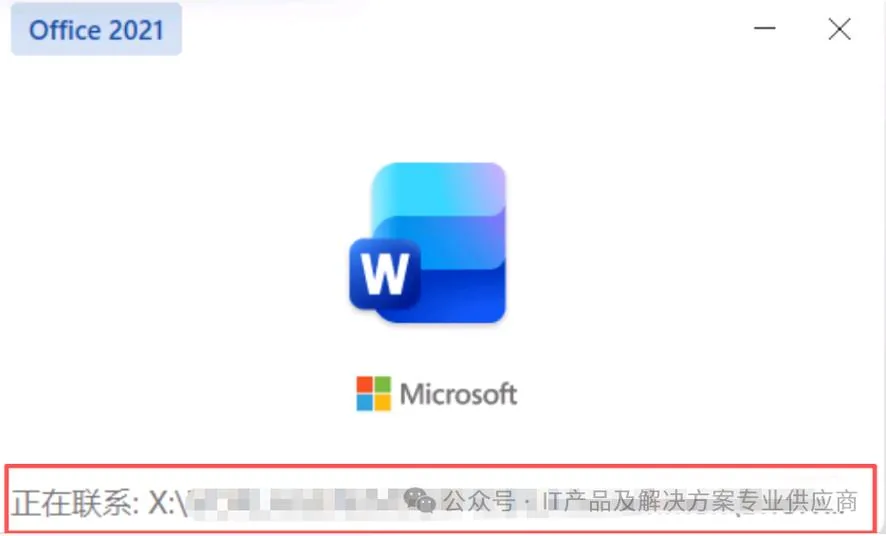
- 首次打开 Word:从开始菜单启动 Word 2021;若弹出“正在配置”,说明 Office 正在完成首次注册,等待其结束即可。
如果 Setup 双击毫无反应,先检查压缩包是否完整解压,不要把 ISO 镜像当成文件夹直接运行;再确认当前账户属于 Administrators 组,且第三方杀软没有隔离安装组件。
常见问题
Q1:运行 Setup 后提示 0x80070005 怎么办?
该码常见于权限不足、安全软件拦截或受控文件夹访问拦截写入。先退出第三方杀毒与防火墙,再右键 Setup 选择“以管理员身份运行”。仍失败时,打开 Windows 安全中心>病毒和威胁防护>勒索防护,临时关闭受控文件夹访问后重试。不要连续点击安装,避免残留配置导致下一次报错码变化。
Q2:提示 0x8007007E 或“找不到指定模块”?
这类问题多因解压不完整、路径含特殊字符,或 Setup 找不到同目录安装源。重新解压到 D:\Office2021,确认目录里能看到 Setup 及安装源文件夹;若压缩包本身打不开或大小异常,先重新获取 Office2021(64bit) 压缩包,再运行 Setup。
Q3:输入产品密钥后报 0x800401F7 或 0x8004FB00?
先确认网络可访问微软激活服务,并将系统时间设为自动同步。然后进入 Word>文件>账户,点击“更改产品密钥”,粘贴 25 位密钥。若仍报错,卸载已安装 Office、重启后再用正版密钥激活;不要使用所谓永久激活工具或批量授权脚本,它们更容易触发 0x80070005、0x8004FB00 并留下安全风险。
Q4:Word 能打开但一直提示需要激活?
进入 Word>文件>账户>关于 Word,查看产品授权信息。若显示“需要激活”,在文件>账户>更改产品密钥输入购买后的密钥;零售版可在微软账户>服务与订阅中找回订单与密钥,批量授权版应联系 IT 管理员,而不是在网上寻找“通用永久密钥”。
注意事项与正版授权
- 安装前预留至少 10 GB 磁盘空间,激活阶段保持网络稳定,避免电脑睡眠导致授权中断。
- 若机器装过 32位 Office 或旧版 Office,先卸载再安装 Office 2021专业增强版(64位),可减少 Word 文件关联错乱和 Outlook 组件冲突。
- 保留 Office2021(64bit) 压缩包与解压目录,便于日后重装;在确认激活完成前,不要删除 Setup 所在文件夹。
- 密钥应来自微软官方订单或正版授权;尊重版权才能使用更新、协作、技术支持等服务保障。
按上述流程操作,基本可以覆盖 Office2021(64bit) 从解压、运行 Setup 到激活的常见问题。若仍卡住,优先记录完整报错码与安装截图,再对照本文的小节逐项排查;下载方式见文末。
下载地址
以上资源由网络收集整理,版权归原作者及软件厂商所有,请在授权范围内使用;如涉及侵权请联系本站删除。
版权声明
所有资源都来源于爬虫采集,如有侵权请联系我们,我们将立即删除