 itfan123
Word/Excel/PPT/PDF在线预览方案:Office Online API集成与iframe嵌入
原创方案概述:什么是Word/Excel/PPT/PDF在线预览
这套方案解决的是Web应用里「文档不下载、直接在浏览器里看」的需求:把Word、Excel、PPT、PDF在线预览功能接入自己的网站,用户无需安装Office或任何本地软件,点击链接即可浏览文档。它基于微软Office Online的公开预览接口(view.officeapps.live.com),适合需要快速集成文档预览的开发者,尤其是内部管理系统、企业官网、资料共享站这类以「展示+查阅」为主的场景。
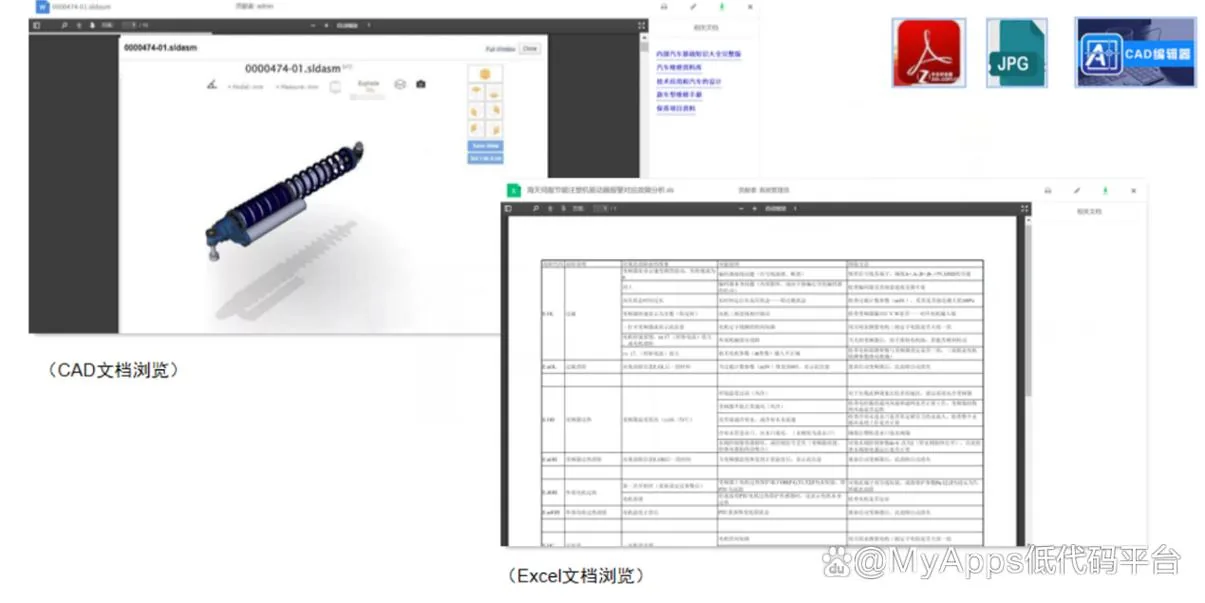
和自研文档解析(把docx转成HTML或图片再渲染)相比,它的优势在于零服务端组件:不用在服务器上部署转换服务,也不用操心字体和排版还原,预览效果由微软在线渲染引擎保证,版式还原度高、维护成本几乎为零。
预览原理与关键参数
整个方案的核心只有一条URL规则:
https://view.officeapps.live.com/op/view.aspx?src=文档的公网地址参数src指向文档的公网地址,微软服务会在自己的服务器上抓取该文件并渲染成网页。正因为抓取发生在微软侧,文档必须满足几个硬性条件:
- 文档必须部署在公网,并通过域名访问,IP地址(包括内网IP)不被支持;
- 文档地址中的中文路径必须先做URL编码(encodeURIComponent),否则微软抓取时会直接404;
- 文档不能处于登录态,或需要Cookie、Referer校验才能访问,预览请求无法携带用户凭证;
- 单文件大小建议控制在50MB以内,其中PowerPoint(.ppt/.pptx)的公开上限就是50MB,超限会提示无法加载。
满足条件后,Word、Excel、PPT三类文件共用同一个接口,只是src指向的扩展名不同(.doc/.docx、.xls/.xlsx、.ppt/.pptx),代码完全通用。
Word、Excel、PPT预览:三步完成接入
第一步:把文档放到公网可访问的目录,确认通过域名能直接打开(例如 https://yourdomain.com/docs/report.docx)。
第二步:拼接预览链接。src的值建议用encodeURIComponent整体转义,避免中文路径或特殊字符导致预览失败:
var fileUrl = 'https://yourdomain.com/docs/季度报表.xlsx';
var previewUrl = 'https://view.officeapps.live.com/op/view.aspx?src='
  + encodeURIComponent(fileUrl);
// 结果:https://view.officeapps.live.com/op/view.aspx?src=https%3A%2F%2Fyourdomain.com%2Fdocs%2F%E5%AD%A3%E5%BA%A6%E6%8A%A5%E8%A1%A8.xlsx
第三步:选择展示方式。新窗口打开最省事:
<a href="https://view.officeapps.live.com/op/view.aspx?src=你的文档地址" target="_blank">在线预览Word</a>如果想把预览嵌进自己的页面,用iframe即可:
<iframe
  src="https://view.officeapps.live.com/op/view.aspx?src=你的文档地址"
  width="100%"
  height="600"
  frameborder="0"
  allowfullscreen>
</iframe>
实际项目中建议给iframe包裹一层容器,配合CSS控制最大宽度,移动端就不会出现横向滚动条。
PDF预览:直链与插件两种方式
PDF不走Office Online,浏览器自带PDF渲染能力,因此有更轻量的两种做法。
方式一:直接链接打开。把PDF的公网地址作为href,浏览器会调用内置阅读器:
<a href="你的文档地址.pdf" target="_blank">在线预览PDF</a>方式二:页面内嵌显示。用jQuery media插件(jquery.media)把PDF渲染到指定容器:
<div id="pdfViewer"></div>
<script>
$('#pdfViewer').media({
  width: '100%',
  height: '600px',
  src: '你的文档地址.pdf'
});
</script>
插件方式的好处是预览区域完全受控,可以限定高度、隐藏多余控件;如果项目本身不依赖jQuery,直接用iframe嵌入PDF地址也能达到接近的效果。
常见问题
Q:预览页面提示「文档无法加载」或一片空白?
按出现概率排查:① 文档是否真的公网可访问,本地开发常用的localhost、127.0.0.1或内网IP,微软服务都抓取不到;② src参数是否做了encodeURIComponent,中文路径未编码是最常见的原因;③ 文档是否被登录权限或防盗链拦截,预览请求不带Cookie,会直接失败。
Q:中文文件名或路径乱码、预览失败怎么办?
对完整文档URL调用encodeURIComponent后再拼进src,比如%E5%AD%A3%E5%BA%A6%E6%8A%A5%E8%A1%A8.xlsx。注意要编码的是整个URL字符串,而不是只编码中文那一段,否则参数边界会错乱。
Q:内网系统或机密文档能用这个方案吗?
不能。方案依赖微软服务器抓取文档,文件内容会经过第三方,私密性要求高的场景应改用可私有部署的开源方案(如KKFileView),把转换服务放在自己的内网里。
Q:手机端能正常预览吗?
可以。Office Online预览页对移动端浏览器做了适配,iframe嵌入后窄屏会自动缩放;建议给iframe设置max-width:100%避免横向滚动。PDF直链在iOS Safari和Android Chrome上兼容性良好,jQuery插件方式在部分老旧安卓内核上可能需要回退到iframe方案。
下载地址
以上资源由网络收集整理,版权归原作者及软件厂商所有,请在授权范围内使用;如涉及侵权请联系本站删除。
版权声明
所有资源都来源于爬虫采集,如有侵权请联系我们,我们将立即删除