itfan123
wkhtmltopdf 转 PDF 中文字体显示异常解决:字体安装与 CSS 配置步骤
原创这套字体资源解决什么问题
wkhtmltopdf 是一个把 HTML 渲染成 PDF 的命令行工具,底层依赖 Qt WebKit 做排版。它本身不捆绑任何中文字体,一旦 HTML 里出现宋体、黑体等中文字体族名,而运行环境(尤其是 Linux 服务器、精简版 Windows、Docker 镜像)里没有对应字体文件,渲染结果就会出现方块、缺字、字重错乱或者整段文字消失。这套字体资源包就是把常用的中文宋体类字体文件集中打包,配合正确的 CSS 与命令行参数,让 wkhtmltopdf 在转 PDF 时能正常找到并使用中文字体。
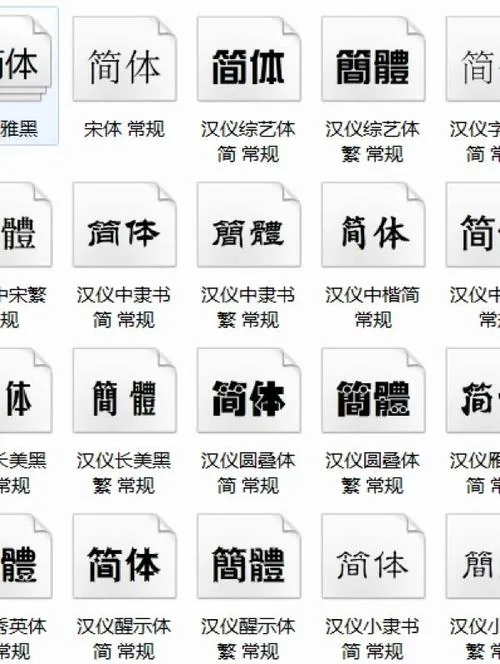
适合的人群很明确:用 wkhtmltopdf 批量生成合同、发票、报表、电子面单的开发者;在 CI/CD 或 Docker 里跑 HTML 转 PDF 的运维;以及本地用 Windows 或 macOS 调试、但服务器上中文渲染失败的工程师。如果你只是偶尔手动转一次 PDF 且系统里已装好中文字体,问题通常不在字体资源,而在 CSS 的 font-family 写法,后文也会覆盖。
字体包里有什么、关键参数说明
资源包内的字体文件为标准 TrueType 或 OpenType 格式(.ttf / .otf),可直接被操作系统安装并被 fontconfig、Qt 识别。使用时关注以下几个技术点,比单纯“装上字体”更影响最终效果:
- 字体族名必须与 CSS 一致:CSS 里写
font-family: '宋体';时,系统里注册的字体族名要能被解析到,英文环境下常写作SimSun。稳妥写法是同时列出多个:font-family: '宋体', SimSun, 'Microsoft YaHei', sans-serif;。 - wkhtmltopdf 的字体查找路径:Linux 下依赖 fontconfig 缓存,字体装到
/usr/share/fonts/或~/.fonts/后需要执行fc-cache -fv,否则进程仍读不到新字体。 - 渲染引擎参数:wkhtmltopdf 0.12.x 系列使用 Qt WebKit,部分版本对
--enable-local-file-access敏感,本地字体或本地 CSS 引用被拦截时中文样式会整体失效,命令里加上该参数可放行本地文件。 - DPI 与缩放:字体装好了但文字偏小或模糊,通常不是字体问题,而是
--dpi与--zoom参数没调,中文小字号在低 DPI 下更容易糊。
安装步骤:Windows、macOS 与 Linux
下载方式见文末。拿到字体包后按平台安装,步骤本身不复杂,关键是装完要验证。
Windows
- 解压字体包,得到 .ttf 或 .otf 文件。
- 全选字体文件,右键选择“安装”;若需全系统可用(例如服务账号运行 wkhtmltopdf),选择“为所有用户安装”,此操作需要管理员权限。
- 打开“设置 → 个性化 → 字体”确认字体族名已出现,记下它的英文名(如 SimSun),稍后写进 CSS。
- 在命令行执行
wkhtmltopdf --version确认工具可用,再用一个含中文的测试 HTML 转一次 PDF 验证。
macOS
- 双击字体文件,在弹出的“字体册(Font Book)”窗口中点击“安装字体”。
- 若提示字体已存在或冲突,选择保留其一即可,避免同名不同版本互相覆盖导致渲染异常。
- 终端执行
fc-list | grep -i simsun(需安装 fontconfig)或直接在字体册搜索确认注册成功。
Linux / 服务器 / Docker
- 把字体文件复制到
/usr/share/fonts/truetype/custom/(全局)或~/.fonts/(当前用户)。 - 执行
fc-cache -fv刷新字体缓存,再用fc-list :lang=zh查看中文字体是否被识别。 - 在 Dockerfile 中把复制字体与
fc-cache -fv写成独立层,避免每次构建重复缓存。 - 用
wkhtmltopdf --enable-local-file-access input.html output.pdf做一次转换验证。
让 wkhtmltopdf 正确使用中文字体
字体装好只是第一步,真正决定 PDF 里中文长什么样的是 CSS 与命令行参数。HTML 中显式声明字体族,并给出回退链:
body {
  font-family: '宋体', SimSun, 'Microsoft YaHei', sans-serif;
  font-size: 12pt;
}
如果字体装在非标准目录,可通过命令行让 wkhtmltopdf 感知环境。常用组合:
wkhtmltopdf --enable-local-file-access \
  --encoding utf-8 \
  --dpi 300 \
  --margin-top 10mm --margin-bottom 10mm \
  input.html output.pdf
其中 --encoding utf-8 保证中文不被按错误编码解析,--dpi 300 提升小字号中文的清晰度。若页面用了本地 CSS 或本地图片,务必保留 --enable-local-file-access,否则样式表加载失败会连带字体声明一起丢失,表现为“字体明明装了却还是方块”。转换完成后建议用 PDF 阅读器放大到 200% 检查笔画是否完整,尤其是“鑫”“懿”这类笔画密集的字。
常见问题
Q1:字体已安装,PDF 里中文仍是方块怎么办?
先确认 CSS 里的字体族名与系统注册名一致,英文名与中文名都可能被用到,建议同时写。其次检查 wkhtmltopdf 是否以服务账号或容器内用户运行,该用户可能读不到当前用户目录下的字体,改用全局字体目录并执行 fc-cache -fv。最后确认命令里没有漏掉 --enable-local-file-access。
Q2:只有部分中文缺字,英文和数字正常,是什么原因?
典型的字体覆盖不全。所装字体可能只包含常用汉字子集,生僻字、异体字缺失时会回退到其他字体或显示空白。解决办法是在 font-family 回退链末尾补一个覆盖面更广的字体,或换用字符集更完整的字体文件。
Q3:Linux 服务器上 fc-list :lang=zh 没有任何输出?
说明字体没被 fontconfig 收录。检查文件是否真的复制到了 /usr/share/fonts/ 下的子目录,文件权限是否可读,然后重新执行 fc-cache -fv。Docker 环境还要确认字体是在最终镜像层里,而不是被多阶段构建丢掉。
Q4:转出来的 PDF 中文能显示,但字重不对、标题不粗?
多数中文字体包的 Regular 与 Bold 是独立文件,只装 Regular 时 CSS 的 font-weight: bold 会由渲染引擎模拟加粗,效果发虚。把对应粗体文件一并安装,或改用自带多字重的字体族。
注意事项与版权说明
字体是有版权的,商用前务必确认所装字体文件的许可协议允许嵌入与分发,尤其是把字体打包进 Docker 镜像或对外提供 PDF 生成服务的场景。安装到系统字体目录通常需要管理员或 root 权限,操作前确认不会覆盖系统已有同名关键字体。每次更换字体或调整 CSS 后都应重新生成一份含中文、英文、数字、标点的测试 PDF 做比对,避免上线后才发现渲染问题。字体包与转换工具的下载方式见文末。
下载地址
以上资源由网络收集整理,版权归原作者及软件厂商所有,请在授权范围内使用;如涉及侵权请联系本站删除。
版权声明
所有资源都来源于爬虫采集,如有侵权请联系我们,我们将立即删除
-
跨年烟花特效HTML代码:Canvas动画、自定义祝福、音频配置、本地运行与常见问题(附网盘资源免费下載)
-
跨年烟花代码教程:零依赖实现、参数自定义与多端兼容(附网盘资源免费下載)
-
跨年烟花代码HTML+JS:Canvas动画参数与常见问题(附网盘资源免费下載)
-
购物车 HTML+JS 实现代码详解:增删改、数量调整与本地存储(附网盘资源免费下載)

-
纯CSS滑动下拉导航菜单HTML模板:兼容主流浏览器、支持自定义配色(附网盘资源免费下載)
-
除夕3D烟花代码(HTML+音效):随机绽放的网页烟花动画(附网盘资源免费下載)
-
跨年烟花特效HTML代码实现:Canvas动画、个性化祝福与音效配置(附网盘资源免费下載)

-
跨年烟花HTML代码教程:纯CSS实现、参数自定义与常见问题(附网盘资源免费下載)
-
跨年烟花代码HTML+JS:Canvas动画实现与常见问题解决(附网盘资源免费下載)
-
购物车实现代码 HTML+JS:car.html、car.js、style.css 文件结构与常见问题(附网盘资源免费下載)