 itfan123
Wireshark网络分析实战PDF:抓包过滤器、TCP/UDP与HTTP故障排查
原创免费下载 Wireshark网络分析实战PDF:抓包过滤器、TCP/UDP与HTTP故障排查(夸克网盘,免费获取,无需注册)
| 资源名称 | Wireshark网络分析实战PDF:抓包过滤器、TCP/UDP与HTTP故障排查 |
|---|---|
| 下载方式 | 夸克网盘 |
| 是否免费 | 免费 |
| 提取码 | 无需提取码 |
关于这本《Wireshark网络分析实战》
《Wireshark网络分析实战》是一本面向一线网络运维人员和高校网络相关专业师生的实战型教材,以高清PDF形式提供,文件名即为"Wireshark网络分析实战.pdf"。全书采用步骤式讲解,把Wireshark的抓包、过滤、统计和故障定位技巧拆解成可照做的操作,读者不需要深厚的协议基础,跟着界面路径和命令行示例就能完成一次完整的抓包分析。
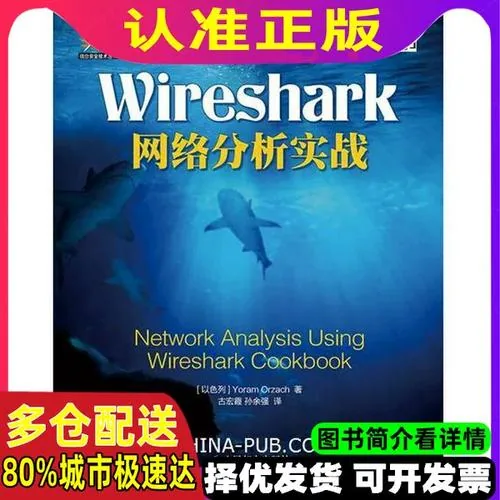
书中以Ethernet、LAN和无线LAN环境为背景,覆盖ARP、IP、TCP/UDP、HTTP、DNS、SIP等常见协议的故障场景,并专门用一章讲解低带宽或高延迟链路引发的疑难故障排查思路,适合作为网络工程师的案头工具书,也适合作为高校网络课程的配套实验教材。
全书14章内容概览
全书共14章,主要涵盖以下主题:
| 主题 | 内容要点 |
|---|---|
| Wireshark基础知识 | 界面组成、抓包原理、数据包解析结构 |
| 抓包过滤器 | BPF语法,抓包前过滤流量 |
| 显示过滤器 | 按协议字段过滤已抓取的数据包 |
| 信息统计工具 | 基本/高级统计:会话、端点、I/O图表 |
| Expert Info工具 | 专家信息自动标记错误与异常 |
| 多场景抓包 | Ethernet、LAN及无线LAN中的用法 |
| ARP和IP故障分析 | 地址解析与IP层异常定位 |
| TCP/UDP故障分析 | 重传、乱序、RST复位等问题排查 |
| HTTP和DNS故障分析 | Web访问失败与域名解析异常分析 |
| 企业网应用行为分析 | 办公应用流量的识别与基线对比 |
| SIP与IP电话 | 语音会话建立、多媒体流分析 |
| 低带宽/高延迟故障 | 慢链路环境下的性能问题定位 |
| 认识网络安全 | 抓包视角下的常见安全威胁 |
Wireshark 4.2 环境准备与抓包实战步骤
以下以Wireshark 4.2.0为例,给出从安装到抓包的完整流程,Windows 10/11与Ubuntu 22.04均适用:
- 安装Npcap驱动:Windows环境下Wireshark依赖Npcap,安装时勾选"Install Npcap 2.x";若漏装,启动后会提示"The Npcap driver is not installed"。
- Linux授权普通抓包:Ubuntu执行 sudo apt install wireshark,安装向导中选择"Yes"允许非root用户抓包,再执行 sudo usermod -aG wireshark $USER 并注销重新登录。
- 选择抓包接口:菜单栏 Capture → Options,勾选正在使用的网卡(有线选以太网,无线选WLAN),设置过滤器后点击Start开始抓包。
- 设置抓包过滤器:在Capture Filter输入框填写BPF表达式,例如 host 10.0.0.8、tcp port 443、not arp and not icmp,只保留需要的流量。
- 命令行抓包:执行 tshark -i eth0 -a duration:60 -w capture.pcap,抓满60秒自动停止并写盘;大流量场景加 -b files:10 -b filesize:100000 启用环形缓冲,旧文件自动覆盖。
- 用显示过滤器分析:打开capture.pcap,在Display Filter输入 http.request.method == "GET" 过滤HTTP请求,或输入 dns.flags.response == 0 只看DNS查询报文。
- 定位异常流量:菜单 Analyze → Expert Info,在Errors和Warnings分类下快速定位重传、RST复位和丢段。
- 统计与还原:Statistics → Conversations查看TCP会话,Statistics → I/O Graph绘制流量曲线;右键任意分组选择Follow → Follow TCP Stream,还原完整会话内容。
常见问题
Q1:Windows下提示"The Npcap driver is not installed"或抓包无法开始?
这是驱动缺失导致的。重新运行Wireshark安装程序并勾选Npcap组件,或单独安装Npcap后重启系统;若仍报错,检查设备管理器中Npcap是否处于禁用状态,启用后重新打开抓包界面即可。
Q2:Linux下普通用户输入抓包命令报权限错误,打不开网卡?
默认情况下只有root能抓包。执行 sudo setcap cap_dac_override,cap_net_admin,cap_net_raw+eip /usr/bin/dumpcap 为dumpcap授权,之后普通用户即可直接抓包,无需全程sudo。
Q3:长时间抓包导致磁盘写满怎么办?
先用抓包过滤器缩小范围;或在Capture → Options → Output中勾选"Create a new file automatically",设置按时间或文件大小切分文件,并限制最大文件数(如每60秒一个文件、最多保留10个),旧文件会被自动删除。
Q4:显示过滤器输入后提示语法错误?
常见原因是字符串未加双引号或字段名拼写错误。点击过滤器输入框右侧的Expression按钮,从字段树中选取字段自动生成表达式,例如 ip.addr == "192.168.1.1",可逐层展开确认字段名是否正确。
注意事项与版权说明
本PDF仅供学习和研究使用,请勿用于商业用途;下载后请尊重版权,不要二次传播。文件名为"Wireshark网络分析实战.pdf",下载方式见文末。
下载地址
以上资源由网络收集整理,版权归原作者及软件厂商所有,请在授权范围内使用;如涉及侵权请联系本站删除。
常见问题
这个资源需要付费吗?不需要,本文提供的资源可免费获取。
下载需要注册网盘账号吗?不需要注册,打开网盘链接即可保存或下载。
有提取码吗?无需提取码,打开网盘链接即可转存或下载。
版权声明
所有资源都来源于爬虫采集,如有侵权请联系我们,我们将立即删除