 itfan123
Wireshark数据包分析实战详解:80个案例+12种协议解析(附PDF下载)
原创免费下载 Wireshark数据包分析实战详解:80个案例+12种协议解析(附PDF下载)(夸克网盘,免费获取,无需注册)
| 资源名称 | Wireshark数据包分析实战详解:80个案例+12种协议解析(附PDF下载) |
|---|---|
| 下载方式 | 夸克网盘 |
| 是否免费 | 免费 |
| 提取码 | 无需提取码 |
图书信息与核心内容
《Wireshark数据包分析实战详解》由王晓卉、李亚伟编著,清华大学出版社2015年3月出版,ISBN为9787302388715,全书404页、16开本。这是一本从工具使用、协议原理到实战排查全覆盖的数据包分析教程:先教读者用Wireshark把网络流量抓下来,再按协议层次逐字段拆解每个字段的含义,让读者走完"抓包—过滤—分析—定位问题"的完整链路。
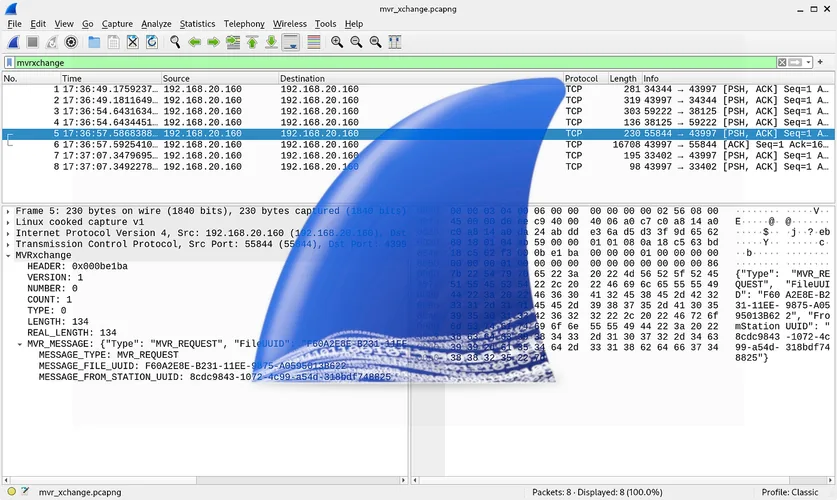
全书适合四类读者:想系统入门Wireshark的初学者、负责网络运维与故障排查的网络管理员、做流量审计与攻击取证的渗透测试人员,以及需要提升协议分析能力的网络安全专家。
80个案例覆盖的8大类技巧
全书以80个实例为主线,归纳为8大类实操技巧,覆盖Wireshark日常使用的全部环节:
- 界面与基础操作:数据包列表、协议树、字节详情面板的联动查看;
- Wireshark定制:工具栏、列布局、字体与配色方案的用户级配置;
- 捕获过滤器:抓包阶段用Berkeley Packet Filter(BPF)语法提前过滤,如
tcp port 443、host 192.168.1.1; - 显示过滤器:抓包后用
http.request.method == "GET"、tcp.flags.syn == 1等表达式精准筛选; - 数据包着色:按规则高亮异常流量,快速定位重传、RST、零窗口等问题包;
- 导出与重组:导出HTTP对象(File → Export Objects → HTTP)、TCP流重组还原完整会话;
- 统计工具:Conversations、Endpoints、I/O Graph 等报表生成;
- 实战排错:结合真实场景定位连接失败、延迟、丢包等网络故障。
12种常见协议逐层拆解
第2篇按TCP/IP协议族分层讲解,以ARP、IP、UDP、TCP、HTTP、HTTPS、FTP等协议为代表,逐字段分析其在数据包中的体现。以TCP三次握手为例,可在Wireshark中用 tcp.flags.syn == 1 and tcp.flags.ack == 0 过滤出SYN包,观察Seq/Ack序号变化、窗口大小与MSS选项,进而判断连接建立异常的原因。下表列出书中涉及的典型协议及对应过滤表达式:
| 协议 | 所在层次 | 典型过滤表达式 |
|---|---|---|
| ARP | 链路层 | arp |
| ICMP | 网络层 | icmp |
| IP | 网络层 | ip.addr == 10.0.0.1 |
| UDP | 传输层 | udp.port == 53 |
| TCP | 传输层 | tcp.port == 8080 |
| DNS | 应用层 | dns |
| HTTP | 应用层 | http |
| HTTPS | 应用层 | tls |
| FTP | 应用层 | ftp |
第3篇还延伸到操作系统启动过程的通信分析,观察DHCP获取地址、DNS解析域名、NTP校时等开机阶段的流量序列,适合理解协议在真实业务中的协作方式。
Wireshark安装与首次抓包步骤
以主流系统为例,安装与首次抓包可按以下步骤操作:
- Windows:从wireshark.org下载安装程序,默认安装即可(注意勾选Npcap组件);Linux(Debian/Ubuntu)执行
sudo apt update && sudo apt install wireshark,中途允许非root用户抓包;macOS执行brew install --cask wireshark。 - 启动Wireshark,在欢迎界面选择正在使用的网卡(如Wi-Fi或以太网),双击开始捕获。
- 抓包过程中复现一次目标操作(如访问网页),再点击工具栏"停止"按钮结束捕获。
- 在显示过滤器栏输入
http.request回车,查看所有HTTP请求;输入tcp.analysis.flags可筛选出含重传、乱序等告警的异常包。 - 选中数据包,在下方协议树中逐层展开字段对照书中讲解;需要留证时选择 File → Export Specified Packets,保存为pcapng文件。
常见问题
Q:抓包时提示权限不足或无法访问网卡?
Linux下需将当前用户加入wireshark组:sudo usermod -aG wireshark $USER,然后重新登录。Windows与macOS通常不会出现该问题,若提示Npcap未安装,重新运行安装程序勾选Npcap组件即可。
Q:为什么抓不到任何数据包?
常见原因是选错了网卡(如选了未插线的以太网而非正在工作的Wi-Fi),或本机流量被VPN、虚拟机网卡分流。可在捕获选项中勾选所有接口逐一排查,并确认防火墙未拦截抓包进程。
Q:捕获文件太大,打开和检索都很慢怎么办?
抓包前用捕获过滤器缩小范围,例如只抓80端口:tcp port 80;抓包中可用 Ctrl+? 快速应用显示过滤;长期留存可定期用 editcap 裁剪时间范围,如 editcap -A "2025-01-01 09:00:00" in.pcapng out.pcapng。
Q:如何只抓取与某个IP的会话?
在捕获过滤器输入框填入 host 192.168.1.100;若只想看单向流量,可写 src host 192.168.1.100 或 dst host 192.168.1.100。
版权与下载说明
本资源为《Wireshark数据包分析实战详解》的电子版文件,提供PDF等常见格式,具体下载方式见文末。请确认你拥有合法的下载与使用权限,下载后妥善保管文件,勿将资源非法传播。希望这本书能帮助你在Wireshark数据包分析领域扎实进阶。
下载地址
以上资源由网络收集整理,版权归原作者及软件厂商所有,请在授权范围内使用;如涉及侵权请联系本站删除。
常见问题
这个资源需要付费吗?不需要,本文提供的资源可免费获取。
下载需要注册网盘账号吗?不需要注册,打开网盘链接即可保存或下载。
有提取码吗?无需提取码,打开网盘链接即可转存或下载。
版权声明
所有资源都来源于爬虫采集,如有侵权请联系我们,我们将立即删除