 itfan123
Wireshark 数据包分析实战(第 3 版)资源下载:抓包过滤、协议分析与实战笔记
原创免费下载 Wireshark 数据包分析实战(第 3 版)资源下载:抓包过滤、协议分析与实战笔记(夸克网盘,免费获取,无需注册)
| 资源名称 | Wireshark 数据包分析实战(第 3 版)资源下载:抓包过滤、协议分析与实战笔记 |
|---|---|
| 下载方式 | 夸克网盘 |
| 是否免费 | 免费 |
| 提取码 | 无需提取码 |
这份笔记是什么、适合谁
《Wireshark 数据包分析实战(第 3 版)》配套学习笔记,资源文件名为「10.1.3 学到的知识 - Wireshark 数据包分析实战(第 3 版) - 知乎书店1」,以 PDF 笔记形式整理了 Wireshark 抓包、过滤、协议分析的核心知识点,并结合真实流量案例说明分析思路。适合网络工程师、网络安全从业者、运维人员,以及计算机相关专业学生和想入门数据包分析的学习者。
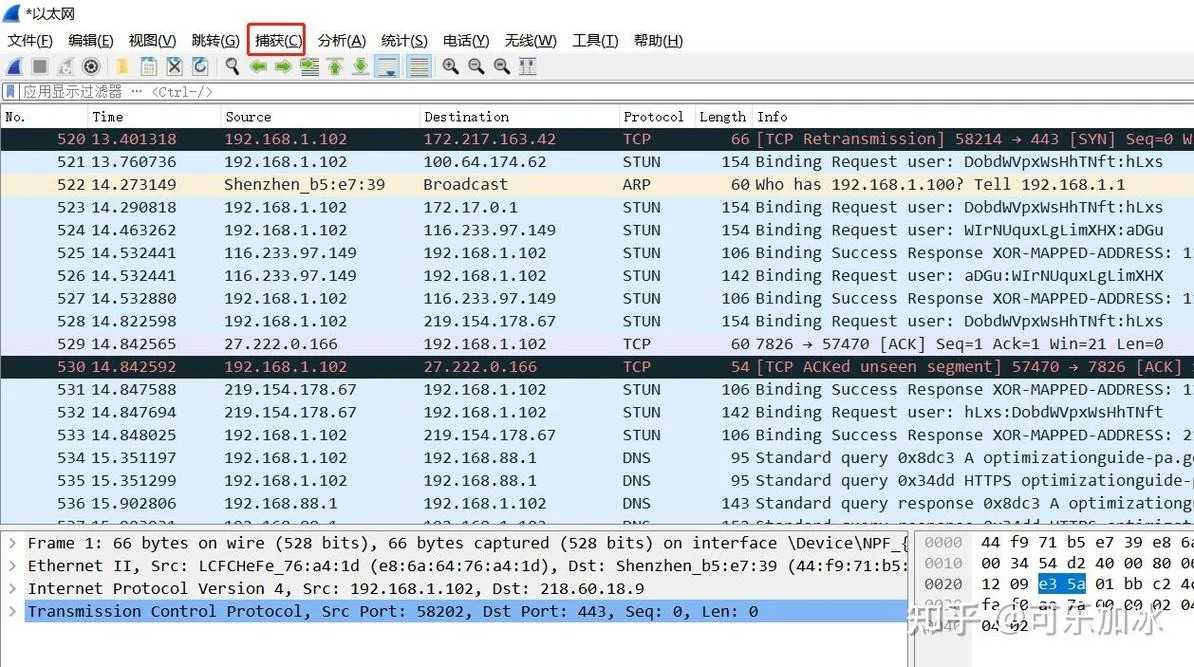
笔记基于 Wireshark 4.2 LTS 版本编写,Windows 与 Linux 环境均适用,按照「工具使用 → 过滤语法 → 协议拆解 → 案例复现」的顺序展开,可直接对照书中章节边读边练。
关键内容:抓包过滤与显示过滤
Wireshark 的过滤分为两类,书中用大量篇幅区分了两者的语法差异:
- 捕获过滤器(Capture Filter):基于 BPF 语法,在抓包阶段生效,能减少无关流量。常用写法:
host 192.168.1.100(只抓某台主机)、net 10.0.0.0/24(某个网段)、port 53(DNS 流量)、tcp portrange 8080-8090(端口段)、not arp and not icmp(排除 ARP 和 ping)。 - 显示过滤器(Display Filter):抓包后再筛选,语法更丰富。例如
ip.addr == 192.168.1.1、tcp.port == 443、http.response.code == 404、dns.qry.name contains "example"、tcp.flags.syn == 1 and tcp.flags.ack == 0(只看 SYN 包)。
过滤器输入框语法正确时呈绿色,错误时呈红色。命令行下对应的是 tshark,常用参数如下:
tshark -i eth0:在指定网卡抓包;-i any表示抓全部网卡。tshark -r a.pcapng -Y "http" -T fields -e ip.src -e ip.dst:从文件读取,只输出 HTTP 流的源/目的 IP。tshark -i eth0 -f "port 53" -w dns.pcap:用捕获过滤器抓 DNS 流量并落盘。
协议分析要点:TCP、HTTP、DNS
协议分析部分以真实抓包为例,拆解了 5 个高频场景:
- TCP 三次握手:用
tcp.flags.syn == 1 and tcp.flags.ack == 0定位 SYN,再找 SYN+ACK 和 ACK 完成建连;连接异常中断时重点看 RST 包。 - HTTP 请求与响应:用
http.request.method == "GET"过滤请求,右键任意数据包选择「追踪 → 追踪 TCP 流」查看完整会话;排查接口错误时先看http.response.code,404 多为路径错误,502/504 多指向后端服务异常。 - DNS 解析:过滤
dns后观察查询名与 A 记录应答;解析失败时关注返回的 RCODE 字段和是否出现应答超时。 - 丢包与重传:TCP 重传在 Info 列显示 "TCP Retransmission",可用
tcp.analysis.retransmission过滤统计,结合 RTT 判断是网络拥塞还是对端未回包。 - TLS 握手观察:HTTPS 内容默认加密,笔记演示了如何在握手阶段观察 ClientHello 中的 SNI(
tls.handshake.extensions_server_name),通过明文部分确认访问的域名。
使用步骤
- 文末获取资源文件(下载方式见文末),保存到本地。
- 安装 Wireshark 4.2 LTS:Windows 版安装时务必勾选 Npcap;Debian/Ubuntu 执行
sudo apt install wireshark,中途询问「非 root 用户能否抓包」时选「是」。 - 用 Wireshark 打开笔记文件,按章节顺序阅读。
- 每学完一个知识点,按笔记中的过滤器示例在自己的环境抓包复现一遍。
- 需要批量处理时,用 tshark 命令按上方参数练习,把 GUI 操作和命令行对应起来。
常见问题
Q1:点击开始抓包提示 "The capture session could not be initiated",是什么原因?
这是权限问题。Linux/macOS 下抓包需要 root 权限或 wireshark 用户组,可执行 sudo usermod -a -G wireshark $USER 后重新登录;Windows 下缺少 Npcap 组件会报同样错误,重新运行安装包并勾选 Npcap 即可。
Q2:tshark 提示 "Couldn't find any interface" 或 "There are no interfaces on this host"?
说明当前环境没有可用的抓包接口。Windows 用户检查是否安装了 Npcap;在 WSL 中抓包需先执行 tshark -D 列出全部接口,再用 -i eth0 指定对应接口。
Q3:过滤器输入后变红,为什么?
红色代表语法错误。常见原因:字符串没加双引号(dns.qry.name contains "example" 正确,dns.qry.name contains example 错误)、把捕获过滤器的 == 与显示过滤器混用、在 ip.addr 后误用带掩码的写法。
Q4:抓包文件太大,Wireshark 打开卡顿怎么办?
先用显示过滤器缩小范围再逐层分析;也可以用 editcap 切分文件:editcap -c 100000 big.pcap split.pcap 表示每 10 万个包拆成一个小文件,便于分批排查。
Q5:抓到的 HTTPS 数据包全是乱码?
这是正常现象,TLS 加密后应用层内容不可见。分析域名可从握手包的 SNI 入手;如需查看明文,必须提前在客户端配置 TLS 会话密钥日志文件(SSLKEYLOGFILE)并在 Wireshark「首选项 → TLS」中指定,事后抓包无法解密。
注意事项与版权说明
- 下载前请确认已安装 Wireshark 4.x 或更新版本,Windows 端需要 Npcap 支持。
- 练习时尽量使用本机或实验环境的流量,抓包可能包含敏感信息,注意脱敏与合规。
- 笔记为个人学习整理,内容仅供技术交流,建议支持正版图书,请勿将文件用于商业用途。
下载地址
以上资源由网络收集整理,版权归原作者及软件厂商所有,请在授权范围内使用;如涉及侵权请联系本站删除。
常见问题
这个资源需要付费吗?不需要,本文提供的资源可免费获取。
下载需要注册网盘账号吗?不需要注册,打开网盘链接即可保存或下载。
有提取码吗?无需提取码,打开网盘链接即可转存或下载。
版权声明
所有资源都来源于爬虫采集,如有侵权请联系我们,我们将立即删除