 itfan123
Winform可视化打印模板设计工具(含源码):基于GDI+的单据打印模板设计
原创工具简介
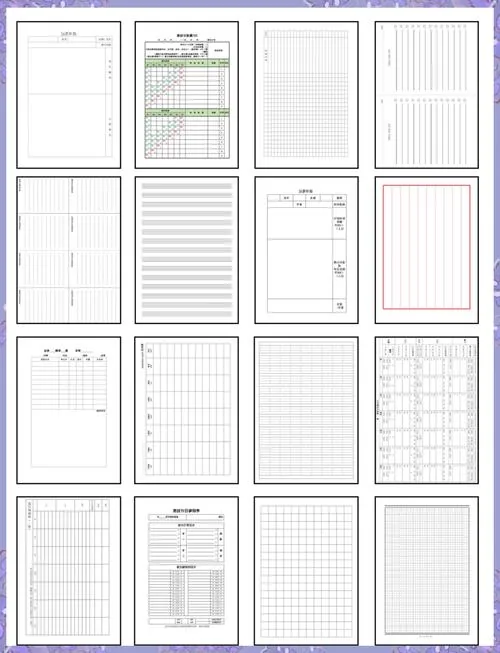
如果你用 C# Winform 做过进销存、ERP、MES 这类系统,大概率遇到过同一个麻烦:不同客户的单据格式不一样,打印模板却要反复改代码、重新编译部署。Winform可视化打印模板设计工具就是为解决这个场景准备的——它提供一套可视化设计界面和完整 C# 源码,开发者把工具集成进业务系统后,客户公司的文员也能自己拖拽设计打印模板,不再需要每次都找程序员改布局。
实现思路:为什么选 GDI+ 而不是 RDLC
同一个系统面对不同客户时,打印模板通常有两种做法。第一种是为每个客户维护一份 RDLC 报表文件,运行时按客户加载对应报表。这种方式不够灵活:每接入一个新客户就要复制一份 .rdlc 重新排版,字段增减要在报表设计器里逐层调整,文件一多版本管理也容易混乱,因此不推荐。第二种是用 GDI+ 绘图配合 XML 模板:模板以 XML 描述控件的位置、大小、字体和绑定的数据字段,运行时由 PrintDocument 触发 GDI+ 的 Graphics 对象,把控件依次绘制到纸张上。改模板等于改 XML,不动代码、不重新编译,本工具采用的就是这种方案。
| 对比项 | RDLC 报表文件 | GDI+ + XML 模板(本工具) |
|---|---|---|
| 新客户接入 | 复制 .rdlc 文件,在报表设计器里重新排版 | 在设计器里画一遍,导出 XML 即可 |
| 模板存储 | 散落在文件系统,按客户分目录管理 | XML 文件或数据库字段,统一一张模板表 |
| 格式调整 | 改报表布局,需重新部署 | 直接修改 XML,立即生效 |
| 使用门槛 | 要懂 RDL 语法和报表设计器 | 所见即所得,普通文员也能上手 |
工具包含的内容
- 可视化设计器:拖拽 Label、TextBox、Line、Rectangle、Barcode、PictureBox、表格等控件到画布,支持对齐、网格与标尺。
- 属性面板:设置字体、字号、颜色、边框、对齐方式,修改即时反映到预览。
- 数据源绑定:支持 DataTable、List<T> 和实体集合,模板里用 {字段名} 占位符引用数据列。
- 模板存储:可另存为 .xml 文件,也可序列化成字符串存入数据库(如 SQL Server 的 nvarchar(max) 字段)。
- 打印引擎:基于 PrintDocument 与 GDI+ 实现打印预览、直接打印和连续打印。
- 完整源码:C# Winform 工程,目标框架 .NET Framework 4.7.2,兼容 4.8,Visual Studio 2019 及以上版本可直接打开编译。
使用步骤
- 获取源码:下载方式见文末。
- 打开工程:双击解决方案文件,用 Visual Studio 2019 或 2022 打开,选择菜单"生成 → 重新生成解决方案"。也可以在工程目录执行命令行编译:
msbuild PrintTemplateDesigner.sln /p:Configuration=Release /p:Platform="Any CPU" - 启动设计器:按 F5 运行,进入模板设计界面。
- 设计模板:从左侧工具箱拖入控件,在右侧属性面板设置样式,在数据源面板选择数据集合并绑定字段。
- 保存模板:点击菜单"文件 → 另存为模板"导出 XML;或点击"保存到数据库",工具会把 XML 写入模板表,业务系统运行时按模板编号取出调用。
- 集成打印:在自有系统中引用打印引擎类,传入模板 XML、数据源和打印机名称即可输出,例如:
PrintEngine.Print(templateXml, dataSource, printerName);
常见问题
Q1:设计器运行正常,打印预览却一片空白?
多半是数据源没绑定或字段名写错。检查模板 XML 中的占位符(如 {OrderNo})是否与数据表的列名完全一致,包括大小写;同时确认调用打印前 dataSource 已经填充了数据。
Q2:保存模板到数据库时提示字段类型或长度错误?
模板 XML 通常只有几 KB,但嵌入 Base64 图片后会明显变长。建议模板内容字段使用 nvarchar(max)(SQL Server)或 TEXT(MySQL),图片资源单独存文件,模板里只存相对路径。
Q3:客户机器打印出来的条码或图片缺失?
先确认部署时图片资源已随程序一起发布,且模板中使用的是相对路径(如 images/logo.png),而不是设计机上的绝对路径;条码字体在客户电脑未安装时,改用条码控件自带的绘制模式,或随程序附带字体文件。
Q4:这套工具能用在 .NET 6 / .NET 8 的 Winform 项目里吗?
设计器本身基于 .NET Framework 4.7.2 开发,建议在 Windows 环境下用 Visual Studio 运行。如果新项目是 .NET 6/8,可把打印引擎(GDI+ 绘制部分)抽成独立类库引用,设计器仍保留在 .NET Framework 侧使用。
注意事项与许可证
- 运行环境:Windows 平台,Visual Studio 2019 及以上,.NET Framework 4.7.2 或 4.8。
- 模板 XML 建议加上 version 属性做版本管理,模板结构升级时旧模板可按版本号做兼容处理。
- 连续打印大量单据后,注意及时释放 PrintDocument 及相关资源,避免内存缓慢增长。
- 项目采用 MIT 许可证,可自由修改、商用,保留 LICENSE 文件即可;改进代码可通过提交 Pull Request 的方式参与。
下载地址
以上资源由网络收集整理,版权归原作者及软件厂商所有,请在授权范围内使用;如涉及侵权请联系本站删除。
版权声明
所有资源都来源于爬虫采集,如有侵权请联系我们,我们将立即删除
-
西门子触摸屏与WINCC程序设计模板:扁平化UI、脚本动画、二维码自动生成与仿真测试(附网盘资源免费下載)

-
功能设计文档怎么写:结构模板、填写要点与评审检查清单(附网盘资源免费下載)

-
软件工程项目开发文档模板、国家标准与项目实例资源库(附网盘资源免费下載)

-
软件工程项目开发文档模板:需求分析、概要设计与测试计划全流程实例(附网盘资源免费下載)
-
软件工程文档模板集合:需求规格说明书、详细设计说明书与测试计划(附网盘资源免费下載)
-
软件工程文档模板(完整规范版):从需求分析到交付验收的全流程文档清单(附网盘资源免费下載)
-
软件工程开发文档模板大全:8套标准文档覆盖需求、设计到测试全流程(附网盘资源免费下載)
-
软件合作开发协议书模板怎么用?条款说明、填写步骤与常见问题(附网盘资源免费下載)

-
软件功能说明书模板怎么用?章节结构、填写步骤与标识号规范(附网盘资源免费下載)

-
软件功能测试报告模板文档:结构说明、缺陷分级与填写规范(附网盘资源免费下載)
