 itfan123
Windows环境下Qt串口485通讯QSerialPort常见问题与解决方案(附完整源码)
原创免费下载 Windows环境下Qt串口485通讯QSerialPort常见问题与解决方案(附完整源码)(夸克网盘,免费获取,无需注册)
| 资源名称 | Windows环境下Qt串口485通讯QSerialPort常见问题与解决方案(附完整源码) |
|---|---|
| 下载方式 | 夸克网盘 |
| 是否免费 | 免费 |
| 提取码 | 无需提取码 |
方案概述与适用人群
本方案面向在 Windows 10/11(32/64 位)下使用 Qt 开发 RS-485 串口通讯程序的工程师,基于 QtSerialPort 模块实现。只要正确配置 QSerialPort 并遵守线程规则,就能稳定完成 Modbus RTU 轮询、传感器采集、PLC 数据透传等半双工485通讯任务。开发环境支持 Qt 5.12、Qt 5.15 及 Qt 6.2~Qt 6.5,需在工程文件中加入串口模块:.pro 工程写 QT += serialport,CMake 工程写 find_package(Qt6 REQUIRED COMPONENTS SerialPort) 并链接 Qt6::SerialPort。QSerialPort 类自 Qt 5.6 起随 QtSerialPort 模块提供,Qt 6 中接口保持一致,示例源码基本可直接跨版本编译。
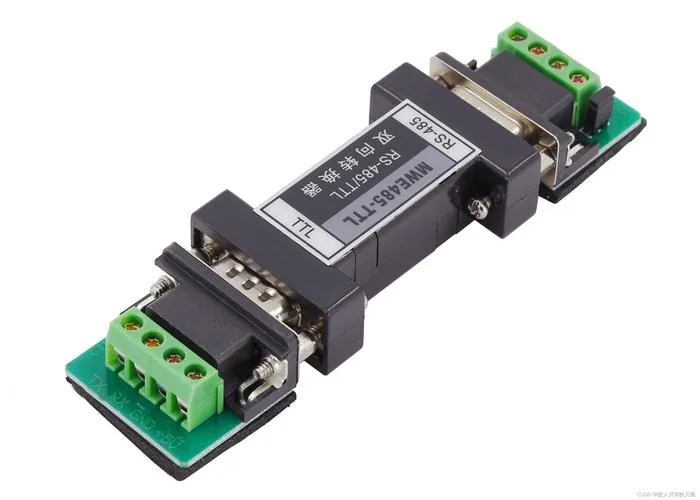
QSerialPort 关键参数配置
485 通讯前必须正确设置端口参数,以下代码演示了标准 8N1 配置(8 数据位、无校验、1 停止位):
QSerialPort *serial = new QSerialPort(this);
serial->setPortName("COM3");                       // 端口号
serial->setBaudRate(QSerialPort::Baud115200);       // 波特率
serial->setDataBits(QSerialPort::Data8);            // 数据位
serial->setParity(QSerialPort::NoParity);           // 校验位
serial->setStopBits(QSerialPort::OneStop);          // 停止位
serial->setFlowControl(QSerialPort::NoFlowControl); // 流控制
if (!serial->open(QIODevice::ReadWrite)) {
    qDebug() << "打开失败:" << serial->errorString();
}
实际项目中不建议写死 COM 号,可通过 QSerialPortInfo::availablePorts() 枚举本机所有串口,再按 VID/PID 或设备描述字符串匹配目标设备。常用波特率有 9600、19200、38400、115200,具体取值必须与从机手册一致。若硬件未接流控线,务必设置为 NoFlowControl,否则 write 可能因流控信号未满足而长时间阻塞。
串口485通讯完整实现步骤
完整收发流程分为四步,均可直接编译运行:
- 枚举并打开端口:遍历 availablePorts() 找到目标 COM 口,按上文配置参数后调用 open(QIODevice::ReadWrite),失败时打印 errorString() 辅助排查。
- 连接 readyRead 信号:用
connect(serial, &QSerialPort::readyRead, this, [serial](){ QByteArray d = serial->readAll(); /* 解析数据 */ });异步接收,避免轮询浪费 CPU。 - 发送数据:调用 write() 后检查返回值,再调用 waitForBytesWritten(500) 或监听 bytesWritten 信号确认写入完成。
- 关闭释放:程序退出前调用 close(),跨线程对象用 deleteLater() 释放,防止端口被占用。
RS-485 是半双工总线,多数 USB-485 转换器(如 CH340、FT232、CP2102 方案)支持自动收发方向切换,无需额外控制;若使用需要 RTS 方向控制的板卡,可在 write 前调用 serial->setRequestToSend(true) 拉高 RTS,发送完成并切回接收后再置 false。
write 函数在线程中发送的问题与解决
这是本项目踩坑最多的地方:QSerialPort 不是线程安全的类,它的所有操作(包括 write、read、close)都必须在创建它的线程中调用。常见错误写法是在工作线程里直接持有主线程创建的 QSerialPort 指针并调用 write,轻则数据写不进去,重则程序崩溃或界面卡死,崩溃日志可能包含 access violation 0xC0000005。
正确做法是把 QSerialPort 移动到工作线程,并通过信号槽(队列连接)间接触发写入:
QThread *thread = new QThread;
serial->moveToThread(thread);
connect(this, &MainWindow::sendData, serial,
    [serial](const QByteArray &data){
        qint64 n = serial->write(data);
        if (n == -1) qDebug() << "写入失败:" << serial->errorString();
        serial->waitForBytesWritten(500);
    }, Qt::QueuedConnection);
thread->start();
这样 write 调用会排队到 QSerialPort 所属线程执行,既保证线程安全,又不会阻塞发送方。另外两个细节:一是 write 返回的是实际写入字节数,可能小于 data.size(),需要循环写入剩余部分;二是 waitForBytesWritten 是阻塞调用,超时参数建议设为 200~500ms,在线程槽里使用没问题,但在 UI 线程里调用会卡住界面。
常见问题排查(FAQ)
Q1:open() 返回 false,errorString 提示 "Permission denied"(PermissionError)?
该 COM 口被其他程序占用。先用任务管理器结束残留的串口调试助手或 Qt 程序进程;若仍失败,在设备管理器中确认端口号未被禁用,或更换其他 COM 口号重新配置。Qt 中对应的错误码是 QSerialPort::PermissionError。
Q2:write 返回 -1,或者调用 write 后界面冻结?
先确认串口已 open 且未被 close,再检查是否禁用了流控。界面冻结通常是因为在 UI 线程里调用了 waitForBytesWritten 或 waitForReadyRead,应改用 readyRead 信号异步接收,把阻塞调用移到工作线程中执行。
Q3:在工作线程直接调用 serial->write() 导致崩溃?
这违反了 QSerialPort 的线程亲和性规则。按上文 moveToThread + QueuedConnection 的方式改造即可,注意 connect 时不要指定 Qt::DirectConnection,否则槽函数仍会在调用者线程中执行 write。
Q4:收到的数据乱码或丢字节?
先核对两端波特率、校验位、停止位是否一致;乱码多为参数不匹配,丢字节多为 485 方向切换过早——发送完立即切回收发方向会截断尾部字节,应在 waitForBytesWritten 返回后再切换,必要时追加 1~2ms 延时。
注意事项
串口参数必须与从设备完全一致,参数配置错误是通讯失败最常见的原因;多线程发送务必遵守线程亲和性规则,避免数据竞争和死锁;程序退出时先 close 串口再销毁线程。下载方式见文末,源码内含完整中文注释,解压后按工程说明配置 Qt 5.12 及以上开发环境即可编译运行。
下载地址
以上资源由网络收集整理,版权归原作者及软件厂商所有,请在授权范围内使用;如涉及侵权请联系本站删除。
常见问题
这个资源需要付费吗?不需要,本文提供的资源可免费获取。
下载需要注册网盘账号吗?不需要注册,打开网盘链接即可保存或下载。
有提取码吗?无需提取码,打开网盘链接即可转存或下载。
版权声明
所有资源都来源于爬虫采集,如有侵权请联系我们,我们将立即删除