 itfan123
Nessus 8.13.1 Windows版安装配置与漏洞扫描使用指南
原创免费下载 Nessus 8.13.1 Windows版安装配置与漏洞扫描使用指南(夸克网盘,免费获取,无需注册)
| 资源名称 | Nessus 8.13.1 Windows版安装配置与漏洞扫描使用指南 |
|---|---|
| 下载方式 | 夸克网盘 |
| 是否免费 | 免费 |
| 提取码 | 无需提取码 |
Nessus 8.13.1 是什么,适合哪些人用
Nessus 是由 Tenable 公司开发的一款远程安全漏洞扫描器,能够对操作系统、网络设备、常见服务端口和 Web 应用进行深度检测,快速发现弱口令、缺失补丁、错误配置等安全隐患。本文安装的 Nessus 8.13.1 是 Windows 平台上的稳定版本,配合 all 2.0 20220618.tar 插件包,适合安全运维人员、等保测评人员和渗透测试工程师在本地或隔离网络环境中搭建漏洞扫描能力。下载方式见文末。
资源包含的关键参数
安装前请确认以下信息与当前系统环境匹配:
| 项目 | 参数 |
|---|---|
| 软件名称 | Nessus 漏洞扫描器 |
| 软件版本 | 8.13.1 |
| 适用系统 | Windows 10 64位(Windows Server 2016/2019 64位可参照相同流程) |
| 插件包版本 | all 2.0 20220618.tar |
| 管理地址 | 本机 8834 端口(https://localhost:8834/) |
安装与初始化配置步骤
- 获取安装包:按文末下载方式取得 Nessus 8.13.1 安装包与 all 2.0 20220618.tar 插件包,统一存放到纯英文路径下。
- 运行安装:双击安装包,向导中点击 Next,选择自定义安装路径(路径不要包含中文),点击 Install,完成后点击 Finish。
- 打开管理界面:安装完成后浏览器会自动访问 https://localhost:8834/,若未自动跳转,手动输入该地址即可。
- 选择连接模式:点击 Connect via SSL,然后选择 Managed Scanner(托管扫描器模式)。
- 注册管理员账号:按提示设置用户名和密码,完成注册后进入 Nessus 主界面。
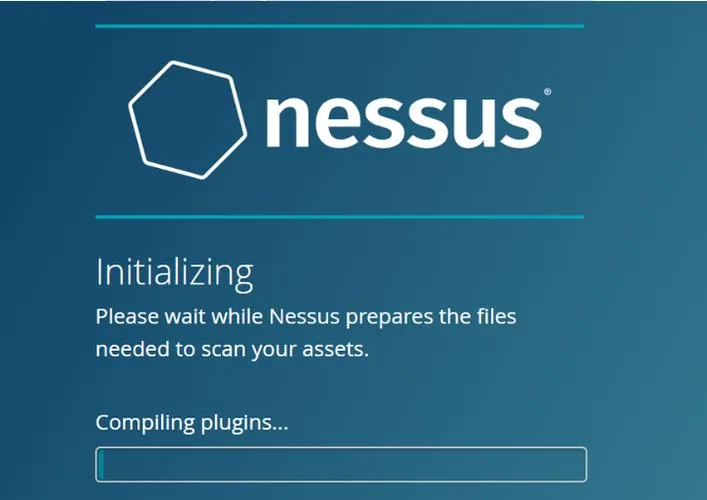
- 等待插件加载:首次启动会加载插件,期间扫描功能不可用,进度跑完即可正常使用。
插件加载与手动更新
对于无法联网或插件加载失败的环境,可以使用离线插件包手动更新。以管理员身份打开命令提示符,先停止 Nessus 服务:
net stop "Tenable Nessus"
解除插件目录及 feed 信息文件的系统、只读、隐藏属性:
attrib -s -r -h "安装路径\Nessus\nessus\plugins\*"
attrib -s -r -h "安装路径\Nessus\nessus\plugin_feed_info.inc"
将下载的 all_2.0_20220618.tar.gz 复制到 Nessus 安装目录,执行更新命令:
nessuscli.exe update all_2.0_20220618.tar.gz
确认 plugin_feed_info.inc 已复制到 plugins 目录后,恢复文件属性:
attrib +s +r +h "安装路径\Nessus\nessus\plugins\*"
attrib +s +r +h "安装路径\Nessus\nessus\plugin_feed_info.inc"
最后重新启动服务:
net start "Tenable Nessus"
再次访问 https://localhost:8834/ 输入账号密码登录,插件更新完成。需要说明的是,Nessus Essentials 对个人用户免费(支持 16 台资产以内),商业用途请通过 Tenable 官方渠道购买授权,插件包应通过合法途径获取。
创建扫描任务与导出报告
登录主界面后,按以下流程完成第一次漏洞扫描:
- 点击 New Scan,选择扫描模板(如 Basic Network Scan 基础网络扫描)。
- 填写任务名称,并在 Targets 中填入目标 IP、IP 段或域名。
- 如需检测登录类漏洞,可在 Credentials 页签补充 SSH、SMB 等凭据。
- 点击 Launch 启动扫描,等待进度跑完。
- 在结果页按 Critical、High、Medium、Low 查看漏洞分布,点击条目可查看详细描述与修复建议。
- 选中结果后点击 Report 导出,选择 PDF 格式,方便归档和后续分析处理。
常见问题
插件加载失败或进度长时间卡住怎么办?
优先检查安装路径是否包含中文或特殊字符,这是 Nessus 8.13.1 在 Windows 上插件加载失败的最常见原因;其次确认 plugins 目录与 plugin_feed_info.inc 文件属性完整,必要时重启 Tenable Nessus 服务后重新加载。
浏览器无法打开 https://localhost:8834/ 怎么办?
先在服务管理器(services.msc)中确认 Tenable Nessus 正在运行;服务正常但仍无法访问时,可改用 https://127.0.0.1:8834/ 测试,并检查防火墙是否放行了 8834 端口。
执行 net stop "Tenable Nessus" 提示服务名无效?
该服务的显示名称就是 Tenable Nessus,命令中带空格的名称必须保留双引号;也可以直接在 services.msc 中手动停止服务,再执行后续更新命令。
Nessus 是否需要付费?
Nessus Essentials 版本对个人及小型环境免费(限 16 台资产),企业内网或商业场景需要购买 Tenable 官方授权,请勿将工具用于未授权的目标扫描。
下载地址
以上资源由网络收集整理,版权归原作者及软件厂商所有,请在授权范围内使用;如涉及侵权请联系本站删除。
常见问题
这个资源需要付费吗?不需要,本文提供的资源可免费获取。
下载需要注册网盘账号吗?不需要注册,打开网盘链接即可保存或下载。
有提取码吗?无需提取码,打开网盘链接即可转存或下载。
版权声明
所有资源都来源于爬虫采集,如有侵权请联系我们,我们将立即删除
-
设备智能运维系统介绍PPTX内容解读:数字运维、智能物联与预测性维护

-
2023网络建设与运维Linux题解:Redis、iSCSI、PostgreSQL、Containerd配置步骤

-
银河麒麟桌面操作系统V10产品运维手册:安装配置、日常维护与常见问题

-
银河麒麟服务器版V10 SP1编译部署zabbix 6.0.4完整安装步骤

-
运维服务方案标书模板怎么用?ITIL V2版Word文档编写步骤与常见问题

-
运维服务方案文档:团队构建、安全防护与自动化运维落地指南

-
企业IT运维服务方案:服务台建设、巡检与应急响应全流程

-
运维脚本工具合集:Linux巡检、修复与网络排查实用脚本

-
DevOps与K8S大厂面试题PDF:Linux、Shell、Python、Ansible、Docker考点整理

-
运维工程师简历模版(Word):结构、填写方法与常见问题一次讲清
