 itfan123
Windows下QtMqtt编译配置教程:源码获取、编译步骤与常见问题解决
原创免费下载 Windows下QtMqtt编译配置教程:源码获取、编译步骤与常见问题解决(夸克网盘,免费获取,无需注册)
| 资源名称 | Windows下QtMqtt编译配置教程:源码获取、编译步骤与常见问题解决 |
|---|---|
| 下载方式 | 夸克网盘 |
| 是否免费 | 免费 |
| 提取码 | 无需提取码 |
QtMqtt 是 Qt 官方提供的 MQTT 客户端模块,基于 QObject 封装了发布/订阅、QoS 等级、遗嘱消息等 MQTT 3.1.1 协议功能,适合在 Qt 5.12 及以上版本或 Qt 6 项目中接入 EMQX、Mosquitto 等消息中间件。虽然 Qt 安装器里可以勾选 Qt MQTT 组件,但使用 MinGW 编译器或 Qt 6 早期版本的开发者往往仍需自己编译 qtmqtt 源码。本文面向 Windows 10/11 平台,记录 Qt 5.15.2(MinGW 8.1.0 与 MSVC 2019 两种工具链)环境下 QtMqtt 源码获取、编译安装、帮助手册生成的完整流程,并整理常见报错与解决办法,适合需要在 Windows 下部署 Qt MQTT 功能的开发者和团队参考。
一、QtMqtt 源码获取
QtMqtt 源码由 Qt 官方以独立仓库形式维护,仓库名为 qtmqtt。获取时注意两点:一是分支必须与已安装的 Qt 版本对应,二是下载后确认源码完整。
- 安装 Git 2.30 以上版本,打开命令行工具。
- 克隆官方仓库(网络不稳定时可改用国内镜像),例如克隆 5.15 分支:执行 git clone -b 5.15 加上 qtmqtt 仓库地址即可。
- 如果安装的是 Qt 6.5,请改用 dev 分支或对应的 6.5 分支,否则编译出的模块与 Qt 库版本不匹配,链接时会报“无法解析的外部符号”。
- 下载完成后检查目录结构,确认包含 src、examples、qtmqtt.pro、qtmqtt.qhp 等关键文件,缺少说明克隆不完整。
也可以从 Qt 官网下载与版本对应的源码包(如 qt-everywhere-src-5.15.2.zip 中的 qtmqtt 子目录),效果与克隆相同。
二、编译环境准备
在 Windows 上编译 QtMqtt 本质上是对一个 Qt 模块工程执行 qmake 加 make,需要以下环境:
- Qt 5.15.2(MinGW 8.1.0 64-bit)或 Qt 6.5(MinGW 11.2 / MSVC 2019 64-bit),推荐通过 Qt 在线安装器安装。
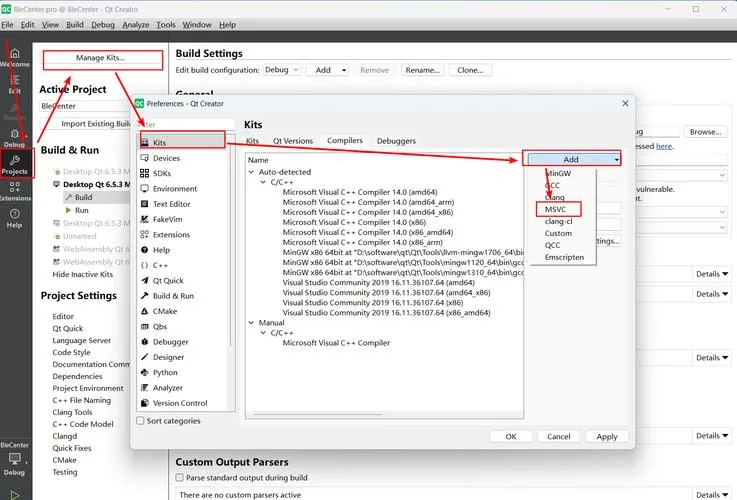
- 对应编译器工具链:MinGW 版自带 mingw32-make;MSVC 版需要 Visual Studio 2019 Build Tools 与 nmake 或 jom(jom 支持并行编译,速度更快)。
- Git,用于源码管理。
- OpenSSL 1.1.1w 或 OpenSSL 3.x 的 Win64 预编译版本,MQTT over TLS 需要它,运行时缺 DLL 会导致连接失败。
打开命令行后先执行 qmake --version 验证环境,输出应包含“Qt 5.15.2”字样;如果提示“qmake 不是内部或外部命令”,说明 PATH 未配置。
三、编译与安装步骤
下面以 MinGW 工具链为例演示完整流程,MSVC 的差异会单独说明。
- 配置环境变量,把 Qt 的 bin 和编译器 bin 加入 PATH:
set PATH=C:\Qt\5.15.2\mingw81_64\bin;C:\Qt\Tools\mingw810_64\bin;%PATH% - 进入源码根目录:
cd C:\dev\qtmqtt - 执行 qmake 生成 Makefile:
qmake,如需 Release 版加参数qmake CONFIG+=release - 编译:
mingw32-make -j4(-j4 表示 4 线程并行);MSVC 下对应jom /j 4或nmake - 安装到 Qt 目录:
mingw32-make install,默认写入 Qt 的 lib、include 目录
如果 make install 因权限失败,请用管理员身份重新打开命令行再执行。安装完成后检查 C:\Qt\5.15.2\mingw81_64\lib 下是否出现 Qt5Mqtt.dll(MSVC 版还有 Qt5Mqtt.lib)与 libQt5Mqtt.a(MinGW 导入库)。
需要 TLS 支持时,把 OpenSSL 的 bin 目录(含 libssl-1_1-x64.dll、libcrypto-1_1-x64.dll)加入 PATH,或把这两个 DLL 与程序放在同一目录。
MSVC 用户注意:必须先执行 vcvars64.bat 初始化编译环境(开始菜单中的“x64 Native Tools Command Prompt for VS 2019”已集成),再运行 qmake,否则会出现“nmake 不是内部命令”或链接失败。
四、帮助手册生成配置
qtmqtt 源码自带 qtmqtt.qhp 帮助集合描述文件,可以生成 .qch 文档并加入 Qt Assistant 随时查阅。
- 在源码根目录执行
qcollectiongenerator qtmqtt.qhp,生成 qtmqtt.qch 文件。 - 把 qtmqtt.qch 复制到 Qt 安装目录的文档目录,例如
C:\Qt\5.15.2\mingw81_64\doc\qtmqtt.qch。 - 打开 Qt Assistant,菜单选择“工具 → 选项 → 文档”(或“编辑 → 首选项 → 文档”),点击“添加”选中 qtmqtt.qch,QMqttClient、QMqttTopicFilter、QMqttMessage 等类即可全文检索。
若提示 qcollectiongenerator 不是命令,确认 Qt 的 bin 目录在 PATH 中,或直接使用 Qt Creator 安装目录下 Tools\QtCreator\bin 里的同名工具。
五、常见问题
Q1:执行 qmake 提示“'qmake' 不是内部或外部命令”怎么办?
说明当前命令行找不到 Qt。两个办法:一是直接打开 Qt 安装器自带的“Qt 5.15.2 (MinGW 8.1.0 64-bit)”命令行,环境变量已配好;二是在普通命令行里手动执行 set PATH=C:\Qt\5.15.2\mingw81_64\bin;%PATH%。注意 set 命令只对当前窗口有效,关闭窗口后需重新设置。
Q2:新建工程时报“Project ERROR: Unknown module(s) in QT: mqtt”怎么办?
说明编译器没有找到 QtMqtt 模块。保留 .pro 文件中的 QT += mqtt,但必须确认编译安装已完成且 Qt5Mqtt.dll 出现在 Qt 的 lib 目录;如果不想改动 Qt 安装目录,可在工程中手动链接:LIBS += -L$$PWD/qtmqtt/lib -lQt5Mqtt,并把头文件目录加入 INCLUDEPATH。
Q3:编译时报错找不到 openssl/ssl.h 或链接 libssl 失败怎么办?
qtmqtt 的 TLS 功能依赖 Qt 网络模块与 OpenSSL。先安装 Win64 版 OpenSSL 1.1.1w,然后在 qmake 时显式指定路径:qmake INCLUDEPATH+=C:\OpenSSL-Win64\include LIBS+=-LC:\OpenSSL-Win64\lib,再重新执行 make。
Q4:程序运行时提示缺少 libssl-1_1-x64.dll / libcrypto-1_1-x64.dll 怎么办?
这是 OpenSSL 运行库缺失。把 OpenSSL 安装目录 bin 下的两个 DLL 复制到程序输出目录,或把该 bin 目录加入系统 PATH 后重启程序。若使用 Qt 6.4 及以上版本,也可部署 opensslbackend.dll 并放入对应的 OpenSSL 3.x DLL。
Q5:make install 时报“拒绝访问”或权限错误怎么办?
Qt 安装目录通常需要管理员权限写入。先关闭正在运行的 Qt Creator 和 Assistant,再以管理员身份打开命令行,重新执行编译安装步骤。
六、注意事项
- 版本一致性:qtmqtt 分支必须与 Qt 版本严格对应(5.15 分支配 Qt 5.15.x,dev/6.5 分支配 Qt 6.5),混用会在链接阶段报错。
- 位数一致:32 位程序用 32 位 Qt 与 OpenSSL,64 位用 64 位,DLL 混用会报 0xc000007b 错误。
- 建议编译 Release 版(Qt5Mqtt.dll)供发布使用,Debug 版(Qt5Mqttd.dll)仅用于本地调试,两者不可混用。
- qtmqtt 源码采用 BSD-3-Clause 许可发布,可自由用于商业项目;若 Qt 为商业授权,请同时遵守 Qt 商业许可条款。
- 下载方式见文末。
下载地址
以上资源由网络收集整理,版权归原作者及软件厂商所有,请在授权范围内使用;如涉及侵权请联系本站删除。
常见问题
这个资源需要付费吗?不需要,本文提供的资源可免费获取。
下载需要注册网盘账号吗?不需要注册,打开网盘链接即可保存或下载。
有提取码吗?无需提取码,打开网盘链接即可转存或下载。
版权声明
所有资源都来源于爬虫采集,如有侵权请联系我们,我们将立即删除