itfan123
Windows 用 uniapp 开发 iOS 应用并上架 App Store 的完整流程(含常见问题)
原创免费下载 Windows 用 uniapp 开发 iOS 应用并上架 App Store 的完整流程(含常见问题)(夸克网盘,免费获取,无需注册)
| 资源名称 | Windows 用 uniapp 开发 iOS 应用并上架 App Store 的完整流程(含常见问题) |
|---|---|
| 下载方式 | 夸克网盘 |
| 是否免费 | 免费 |
| 提取码 | 无需提取码 |
Windows 上开发 iOS 应用并上架的整体方案
这套方案适合手上只有 Windows 电脑、却要把 uniapp 项目打包成 iOS 应用并提交到 App Store 的开发者。思路很简单:写代码、真机调试、云打包全部在 Windows 10 的 HBuilderX 里完成,只把「生成签名」和「上传 ipa」这两步放进 macOS 12.01 虚拟机里执行,因此不需要单独购买 Mac。个人开发者、外包团队、需要快速验证产品方向的创业团队,都可以按这套流程走通从开发到上架的全链路。
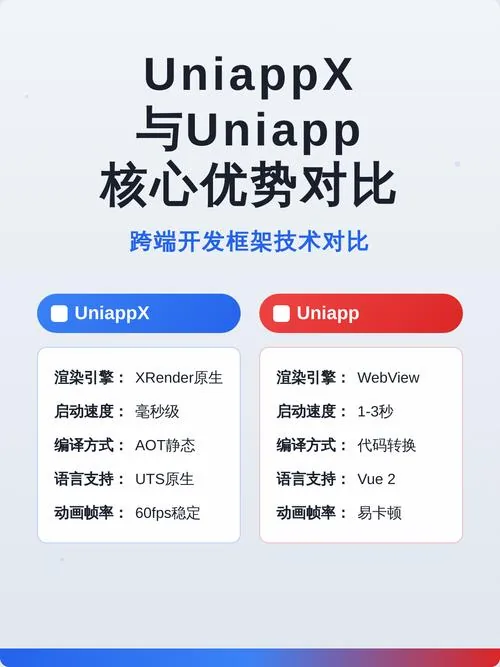
物料与环境准备
动手之前先把硬件软件备齐,避免中途卡住:
- iPhone 真机一台,系统版本 iOS 16 及以上,用于真机运行与调试。
- Windows 10(1709 以上)实体电脑,CPU 支持虚拟化(Intel VT-x 或 AMD-V),并在 BIOS 中已开启,否则虚拟机跑不动。
- HBuilderX 3.8.0 及以上正式版,内置 uni-app 编译器,支持 Vue 2 与 Vue 3 项目。
- macOS 12.01 虚拟机镜像,在 VMware 中安装,用来运行 Transporter 上传 ipa。
- 虚拟机 iOS 版 VMware Tools,改善虚拟机分辨率与鼠标集成。
- 爱思助手 4.x,用于 Windows 端的真机驱动、文件管理与测试包安装。
- 苹果开发者账号,个人/公司账号年费 99 美元。
注册开发者账号与生成发布证书
- 注册苹果账号:在苹果官网的 Apple ID 管理页面注册账号,填写常用手机号并开启双重认证。
- 申请开发者账号:登录苹果开发者后台报名开发者计划,个人账号填个人信息即可;公司账号需要邓白氏编码(D-U-N-S Number),审核一般 1~2 个工作日。
- 生成 CSR 文件:在虚拟机(或任意 Mac)的「钥匙串访问」中,菜单「证书助理」→「从证书颁发机构请求证书」,输入邮箱后选择「存储到磁盘」,得到 CertificateSigningRequest 文件。
- 申请证书:开发者后台 Certificates 页面点「+」,选择「Apple Distribution」(旧称 iOS Distribution),上传 CSR 后下载 .cer 文件,双击导入钥匙串。
- 导出 p12:在钥匙串「我的证书」中右键该证书选择「导出」,文件格式选个人信息交换(.p12),设置导出密码,这个密码打包时要填。
- 创建描述文件:先在 Identifiers 注册 App ID(显式 Bundle ID,如 com.demo.app),再进入 Profiles 创建类型为 App Store 的描述文件,选中刚创建的证书与 App ID,下载 .mobileprovision。
开发、云打包与上架 App Store
- 开发与真机测试:HBuilderX 顶部菜单「运行」→「运行到手机或模拟器」→「运行到 iOS 真机」,也可用爱思助手把测试包装进 iPhone。
- 云打包:菜单「发行」→「原生 App 云打包」,平台勾选 iOS,打包方式选「使用证书」,填入上一步的 .p12 路径、密码和 .mobileprovision 文件,应用版本号 CFBundleVersion 与短版本 CFBundleShortVersionString 按递增规则填写,点击打包,几分钟后得到 .ipa。
- 核对关键配置:确认 manifest.json 中的 uni-app 应用标识(appid)与开发者后台的 App ID 完全一致,版本号必须大于 App Store Connect 里已上传过的版本,否则上传会被拒。
- 上传 ipa:在 macOS 12.01 虚拟机中打开 Mac App Store 安装 Transporter(1.6.x 即可),登录同一个开发者账号,把 ipa 拖进 Transporter 窗口,点交付,等待状态从 Processing 变为 Uploaded。
- 提交审核:登录 App Store Connect →「我的应用」→ 选中应用,填写售价范围、添加银行账户、上传各尺寸截图(6.5 英寸 1242×2688、5.5 英寸 1242×2208)和宣传预览视频,最后点「提交以供审核」。
文中用到的 macOS 12.01 虚拟机镜像、VMware Tools 与爱思助手安装包,下载方式见文末。
常见问题
Q1:HBuilderX 云打包提示「证书与描述文件不匹配」?
多数是 .p12 里的证书指纹和 .mobileprovision 引用的不是同一张证书,或 Bundle ID 拼错。回到开发者后台重新下载描述文件,核对 Identifiers 中的 App ID 与 manifest.json 的 appid 完全一致后再打包。
Q2:Transporter 上传报错 ITMS-90683(Missing Purpose String)?
表示 Info.plist 缺少隐私用途字符串。在 manifest.json 的「App 权限配置」中勾选实际用到的相机、相册、麦克风、定位等权限并填写用途说明,重新云打包后再上传。
Q3:上传时报 ITMS-90034(Invalid Code Signing)?
代码签名无效,通常是证书过期或 p12 导出密码输错。开发者后台确认证书状态为 Active,重新导出 p12 并牢记密码,打包时路径不要带多余空格。
Q4:完全没有 Mac,上架这一步怎么完成?
可以。整个流程只有上传 ipa 依赖 Transporter,而 Transporter 可以装在 macOS 12.01 虚拟机里运行,登录开发者账号后正常上传即可,不影响审核结果。
Q5:应用图标提示无效或审核被拒?
App Store 要求 1024×1024 的 PNG 图标且不带 alpha 透明通道。用画图或 Photoshop 重新导出时取消透明度属性,替换素材后重新打包上传。
注意事项
- 应用图标不要带 alpha 特性,生成 PNG 时需取消透明度属性,否则上传或审核环节会被拒。
- 上架前需在 App Store Connect 中添加银行账户用于收款,并上传应用截图与宣传预览视频,缺一项都无法提交。
- 开发者账号每年续费 99 美元,证书与描述文件有效期一般为一年,到期前需要重新生成并更新打包配置。
- 虚拟机对 CPU 虚拟化有硬性要求,Windows 下务必在 BIOS 开启 VT-x,并在 VMware 的处理器设置中勾选虚拟化引擎。
下载地址
以上资源由网络收集整理,版权归原作者及软件厂商所有,请在授权范围内使用;如涉及侵权请联系本站删除。
常见问题
这个资源需要付费吗?不需要,本文提供的资源可免费获取。
下载需要注册网盘账号吗?不需要注册,打开网盘链接即可保存或下载。
有提取码吗?无需提取码,打开网盘链接即可转存或下载。
版权声明
所有资源都来源于爬虫采集,如有侵权请联系我们,我们将立即删除
-
uniapp 中使用 socket.io 实现长连接的完整教程(含连接管理与数据渲染)
-
记账APP毕设uniApp+Vue+Echarts:离线记账、图表统计与源码解析
-
uniapp 中接入 socket.io 长连接:建立连接、监听通道与渲染数据
-
uniApp记账APP毕设:Vue+Echarts实现离线记账与图表统计,HBuilderX运行教程
-
微信小程序源码找回:用miniprogram-to-uniapp v2反编译还原uniapp项目
-
Uniapp仿拼多多开源商城源码:PHP5.6+环境搭建与30分钟入门
-
前后端全开源微商城电商购物系统源码:uni-app多端适配与本地部署步骤
-
奈雪的茶uniapp前端页面模板使用教程:导入、运行与常见问题
-
来客开源商城系统 UniApp 版安装教程:多端部署与常见问题

-
uni-app 微信小程序商城"巨惠购"项目实战:Vue 3.0 + Node.js 本地部署教程