 itfan123
Directory Opus 13:Windows 文件管理软件的完整使用指南
原创Directory Opus 是什么,适合哪些用户
Directory Opus(也常写作 DirectoryOpus)是 Windows 平台上一款老牌第三方文件管理器,由 GPSoftware 开发,用来替代系统自带的资源管理器。它把多标签浏览、双窗格对照、批量重命名、即时预览、FTP/SFTP 传输、高级过滤等功能整合在同一个窗口里,适合每天要处理大量文件的用户:程序员整理项目目录、设计师管理素材图库、办公人员批量处理报表,以及觉得资源管理器功能不够用的进阶玩家。当前主流版本是 Directory Opus 13(内部版本号 v13),官方同时维护 v12 分支,前者面向 Windows 10 与 Windows 11,后者仍可运行在 Windows 7/8.1 上。
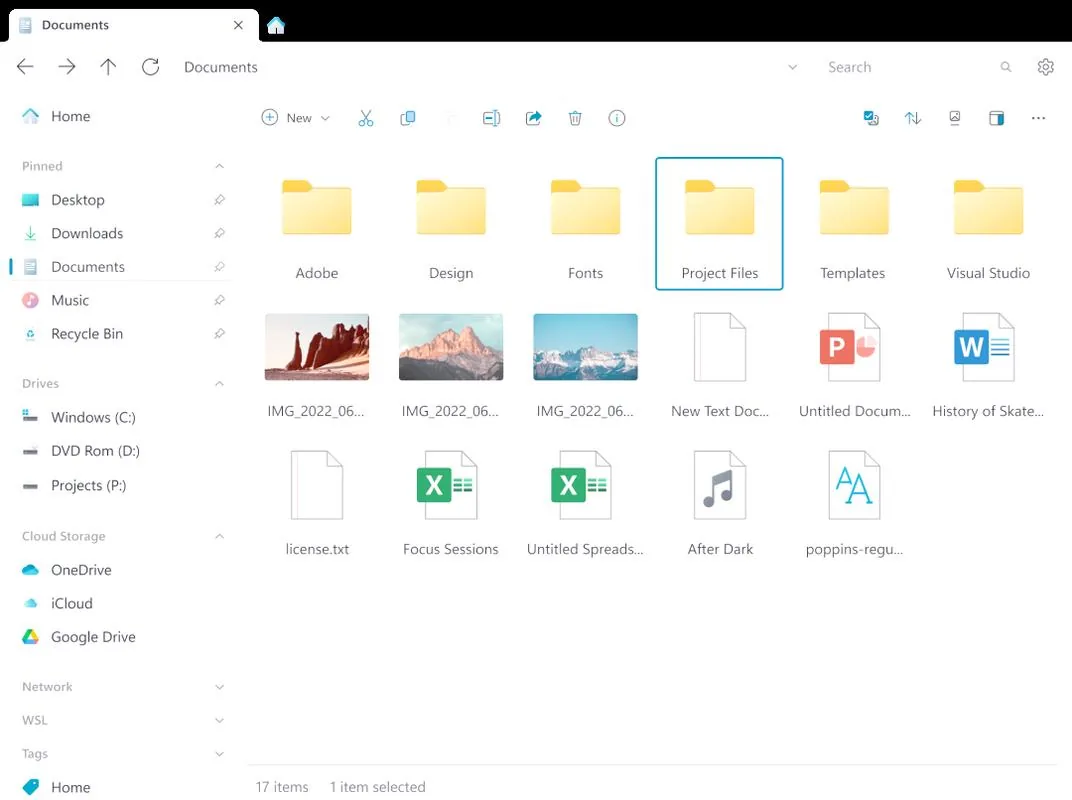
关键参数与核心功能
先了解几个关键信息,再判断它是否符合自己的需求:
| 项目 | 说明 |
|---|---|
| 软件名称 | Directory Opus(GPSoftware 出品) |
| 当前版本 | v13(推荐 Win10/11);v12(兼容 Win7/8.1) |
| 授权方式 | 商业软件,31 天全功能试用,到期需购买授权 |
| 运行平台 | Windows 10 / 11(v13)、Windows 7 / 8.1(v12) |
| 典型安装包体积 | 约 30~40 MB(视具体版本而定) |
功能方面,最常用的是以下几项:
- 多标签与双窗格:同一窗口可打开多个标签页,Ctrl+Tab 快速切换;左右双栏显示时,可以直接把文件从一侧拖到另一侧,完成复制或移动,跨目录整理文件非常顺手。
- 批量重命名:选中多个文件后按 Shift+F4 打开批量重命名窗口,支持序号递增、查找替换、正则表达式、大小写转换等规则,一次处理上百个文件也很轻松。
- 即时预览:选中图片、文本、Office 文档、PDF、音频等文件,即可在面板内直接预览,不用逐一打开原程序,核对素材内容效率很高。
- 高级过滤:过滤栏支持通配符(如 *.psd)和正则表达式,还能按文件大小、修改日期、属性等条件筛选显示,快速在杂乱目录里定位目标文件。
- FTP/SFTP 管理:内置 FTP 客户端,添加站点后可像本地目录一样上传、下载、拖拽同步,不必再开额外的 FTP 工具。
- 高度可定制:工具栏、快捷键、界面布局、配色主题都可以自定义,也能与 Listary 等效率工具搭配使用,形成适合自己的操作习惯。
安装与初始配置步骤
安装包获取方式见文末,拿到安装程序后按以下步骤操作即可(以 v13 为例):
- 双击安装程序,向导默认安装路径为 C:\Program Files\GPSoftware\Directory Opus,保持默认即可;Windows 7/8.1 用户请改用 v12 版本的安装包。
- 安装结束后首次启动,会询问是否「取代 Windows 资源管理器」,建议先选「否」,等熟悉软件之后再开启。
- 确认无误后,进入「设置 → 资源管理器替换 → 启用」,按提示确认,之后双击文件夹就会改用 Directory Opus 打开。
- 进入「设置 → 偏好设置 → 外观」,挑选内置主题;也可以把社区下载的皮肤文件(.dopus_theme)导入使用。
- 进入「设置 → 选项 → 文件操作」,按习惯调整复制、移动文件时的冲突处理方式,比如提示覆盖还是自动重命名。
如果安装过程中弹出 0x80070005(拒绝访问)错误,通常是杀毒软件或系统权限策略拦截导致,把安装目录加入白名单,并右键「以管理员身份运行」安装程序即可解决。
日常使用与个性化技巧
- 常用快捷键:Ctrl+T 新建标签页,Ctrl+Tab 切换标签,Ctrl+W 关闭当前标签,F2 重命名单个文件,Shift+F4 打开批量重命名。
- 配置备份与恢复:菜单选择「设置 → 配置备份」,可把全部个性化设置导出为 .ocb 文件;重装系统或换电脑时双击该文件即可还原,不必把每个细节重新调一遍。
- 配合 Listary 使用:先正常安装 Listary,在 Listary 选项中确认已启用与第三方文件管理器的集成;之后在任何文件夹按 Listary 的呼出热键(默认为连按两次 Ctrl 键),即可快速跳转目录,两个工具搭配起来查找文件的效率翻倍。
- 收藏与集合:把常用目录拖入收藏栏方便一键访问;也可以把搜索结果保存为「集合」,下次无需重新搜索,直接打开即可。
常见问题
Q:Directory Opus 收费吗?
收费。它提供 31 天全功能试用,试用期结束后需要购买许可证才能继续使用。建议通过官方渠道或文末提供的正规下载方式获取安装包,避免来路不明的版本。
Q:安装后双击文件夹还是打开资源管理器怎么办?
这是正常现象,因为软件默认不接管系统。打开 Directory Opus,进入「设置 → 资源管理器替换 → 启用」并按提示确认即可;也可以只针对部分场景启用,不影响其他程序。
Q:Windows 11 下能正常用吗?
可以。v13 就是面向 Windows 10/11 设计和测试的;如果仍在使用 Windows 7/8.1,请安装 v12 版本,否则可能无法正常安装或运行。
Q:配置文件损坏、软件打不开怎么办?
优先用之前导出的 .ocb 备份恢复。没有备份时,可以退出软件后重命名配置目录 %APPDATA%\GPSoftware\Directory Opus(例如改为 Directory Opus.bak),再启动软件会生成一份全新配置,个性化设置需要重新调整,操作前务必确认已备份重要文件。
版权与注意事项
Directory Opus 是 GPSoftware 旗下的商业软件,请通过文末提供的正规下载方式获取安装包,并遵守相关版权法规,不要使用破解或来路不明的版本。软件更新较快,界面菜单名称可能因小版本略有差异,具体功能以实际安装的版本为准。本文仅作功能介绍与上手说明。
下载地址
以上资源由网络收集整理,版权归原作者及软件厂商所有,请在授权范围内使用;如涉及侵权请联系本站删除。
版权声明
所有资源都来源于爬虫采集,如有侵权请联系我们,我们将立即删除