 itfan123
Windows XP with SP3 VOL 简体中文原版:安装步骤与常见问题解答
原创Windows XP with SP3 VOL 简体中文原版是什么
Windows XP with SP3 VOL 微软原版(简体中文)是微软在 SP3 补丁包发布后放出的批量授权版本系统镜像,文件格式为 ISO,语言为简体中文,版本号 5.1.2600 Service Pack 3。它与常见的零售版、OEM 版差别在于授权方式:VOL 即 Volume License(批量授权),安装时不需要激活联网验证,输入对应的 VLK 密钥即可完成安装,因此常被用于老机器重装、虚拟机搭建和工控设备的系统恢复。
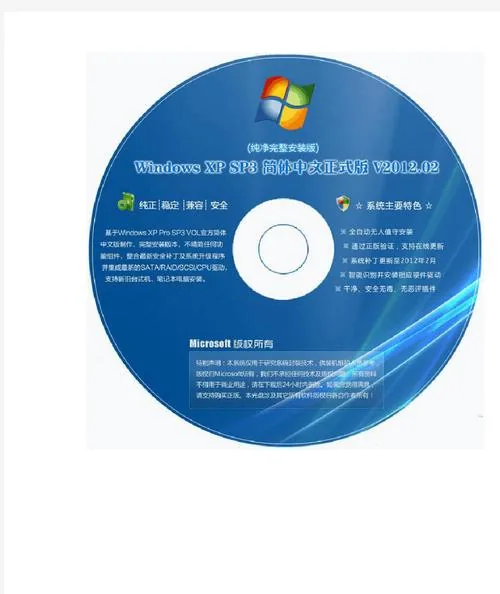
适合使用这个镜像的人群比较明确:手上还有 2005—2010 年前后的老笔记本或台式机、需要给虚拟机装一个轻量系统跑老软件、做嵌入式或工控设备维护、或者要恢复某台只认 XP 的专用仪器上位机。如果你的机器是 2012 年之后的平台,官方并没有提供 XP 下的芯片组和显卡驱动,装上去大概率会缺少驱动,这种情况建议直接用 Windows 7 或更高版本。
版本参数与镜像信息
拿到 ISO 之后,先核对下面这些信息,确认不是被二次封装的修改版。原版镜像的典型特征是:安装过程无第三方驱动注入、无预装软件、无首页篡改,安装完成后「我的电脑」属性里显示的版本为 Microsoft Windows XP Professional 版本 2002 Service Pack 3。
| 项目 | 内容 |
|---|---|
| 系统名称 | Windows XP Professional with Service Pack 3 |
| 内部版本号 | 5.1.2600.5512(SP3) |
| 语言 | 简体中文 |
| 授权类型 | VOL(Volume License,批量授权) |
| 镜像格式 | ISO 光盘映像 |
| 适用平台 | x86(32 位),不支持 x64 |
| 最低硬件 | Pentium 233MHz 以上、64MB 内存(建议 256MB 以上)、1.5GB 硬盘空间 |
| 文件系统 | FAT32 或 NTFS,系统盘建议 NTFS |
校验环节不要省。用 CertUtil 计算 SHA1 并与可信来源比对,命令如下:
certutil -hashfile XP_SP3_VOL_CN.iso SHA1如果哈希值与公开记录不一致,说明文件在传输中被改动或本身就是他人重打包的版本,不要用于生产环境。
安装步骤:从 ISO 到进入桌面
下面按「制作启动盘 → BIOS 设置 → 分区 → 安装 → 装驱动」的顺序走一遍,工具只用 Rufus 和 UltraISO,两者任选其一。
第一步:制作启动介质
- 准备一个 1GB 以上容量的 U 盘(XP 镜像约 600MB,剩余空间足够即可),制作过程会清空 U 盘全部数据,先备份。
- 打开 Rufus,在「设备」中选中 U 盘;「引导类型选择」点右侧光盘图标载入 XP 的 ISO;「分区类型」选 MBR,「目标系统」选 BIOS(或 UEFI-CSM);「文件系统」选 FAT32。
- 点击「开始」,Rufus 会提示将使用 GRUB4DOS 之类的引导方式处理 XP 镜像,确认后等待写入完成。若 Rufus 提示镜像不支持,可改用 UltraISO:打开 ISO →「启动」→「写入硬盘映像」→ 选中 U 盘 → 写入方式选 USB-HDD+ → 写入。
- 老机器若不支持 U 盘启动,用 UltraISO 的「刻录光盘映像」把 ISO 写入 CD-R,XP 原版镜像控制在 700MB 以内,普通 CD 即可容纳。
第二步:BIOS 设置与启动
开机按 Del 或 F2 进入 BIOS,在 Boot 菜单把 U 盘或光驱调到第一启动项。若主板是 SATA 硬盘且没有原生 IDE 兼容模式,先把 SATA Mode 从 AHCI 改为 IDE(Compatibility),否则安装程序会找不到硬盘,报 0x0000007B 蓝屏。
第三步:分区与格式化
进入蓝色安装界面后按 Enter 开始安装,F8 接受许可协议。选择目标分区时,若是新硬盘会显示「未划分的空间」,按 C 创建分区,建议系统盘 20GB 以上。选择「用 NTFS 文件系统格式化磁盘分区(快)」,回车确认。注意此步会清除该分区全部数据。
第四步:安装过程与首次配置
格式化后安装程序自动复制文件并重启,重启时不要按任何键从硬盘引导。随后进入图形化设置:区域和语言保持「中文(中国)」;姓名与单位可随意填写;「您的产品密钥」处输入 25 位 VLK 密钥,格式为五组五位字符;计算机名建议用英文;日期时间核对后下一步;网络设置选「典型设置」;工作组保持 WORKGROUP 或按内网要求填写。完成后再次重启,进入欢迎界面即安装成功。
第五步:驱动与补丁
进入桌面后先装主板芯片组驱动,再依次装显卡、网卡、声卡。设备管理器中出现黄色问号的设备逐一处理。SP3 已包含此前的全部补丁,但 2014 年 4 月停服后的安全更新需要离线补丁包另行安装。浏览器建议用支持 XP 的最后一版 Chrome 49 或 Firefox 52 ESR。
常见问题解答
Q1:安装过程中蓝屏 0x0000007B,怎么处理?
这是 SATA 控制器工作在 AHCI 模式下、XP 安装程序缺少对应驱动导致的。回到 BIOS,把 SATA Mode 改为 IDE / Compatibility / Legacy,保存后重新安装。如果主板没有 IDE 兼容选项,需要在安装初期按 F6 用软驱加载 SATA 驱动,或改用集成了驱动的安装方式。虚拟机中遇到此错误,把硬盘控制器从 SATA 改为 IDE 即可。
Q2:提示产品密钥无效或安装后要求激活怎么办?
VOL 版必须使用批量授权密钥,零售版密钥和 OEM 密钥都不能通过。检查密钥是否为 25 位、有无把数字 0 与字母 O 混淆。若安装完成后弹出激活向导,说明所用密钥与镜像授权类型不匹配,需更换为对应的 VLK 密钥。企业环境应使用自有批量授权协议下的密钥。
Q3:安装程序提示找不到硬盘,或分区界面空白?
除了上面说的 AHCI 问题,还可能是硬盘容量超过 137GB 而安装程序只识别到前一部分,或硬盘存在 GPT 分区表。XP 32 位只支持 MBR,需用 Diskpart 执行 clean 后重新初始化为 MBR 再安装。虚拟机中请确认已添加虚拟硬盘且控制器类型为 IDE。
Q4:装完没有网卡驱动,怎么上网?
XP 原版镜像不含 2008 年之后主板的网卡驱动。先在另一台机器上下载对应型号的 XP 驱动,用 U 盘拷入安装。若实在找不到 XP 驱动,可临时用 USB 无线网卡(选择仍提供 XP 驱动的老型号)过渡,或直接放弃联网,仅作离线用途。
Q5:能否装在 U 盘或移动硬盘上?
官方安装程序不支持直接把 XP 装进 U 盘,会蓝屏 0x0000007B。确有需求可采用专用的 XP 便携部署工具,但稳定性与驱动兼容性都没有保证,不建议用于正式环境。
注意事项与版权说明
Windows XP 已于 2014 年 4 月 8 日停止官方支持,不再接收安全更新,联网使用时面临漏洞风险,建议仅在隔离网络或离线场景下运行。VOL 版镜像的授权归属于持有批量授权协议的机构,个人使用应确保拥有合法授权,不得用于商业分发。安装前务必备份目标磁盘数据,分区和格式化操作不可逆。该镜像仅支持 32 位 x86 平台,无法在纯 UEFI 且关闭 CSM 的新主板上引导。
下载方式见文末。
下载地址
以上资源由网络收集整理,版权归原作者及软件厂商所有,请在授权范围内使用;如涉及侵权请联系本站删除。
版权声明
所有资源都来源于爬虫采集,如有侵权请联系我们,我们将立即删除
-
10代CPU UEFI装Win7:A5蓝屏与卡LOGO解决步骤(附网盘资源免费下載)

-
Visdom 0.2.x 安装缓慢与空白蓝屏(无导航栏)修复方法(附网盘资源免费下載)

-
Windows Server 2019 安装 .NET Framework 3.5 报错 0x8024402C 怎么办(附网盘资源免费下載)

-
Windows Server 2016安装.NET 3.5失败:PowerShell与DISM离线修复(附网盘资源免费下載)

-
Windows Server 2012 R2 安装 .NET Framework 3.5 报错解决与离线安装步骤(附网盘资源免费下載)

-
10代CPU UEFI装Win7 A5蓝屏卡LOGO解决与acpi.sys替换步骤(附网盘资源免费下載)
-
高级别自动驾驶域控制器硬件设计规范2023版:设计原则、硬件架构与安全可靠性要点(附网盘资源免费下載)

-
Visdom安装缓慢和空白蓝屏的解决方法(server.py修改+static替换)(附网盘资源免费下載)

-
Windows Server 2019 安装 .NET Framework 3.5 报错 0x8024402C 解决步骤(附网盘资源免费下載)

-
Windows Server 2016 安装 .NET Framework 3.5 报错解决方法与离线安装步骤(附网盘资源免费下載)