 itfan123
Windows Server IIS 部署 Django 详细步骤与常见问题(Python 3.6)
原创免费下载 Windows Server IIS 部署 Django 详细步骤与常见问题(Python 3.6)(夸克网盘,免费获取,无需注册)
| 资源名称 | Windows Server IIS 部署 Django 详细步骤与常见问题(Python 3.6) |
|---|---|
| 下载方式 | 夸克网盘 |
| 是否免费 | 免费 |
| 提取码 | 无需提取码 |
教程概述与环境要求
这是一份面向运维人员和开发者的实战手册,讲述在 Windows Server 2012 及以上版本(含 2012 R2、2016、2019)以及 Windows 7 及以上操作系统中,使用 IIS 部署 Django 应用的具体流程。教程基于 Python 3.6 编写,适合需要在 Windows 服务器上托管 Python Web 应用、暂时不想切换到 Linux 环境的用户。
核心环境与参数如下:
- 操作系统:Windows Server 2012 或更高版本;Windows 7 / 8 / 10 / 11
- Python:3.6.x(版本位数需与系统一致)
- Web 服务器:IIS 8.0 及以上(Windows Server 2012 自带 IIS 8.0)
- Django:2.2.x LTS(与 Python 3.6 兼容的稳定版本)
- WSGI 适配器:wfastcgi 3.0.0
部署步骤
- 安装 Python 3.6:从 Python 官网下载 Python 3.6.8 安装包,运行安装时勾选 Add Python 3.6 to PATH,默认安装路径为 C:\Python36,该路径后续配置会用到。
- 安装依赖:以管理员身份打开命令提示符,执行 pip install django==2.2.28 wfastcgi==3.0.0,随后执行 python -m wfastcgi-enable,看到 Successfully installed 与 Web Service Extension 已添加,即表示 FastCGI 模块注册成功。
- 创建 Django 项目:执行 django-admin startproject mysite C:\inetpub\mysite,进入 C:\inetpub\mysite 执行 python manage.py migrate 初始化数据库,再执行 python manage.py collectstatic,把静态文件收集到 C:\inetpub\mysite\static。
- 修改 mysite\settings.py:将 ALLOWED_HOSTS 改为 ['*'](测试阶段)或填入服务器 IP 与域名,确认 STATIC_ROOT 已指向 collectstatic 的输出目录。
- 添加 IIS 角色:打开服务器管理器,选择"添加角色和功能"→ Web 服务器(IIS) → 万维网服务 → 应用程序开发,勾选 CGI 组件,安装完成后执行 iisreset 重启。
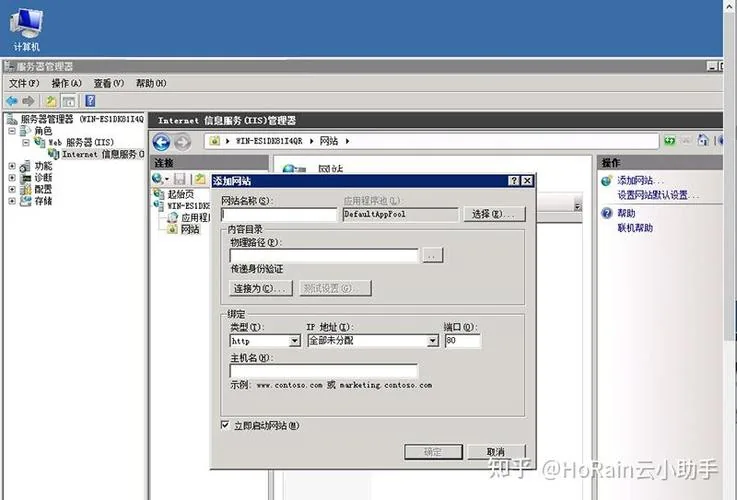
- 创建应用程序池与站点:在 IIS 管理器中新建应用程序池,.NET CLR 版本选"无托管代码",托管管道模式选"集成";再新建网站,物理路径指向 C:\inetpub\mysite,绑定 80 端口,应用程序池选择刚建的池。
- 放置 web.config:在 C:\inetpub\mysite 根目录创建 web.config,内容如下(路径按实际安装目录修改):
<configuration>
  <system.webServer>
    <handlers>
      <add name="DjangoHandler" path="*" verb="*" modules="FastCgiModule" scriptProcessor="C:\Python36\python.exe|C:\Python36\Lib\site-packages\wfastcgi.py" resourceType="Unspecified" requireAccess="Script" responseBufferLimit="0" />
    </handlers>
  </system.webServer>
  <appSettings>
    <add key="PYTHONPATH" value="C:\inetpub\mysite" />
    <add key="DJANGO_SETTINGS_MODULE" value="mysite.settings" />
    <add key="WSGI_HANDLER" value="django.core.wsgi.get_wsgi_application()" />
  </appSettings>
</configuration>
- 授权与验证:给 C:\inetpub\mysite 目录的 IIS_IUSRS 用户组授予"读取和执行"权限,在 IIS 管理器中重启应用程序池,浏览器访问 http://服务器IP/ 出现 Django 欢迎页即部署成功,再访问 /static/ 路径确认静态文件正常加载。
常见问题
Q1:访问站点返回 502.3 - CGI 应用程序超时怎么办?
通常是 wfastcgi 未启用或 scriptProcessor 路径写错。重新以管理员执行 python -m wfastcgi-enable,并核对 web.config 中 python.exe 与 wfastcgi.py 的路径是否与实际安装目录一致。
Q2:页面返回 500 Internal Server Error 如何定位?
先在 settings.py 中临时设置 DEBUG = True 复现错误。最常见原因是 DJANGO_SETTINGS_MODULE 未配置或 PYTHONPATH 指向错误,检查 web.config 的 appSettings 键名大小写是否与代码中的模块名完全对应。
Q3:静态文件 /static/ 返回 404 是什么原因?
一是没有执行 collectstatic;二是 STATIC_ROOT 目录未授权。执行 python manage.py collectstatic,并在该目录"安全"选项卡中为 IIS_IUSRS 添加读取权限。
Q4:返回 400 Bad Request (Invalid HTTP_HOST header)?
这是 ALLOWED_HOSTS 未包含来访域名导致的,把服务器 IP 或域名加入 ALLOWED_HOSTS 列表后重启应用池即可恢复。
注意事项
操作前确认系统满足上述版本要求,并备份重要数据,IIS 配置可先导出 applicationHost.config 以防误改。Python 3.6 已于 2021 年 12 月停止官方支持,生产环境建议评估升级至 Python 3.10 及以上版本;本教程内容仅供学习与内网环境使用。下载方式见文末。
下载地址
以上资源由网络收集整理,版权归原作者及软件厂商所有,请在授权范围内使用;如涉及侵权请联系本站删除。
常见问题
这个资源需要付费吗?不需要,本文提供的资源可免费获取。
下载需要注册网盘账号吗?不需要注册,打开网盘链接即可保存或下载。
有提取码吗?无需提取码,打开网盘链接即可转存或下载。
版权声明
所有资源都来源于爬虫采集,如有侵权请联系我们,我们将立即删除
-
fetch_20newsgroups 下载慢?离线导入 20news-bydate.tar.gz 四步解决

-
Qt 启动提示找不到 python36.dll?Windows 修复步骤与常见问题

-
matplotlib 中文乱码怎么解决?SimHei 字体设置步骤与示例代码

-
Python导入OpenCV报错DLL load failed?3步解决找不到指定模块问题

-
解决Python安装依赖包时报错Microsoft Visual C++ 14.0 or greater的方法

-
Python 报错 Could not locate zlibwapi.dll:解决步骤与常见问题

-
Python3安装PyHook3报错解决:missing positional arguments 完整修复步骤
-
ROS小车视觉检测脚本:Python+OpenCV实时障碍物识别(Melodic/Noetic,附常见问题)

-
车牌号码识别程序Python OpenCV:安装步骤、运行方法与常见问题

-
车流量数据集PeMS-SF:车道占有率与10分钟采样预测应用
