 itfan123
Windows Server 2019 搭建 RemoteAPP 激活远程桌面服务:安装步骤与常见问题
原创什么是 RemoteAPP,适合哪些场景
RemoteAPP 是 Windows Server 2019 远程桌面服务(RDS)的一项核心功能,它把服务器上安装好的 Windows 程序以独立窗口推送到用户电脑,员工不需要在本地安装软件,看到的界面与本地运行几乎没有差别。它适合中小企业集中部署财务、ERP、进销存等 Windows 应用,管理员只需在服务器更新一次程序,所有远程用户就能用上最新版本,既省运维成本,也避免终端环境不一致导致的兼容问题。与完整远程桌面相比,RemoteAPP 只推送单个应用窗口,服务器资源占用更低,一台会话主机能支撑更多并发用户。
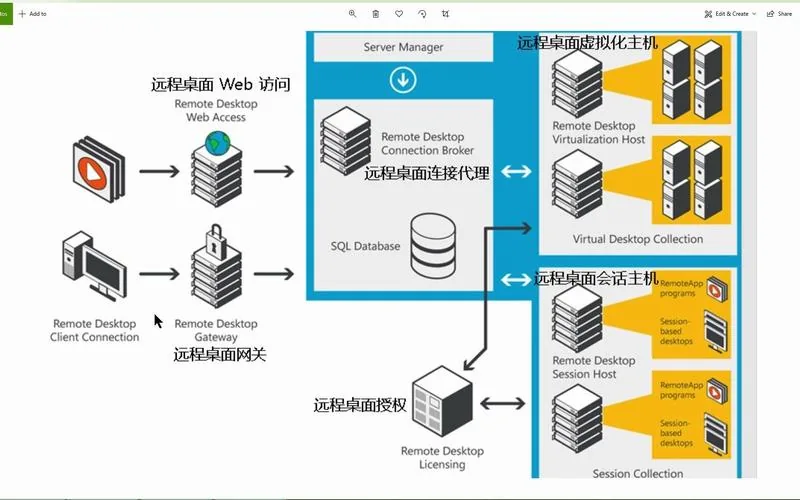
安装步骤:部署远程桌面会话主机
整个流程分为四步:安装角色 → 配置授权 → 创建集合并发布程序 → 客户端连接。以下所有命令均需在管理员权限的 PowerShell 或命令提示符中执行。
- 确认系统环境:Windows Server 2019 标准版或数据中心版,内存建议 4GB 起步(每个 RemoteAPP 会话约额外占用 150~300MB),系统盘为 NTFS 格式,并已安装最新系统补丁。
- 安装远程桌面服务角色:执行
Install-WindowsFeature -Name RDS-RDServer -IncludeManagementTools,该命令会一并安装远程桌面会话主机(RDS-RDSessionHost)与远程桌面 Web 访问(RDS-WebAccess)。如果只需要会话主机,可改用Install-WindowsFeature RDS-RDSessionHost。按提示重启服务器使组件生效。 - 验证安装结果:运行
Get-WindowsFeature RDS-* | Where-Object {$_.Installed},确认 RDS-RDSessionHost、RDS-WebAccess 显示"已安装"。 - 创建会话集合:执行
New-RDSessionCollection -CollectionName "办公应用" -SessionHost "rdsh01.contoso.com" -ConnectionBroker "rdsh01.contoso.com",主机名请替换为实际的 FQDN 或 IP。
也可以全程使用图形界面:服务器管理器 → 管理 → 添加角色和功能 → 勾选"远程桌面服务" → 选择"远程桌面会话主机"和"远程桌面 Web 访问服务器" → 安装。
激活远程桌面服务许可
Windows Server 2019 的远程桌面服务有 120 天授权宽限期,宽限期内可正常连接;一旦超期仍未配置授权,客户端登录时就会报错。商用环境必须配置合法的 RDS CAL(客户端访问许可证)。
- 安装授权角色:
Install-WindowsFeature RDS-Licensing,安装后无需重启。 - 激活许可证服务器:打开"远程桌面授权管理器",右键服务器名称 → 激活服务器,选择"自动连接"方式(需服务器可访问外网),按向导填写国家/地区与组织信息完成激活。
- 指定授权服务器并切换为每用户模式:
wmic /namespace:\\root\CIMV2\TerminalServices PATH Win32_TerminalServiceSetting WHERE (__CLASS !="") CALL SetSpecifiedLicenseServerList "127.0.0.1"wmic /path Win32_TerminalServiceSetting where (__CLASS !="") CALL ChangeMode 2
参数 2 表示每用户模式,4 表示每设备模式,中小企业通常选每用户。 - 安装 CAL:在授权管理器中右键"所有服务器" → 安装许可证,输入批量授权协议号与许可密钥包数量,完成后每用户 CAL 即生效。
RemoteAPP 程序本身不需要单独授权,会话主机的 RDS CAL 已覆盖 RemoteAPP 与完整桌面的访问。
发布 RemoteAPP 程序
- 图形界面方式:服务器管理器 → 远程桌面服务 → 集合 → 选中"办公应用" → 任务 → 编辑发布设置 → 勾选要发布的程序(如 Excel、自定义业务软件)。
- PowerShell 方式:
New-RDRemoteApp -CollectionName "办公应用" -Alias "notepad" -DisplayName "记事本" -FilePath "C:\Windows\System32\notepad.exe" -UserGroups "BUILTIN\Users"
其中 FilePath 必须是会话主机上的真实安装路径,自定义软件一般位于 C:\Program Files 目录下。 - 查看已发布列表:
Get-RDRemoteApp -CollectionName "办公应用"。 - 客户端连接:Windows 自带 mstsc 输入服务器 FQDN 后,在"显示选项"→"远程程序"中即可看到已发布程序;也可部署远程桌面 Web 访问,用户浏览器访问
https://服务器地址/rdweb登录门户,点击即可下载对应的 .rdp 文件。 - 安全加固:为会话主机绑定 TLS 证书(服务器管理器 → RDS → 部署 → 任务 → 编辑部署属性),防火墙仅放行 3389(会话主机)与 443(Web 访问)端口,并禁用低版本 SSL。
常见问题
Q1:客户端连接时报"错误代码 0x104"怎么办?
这是远程桌面授权模式未配置的典型报错,多发生在宽限期到期之后。解决方法是安装 RD Licensing 角色、按上面的 wmic ChangeMode 2 命令设置每用户模式,并在授权管理器中安装足够的每用户 CAL,然后执行 Restart-Service TermService 重启会话服务即可恢复。
Q2:RemoteAPP 发布后客户端黑屏、闪退或提示找不到程序?
优先检查三点:一是 FilePath 是否为会话主机本地真实路径,映射盘或 UNC 路径(\\server\share)无法直接使用;二是会话主机防火墙是否放行 3389 端口;三是登录用户是否属于 RemoteApp 用户组。排查时可查看事件查看器 → 应用程序和服务日志 → Microsoft → Windows → TerminalServices-LocalSessionManager/Operational 中的会话日志定位原因。
Q3:激活许可服务器时报 0x80070005(拒绝访问)?
常见原因是服务器时间与微软激活服务器偏差过大,可先执行 w32tm /resync 校准时间;也可能是出站 443 端口被防火墙拦截,放通网络后重新执行激活即可。
Q4:一台服务器能支持多少 RemoteAPP 用户?
每用户模式下并发数主要受硬件与购买的 CAL 数量限制,不再受物理设备数约束。经验值:轻量办公应用每会话预留 150~300MB 内存,8GB 内存的虚拟机可稳定支撑 15~25 个活跃会话,正式上线前建议做一轮压力测试。
注意事项与版权说明
- 修改任何配置前,请先备份系统状态与远程桌面授权配置,避免授权信息丢失导致重新激活。
- Windows Server 2019 与 RDS CAL 必须使用合法授权,微软要求商用环境部署远程桌面服务时配置授权,请勿使用来源不明的密钥或破解工具。
- 操作细节请以微软官方文档(Microsoft Learn 的 Remote Desktop Services 部分)为准,本文仅分享技术实现流程。
- 部署所需的镜像与工具包下载方式见文末。
下载地址
以上资源由网络收集整理,版权归原作者及软件厂商所有,请在授权范围内使用;如涉及侵权请联系本站删除。
版权声明
所有资源都来源于爬虫采集,如有侵权请联系我们,我们将立即删除
-
10代CPU UEFI装Win7:A5蓝屏与卡LOGO解决步骤(附网盘资源免费下載)

-
Visdom 0.2.x 安装缓慢与空白蓝屏(无导航栏)修复方法(附网盘资源免费下載)

-
Windows Server 2019 安装 .NET Framework 3.5 报错 0x8024402C 怎么办(附网盘资源免费下載)

-
Windows Server 2016安装.NET 3.5失败:PowerShell与DISM离线修复(附网盘资源免费下載)

-
Windows Server 2012 R2 安装 .NET Framework 3.5 报错解决与离线安装步骤(附网盘资源免费下載)

-
10代CPU UEFI装Win7 A5蓝屏卡LOGO解决与acpi.sys替换步骤(附网盘资源免费下載)
-
高级别自动驾驶域控制器硬件设计规范2023版:设计原则、硬件架构与安全可靠性要点(附网盘资源免费下載)

-
Visdom安装缓慢和空白蓝屏的解决方法(server.py修改+static替换)(附网盘资源免费下載)

-
Windows Server 2019 安装 .NET Framework 3.5 报错 0x8024402C 解决步骤(附网盘资源免费下載)

-
Windows Server 2016 安装 .NET Framework 3.5 报错解决方法与离线安装步骤(附网盘资源免费下載)