 itfan123
Windows Server 2019 主副 AD 与 DNS 主备搭建步骤:含常见问题
原创这套文档解决什么问题、适合谁
Windows Server 2019 主副 AD 及 DNS 主备搭建指南是一份面向实操的步骤记录,讲的是在同一网络里用两台 Windows Server 2019 服务器,把第一台提升为域控制器并承载 DNS,再把第二台作为额外域控(副域控)加入域,同时让 DNS 区域在两者之间做主备复制。它适合公司 IT 管理员、网络管理员、需要搭建测试域环境的技术人员,以及想系统了解 AD DS 与 DNS 集成关系的个人爱好者。文档由作者亲自搭建后逐条记录,步骤按界面路径写到具体选项,新手照着做不容易漏项。
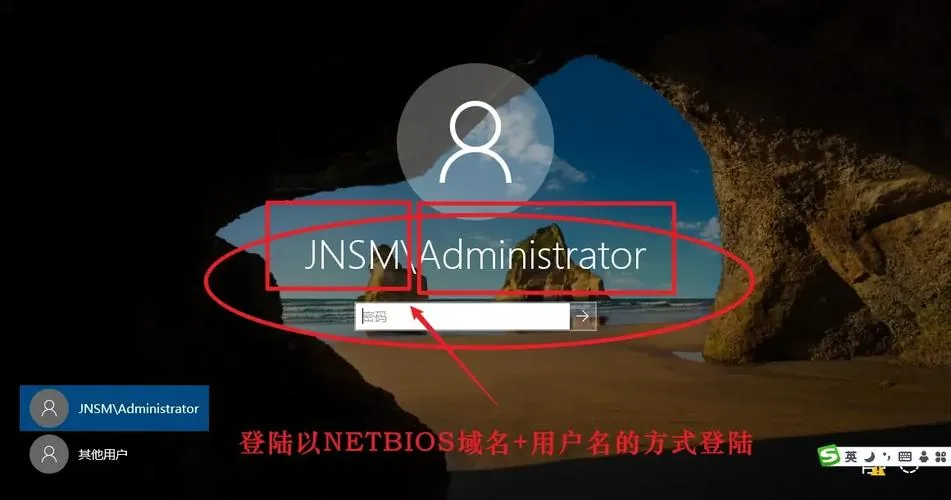
环境准备与角色安装
两台服务器都建议使用 Windows Server 2019 Standard 或 Datacenter,主机名规划为 dc01 与 dc02,静态 IP 地址按同网段分配,DNS 首选指向自身、备用指向对方(dc01 首选 192.168.10.10、备用 192.168.10.11;dc02 反之)。域名为示例 corp.local,实际使用前替换成自己的域名后缀。系统时间需同步,两台机器在同一交换机或同一 VLAN 下,关闭可能拦截 RPC 的第三方防火墙策略。
在 dc01 上以管理员身份打开 PowerShell,安装 AD DS 与 DNS 角色:
- 执行
Install-WindowsFeature AD-Domain-Services, DNS -IncludeManagementTools,等待返回 Success。 - 执行
Install-ADDSForest -DomainName corp.local -DomainNetbiosName CORP -InstallDns:$true,设置目录服务还原模式密码(DSRM),确认后服务器自动重启。 - 重启后用
Get-ADDomain检查域是否创建成功,dnsmgmt.msc打开 DNS 管理器,确认 corp.local 区域已存在且为 Active Directory 集成区域。
也可走图形界面:服务器管理器 → 添加角色和功能 → 勾选 Active Directory 域服务与 DNS 服务器 → 安装完成后点击通知区的「将此服务器提升为域控制器」→ 选择「添加新林」→ 填写根域名 → 下一步直到安装。
副域控加入与 DNS 主备配置
dc02 的加入流程分两步:先装角色,再提升为额外域控。PowerShell 命令为 Install-WindowsFeature AD-Domain-Services, DNS -IncludeManagementTools,然后执行 Install-ADDSDomainController -DomainName corp.local -InstallDns:$true -Credential (Get-Credential CORP\Administrator),输入域管理员凭据并设置 DSRM 密码,重启后即成为额外域控。
DNS 主备的关键在于区域复制范围。在 dc01 上打开 DNS 管理器,右键 corp.local 区域 → 属性 → 常规,确认类型为「Active Directory 集成」;在「复制」选项卡选择「至本域中所有域控制器」,这样 dc02 会自动获得区域副本。反向查找区域(如 10.168.192.in-addr.arpa)同样按 AD 集成方式创建。验证方法:在 dc01 上新建一条 A 记录,回到 dc02 刷新 DNS 管理器,记录应在数秒内出现;用 nslookup dc01.corp.local 192.168.10.11 指定 dc02 的 IP 查询,能正常解析即说明主备生效。
客户端验证:把一台测试机 DNS 指向 192.168.10.10,执行 nltest /dsgetdc:corp.local 查看登录服务器;再把 DNS 改成 192.168.10.11 重复一次,若两次都能拿到域控信息,说明两台 DNS 均可提供解析与登录定位服务。用 dcdiag /test:dns 在 dc02 上跑一遍 DNS 测试,可确认复制与 SRV 记录是否完整。
常见问题
Q1:提升副域控时报错「Active Directory 域服务找不到可用的域控制器」或 0x8007054B
多半是 dc02 的 DNS 指向了公网 DNS 或指向了自己但自身还没有区域。把 dc02 的首选 DNS 改为 dc01 的 IP,执行 ipconfig /flushdns 与 ipconfig /registerdns,确认 nslookup corp.local 能返回 dc01 的地址后再重试提升。
Q2:DNS 区域没有复制到副域控,dc02 上看不到新建记录
检查 corp.local 区域属性的「复制」范围是否为「至本域中所有域控制器」,以及两台机器是否在同一 AD 站点。用 repadmin /replsummary 查看复制状态,若显示失败,先排查时间偏差(超过 5 分钟会拒绝复制)和 RPC 端口 135 是否被拦截。
Q3:客户端加入域提示「找不到网络路径」或登录很慢
典型是客户端 DNS 指向错误。把客户端首选 DNS 设为 dc01、备用设为 dc02,执行 nslookup -type=SRV _ldap._tcp.dc._msdcs.corp.local,应返回两台域控的 SRV 记录;若只返回一台,说明另一台的 Netlogon 服务未注册,在对应服务器上重启 Netlogon 服务并等待 15 分钟。
Q4:DNS 主备切换后解析异常
确认客户端缓存已刷新,使用 ipconfig /flushdns;同时检查备用 DNS 上是否存在与主 DNS 冲突的手工静态记录。AD 集成区域内不建议手工改 SOA 序列号,交给系统自动维护。
注意事项
搭建前务必备份重要数据,操作系统层面的操作失误可能导致数据丢失,测试环境验证通过后再用于生产。生产环境中的域控建议至少两台,并单独规划时间同步源与备份策略,系统状态备份可用 wbadmin start systemstatebackup 完成。文档步骤基于 Windows Server 2019 默认配置,若启用了更严格的防火墙或安全基线,需额外放行 AD 与 DNS 相关端口。文中域名为示例,请按实际规划替换;下载方式见文末。
下载地址
以上资源由网络收集整理,版权归原作者及软件厂商所有,请在授权范围内使用;如涉及侵权请联系本站删除。
版权声明
所有资源都来源于爬虫采集,如有侵权请联系我们,我们将立即删除
-
10代CPU UEFI装Win7:A5蓝屏与卡LOGO解决步骤(附网盘资源免费下載)

-
Visdom 0.2.x 安装缓慢与空白蓝屏(无导航栏)修复方法(附网盘资源免费下載)

-
Windows Server 2019 安装 .NET Framework 3.5 报错 0x8024402C 怎么办(附网盘资源免费下載)

-
Windows Server 2016安装.NET 3.5失败:PowerShell与DISM离线修复(附网盘资源免费下載)

-
Windows Server 2012 R2 安装 .NET Framework 3.5 报错解决与离线安装步骤(附网盘资源免费下載)

-
10代CPU UEFI装Win7 A5蓝屏卡LOGO解决与acpi.sys替换步骤(附网盘资源免费下載)
-
高级别自动驾驶域控制器硬件设计规范2023版:设计原则、硬件架构与安全可靠性要点(附网盘资源免费下載)

-
Visdom安装缓慢和空白蓝屏的解决方法(server.py修改+static替换)(附网盘资源免费下載)

-
Windows Server 2019 安装 .NET Framework 3.5 报错 0x8024402C 解决步骤(附网盘资源免费下載)

-
Windows Server 2016 安装 .NET Framework 3.5 报错解决方法与离线安装步骤(附网盘资源免费下載)