 itfan123
Windows Server 2012 无线网卡驱动包安装步骤与常见问题排查
原创Windows Server 2012 无线网卡驱动包是什么
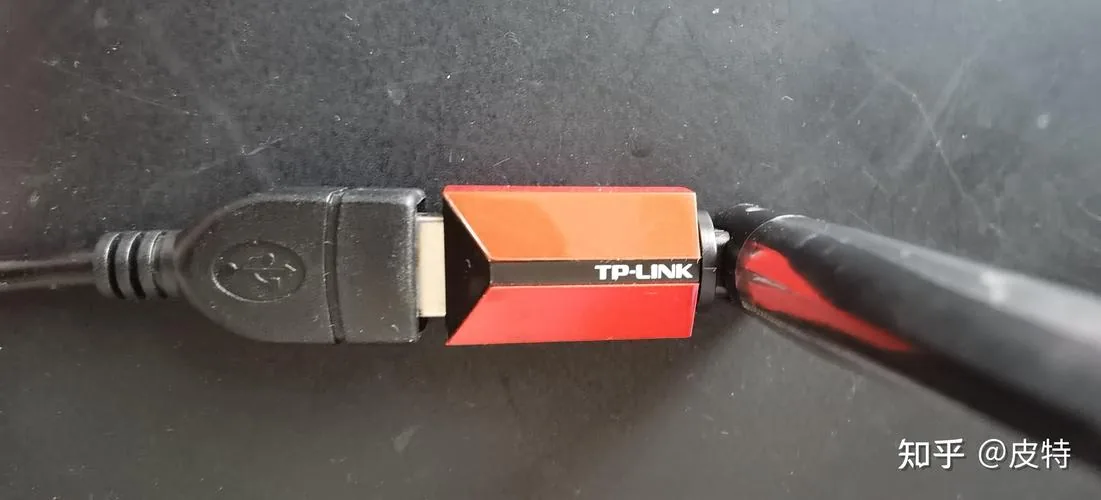
Windows Server 2012 无线网卡驱动包是一套面向 Windows Server 2012(内部版本 9200,NT 6.2 内核)与 Server 2012 R2(9600,NT 6.3 内核)的无线网卡驱动程序合集,用来解决服务器系统下无线网卡"识别不了、装不上驱动、连不上 WiFi"的问题。Server 2012 以有线网络为主要场景设计,默认不集成无线 LAN 服务和常见无线网卡驱动,运维笔记本、塔式服务器或 USB 无线网卡接入后,设备管理器里往往只出现带黄色感叹号的"未知设备",提示"代码 28:未安装驱动程序"。驱动包按芯片品牌整理了 Intel、Realtek、Qualcomm Atheros、Broadcom 等主流网卡的适配驱动,适合机房没有网线、需要临时通过 WiFi 完成系统维护和补丁升级的场景。
驱动包包含内容与适用网卡
驱动包按芯片品牌分目录存放,安装前先确认网卡芯片型号:设备管理器 → 网络适配器 → 右键"属性" →"详细信息"选项卡 →"硬件 ID",其中 VID_8086 代表 Intel、VID_10EC 代表 Realtek、VID_168C 代表 Qualcomm Atheros、VID_14E4 代表 Broadcom。常见覆盖范围如下:
| 芯片品牌 | 常见网卡型号 | 适用系统 | 常见驱动版本 |
|---|---|---|---|
| Intel | Wireless-AC 7260 / 3160 / 8260、Centrino 系列 | Server 2012 选 15.x–17.x;R2 选 17.x–20.x | 17.x / 19.x / 20.x |
| Realtek | RTL8188EE / RTL8723AE / RTL8821AE | 2012 与 R2 通用 | 10.x(10.22 系列等) |
| Qualcomm Atheros | QCA61x4A / AR9485 / AR9462 | 2012 与 R2 通用 | 10.x |
| Broadcom | BCM43142 / BCM94352 | 2012 与 R2 通用 | 7.x |
需要特别提醒:Server 2012 与 R2 内核不同,驱动不要跨版本混装,否则容易报代码 28 或代码 10。
安装步骤
驱动包下载方式见文末。整个流程分四步:先启用系统无线组件,再安装网卡驱动,最后验证并连接 WiFi。
启用无线 LAN 服务:服务器管理器 → 管理 → 添加角色和功能 →"功能"页勾选"无线 LAN 服务"(Wireless LAN Service)→ 安装后重启。命令行等价操作:
Install-WindowsFeature -Name Wireless-LAN,重启后执行netsh wlan show drivers能正常返回即表示组件就绪。解压驱动包,按硬件 ID 确认芯片品牌,选择对应系统版本(2012 或 R2)的子目录。
安装网卡驱动:Win+X 打开设备管理器 →"网络适配器" → 右键带感叹号的设备 → 更新驱动程序 → 浏览我的计算机以查找驱动程序软件 → 指向解压目录。批量部署可用
pnputil /add-driver *.inf /subdirs /install把驱动批量注入驱动库。验证并连接:以管理员身份执行
netsh wlan show interfaces查看无线接口状态,执行Get-Service wlansvc确认 WLAN AutoConfig 服务状态为"正在运行",随后执行netsh wlan connect name="WiFi名称"完成连接。
常见问题
Q1:设备管理器提示"代码 28:未安装驱动程序"怎么办?
多为驱动目录选错或系统版本不匹配。Server 2012 与 R2 内核不同,用 R2 驱动装 2012 会报此错误;请按上表选择对应版本目录,安装时手动指定解压路径,不要依赖"自动搜索"。
Q2:驱动装好了,但任务栏没有无线图标、搜不到任何 WiFi?
先执行 netsh wlan show interfaces:若提示"不支持"或直接报错,说明"无线 LAN 服务"组件未安装,回到步骤一重新安装;若接口存在但列表为空,在 services.msc 中把 WLAN AutoConfig 服务启动类型设为"自动"并启动。
Q3:安装时报"代码 10:设备无法启动"?
通常是旧驱动残留冲突。卸载设备时勾选"删除此设备的驱动程序软件",重启后重新安装;USB 无线网卡还需在"电源管理"中取消勾选"允许计算机关闭此设备以节约电源";部分服务器机型 BIOS 默认禁用无线网卡,需进入 BIOS 恢复启用。
Q4:WiFi 已连接但上不了网、提示"无 Internet 访问"?
依次执行 ipconfig /release 与 ipconfig /renew 重新获取地址;静态 IP 环境要检查地址冲突;DHCP 异常时可临时配置同网段静态 IP、子网掩码和网关后重试。
注意事项与许可证
- 安装前建议系统能联网,部分驱动安装过程中会在线下载依赖组件。
- 已安装旧版驱动时,先卸载再安装新版本,避免代码 10、代码 43 冲突。
- 企业批量部署前,先在测试机核对芯片型号与系统版本是否匹配。
- 各驱动版权归原厂商所有,打包脚本与文档部分遵循仓库 LICENSE 文件声明的开源许可证。
下载地址
以上资源由网络收集整理,版权归原作者及软件厂商所有,请在授权范围内使用;如涉及侵权请联系本站删除。
版权声明
所有资源都来源于爬虫采集,如有侵权请联系我们,我们将立即删除
-
10代CPU UEFI装Win7:A5蓝屏与卡LOGO解决步骤(附网盘资源免费下載)

-
Visdom 0.2.x 安装缓慢与空白蓝屏(无导航栏)修复方法(附网盘资源免费下載)

-
Windows Server 2019 安装 .NET Framework 3.5 报错 0x8024402C 怎么办(附网盘资源免费下載)

-
Windows Server 2016安装.NET 3.5失败:PowerShell与DISM离线修复(附网盘资源免费下載)

-
Windows Server 2012 R2 安装 .NET Framework 3.5 报错解决与离线安装步骤(附网盘资源免费下載)

-
10代CPU UEFI装Win7 A5蓝屏卡LOGO解决与acpi.sys替换步骤(附网盘资源免费下載)
-
高级别自动驾驶域控制器硬件设计规范2023版:设计原则、硬件架构与安全可靠性要点(附网盘资源免费下載)

-
Visdom安装缓慢和空白蓝屏的解决方法(server.py修改+static替换)(附网盘资源免费下載)

-
Windows Server 2019 安装 .NET Framework 3.5 报错 0x8024402C 解决步骤(附网盘资源免费下載)

-
Windows Server 2016 安装 .NET Framework 3.5 报错解决方法与离线安装步骤(附网盘资源免费下載)