 itfan123
Windows Server 2012 以上部署 ONLYOFFICE Document Server 步骤与常见问题
原创Windows Server 2012 以上部署 ONLYOFFICE Document Server 的环境要求
ONLYOFFICE Document Server 是一套开源在线文档处理服务,支持 Word、Excel、PPT 的在线预览与协同编辑,可与自有业务系统、OA、CRM 集成。本文面向需要在 Windows Server 2012 及以上版本(2007 及以上环境同样适用)上自建文档服务的运维人员与开发工程师,提供从依赖组件安装到 EXE 安装包部署的完整流程。下载方式见文末。
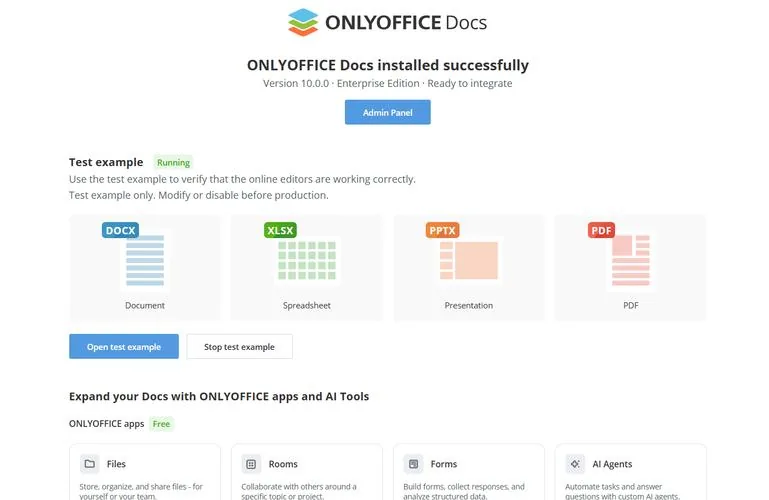
部署前请确认服务器满足下表条件:
| 项目 | 要求 |
|---|---|
| 操作系统 | Windows Server 2012 R2 及以上(2007 及以上版本兼容) |
| CPU / 内存 | 双核 2GHz / 4GB 起步,生产环境建议 8GB 以上 |
| 磁盘空间 | 至少 20GB 可用空间 |
| 依赖组件 | Erlang/OTP、RabbitMQ、PostgreSQL、Redis |
| 安装包 | ONLYOFFICE Document Server EXE 版 |
ONLYOFFICE Document Server 分步安装步骤
安装顺序建议严格按「依赖先行、服务后启」执行,避免注册服务时找不到运行时环境。
1. 安装 Erlang
下载与 RabbitMQ 版本匹配的 Erlang/OTP(推荐 OTP 25.3.x,兼容 RabbitMQ 3.9~3.11 系列),安装路径固定为纯英文无空格目录,例如 C:\erl-25.3。安装完成后配置全局环境变量:
setx ERLANG_HOME "C:\erl-25.3" /M
setx PATH "%ERLANG_HOME%\bin;%PATH%" /M
重新打开命令行执行 erl,看到 Eshell 提示符(如 Eshell V12.3)即表示 Erlang 运行时可用。
2. 部署 RabbitMQ
安装 RabbitMQ(推荐 3.9.x~3.10.x),安装目录同样避免空格与中文。以管理员身份打开命令行,启用管理插件并启动服务:
rabbitmq-plugins enable rabbitmq_management
net start RabbitMQ
浏览器访问 localhost:15672 验证管理界面,默认账号 guest / guest。若页面打不开,先执行 rabbitmqctl status 检查节点状态,并确认 Erlang Cookie 一致。
3. 安装并配置 PostgreSQL
安装 PostgreSQL(推荐 14.x),记住安装向导设置的超级用户密码。安装完成后创建 ONLYOFFICE 所需的数据库与用户:
psql -U postgres
CREATE DATABASE onlyoffice;
CREATE USER onlyoffice WITH PASSWORD 'your_password';
GRANT ALL PRIVILEGES ON DATABASE onlyoffice TO onlyoffice;
执行 \l 可查看到 onlyoffice 库已存在,权限分配完成。
4. 安装 Redis
Windows 平台使用 Redis 的 Windows 移植版(如 tporadowski 维护的 6.2.x 版本)直接安装,保持默认端口 6379 即可,无需特殊配置。安装后用 redis-cli ping 测试,返回 PONG 表示服务正常。
5. 安装 Document Server(自定义端口)
ONLYOFFICE Document Server 默认监听 80 端口,若服务器上已有 IIS、Nginx 或其他服务占用 80 端口,需通过命令行指定自定义端口安装。执行 EXE 安装包并附加端口参数:
onlyofficedocumentserver.exe /PORT=8080
该参数将监听端口从 80 改为 8080,安装日志与配置文件中的访问地址同步更新。若不加参数直接双击安装,而 80 端口被占用,安装程序会报端口冲突错误并回滚。
6. 集成与调用测试
部署完成后,使用前端示例代码调用文档预览与编辑接口进行集成测试,确认 服务器IP:8080 可正常访问、文档能加载。集成时把 API 路径指向自定义端口即可。
ONLYOFFICE Document Server 常见问题与报错解决
Q1:安装时报「端口被占用」或 80 端口冲突怎么办?
先用 netstat -ano | findstr :80 查看占用进程并停止对应服务,或改用 /PORT=8080 参数指定其他端口重新安装,这是 EXE 部署中最常见的问题。
Q2:RabbitMQ 管理页面 localhost:15672 打不开?
多数是管理插件未启用或 Erlang 环境变量未生效。重新以管理员执行 rabbitmq-plugins enable rabbitmq_management,确认 erl 命令在命令行可用,再依次执行 net stop RabbitMQ 与 net start RabbitMQ 重启服务。
Q3:PostgreSQL 报 FATAL: password authentication failed(错误码 28P01)?
说明连接使用的数据库用户或密码不正确。检查连接串中的用户名密码,确认该用户已在目标库上授权;必要时修改 pg_hba.conf 中对应行的认证方式为 md5,然后重启 PostgreSQL 服务。
Q4:Document Server 启动后浏览器无法访问?
检查 Windows 防火墙是否放行安装所用端口(如 8080),在「高级安全 Windows Defender 防火墙」中添加入站规则;同时确认 RabbitMQ、PostgreSQL、Redis 三个依赖服务均已启动。
部署注意事项与版权说明
- 所有依赖组件的版本需相互兼容,Erlang、RabbitMQ、PostgreSQL 的大版本组合以官方文档为准,跨大版本混装容易引发隐性故障。
- 安装路径一律使用纯英文、无空格目录,这是避免 Windows 下部署失败最有效的手段。
- 防火墙与网络策略会直接影响服务可用性,生产环境请同时规划好 HTTPS 证书与端口映射。
- ONLYOFFICE Document Server 采用 AGPL v3 开源协议,商业部署前请阅读随安装包附带的许可条款,明确自身的合规义务。
下载地址
以上资源由网络收集整理,版权归原作者及软件厂商所有,请在授权范围内使用;如涉及侵权请联系本站删除。
版权声明
所有资源都来源于爬虫采集,如有侵权请联系我们,我们将立即删除
-
10代CPU UEFI装Win7:A5蓝屏与卡LOGO解决步骤(附网盘资源免费下載)

-
Visdom 0.2.x 安装缓慢与空白蓝屏(无导航栏)修复方法(附网盘资源免费下載)

-
Windows Server 2019 安装 .NET Framework 3.5 报错 0x8024402C 怎么办(附网盘资源免费下載)

-
Windows Server 2016安装.NET 3.5失败:PowerShell与DISM离线修复(附网盘资源免费下載)

-
Windows Server 2012 R2 安装 .NET Framework 3.5 报错解决与离线安装步骤(附网盘资源免费下載)

-
10代CPU UEFI装Win7 A5蓝屏卡LOGO解决与acpi.sys替换步骤(附网盘资源免费下載)
-
高级别自动驾驶域控制器硬件设计规范2023版:设计原则、硬件架构与安全可靠性要点(附网盘资源免费下載)

-
Visdom安装缓慢和空白蓝屏的解决方法(server.py修改+static替换)(附网盘资源免费下載)

-
Windows Server 2019 安装 .NET Framework 3.5 报错 0x8024402C 解决步骤(附网盘资源免费下載)

-
Windows Server 2016 安装 .NET Framework 3.5 报错解决方法与离线安装步骤(附网盘资源免费下載)