 itfan123
Windows Server 2008 SP2 64位各版本安装步骤与常见问题
原创Windows Server 2008 SP2 是什么,适合谁用
Windows Server 2008 SP2 是微软基于 Windows Vista 内核(NT 6.0)的服务器操作系统,SP2 补丁包将内部版本号推进到 6002,并集成了截至 2009 年的安全更新。64 位版本支持 x64 架构,标准版最大支持 32GB 内存,企业版与数据中心版支持 2TB 内存和更多物理 CPU 插槽。它适合三类人:一是仍在跑只兼容 NT 6.0 内核的老旧业务系统(如早期的 ERP、MES、财务软件)的运维;二是需要复现历史环境的测试与开发人员;三是学习 Active Directory 域服务、IIS 7.0 等经典组件配置的实验者。如果你只是搭普通网站或文件服务,直接选 Windows Server 2019/2022 更省事,SP2 的价值只在"兼容旧软件"这一条上。
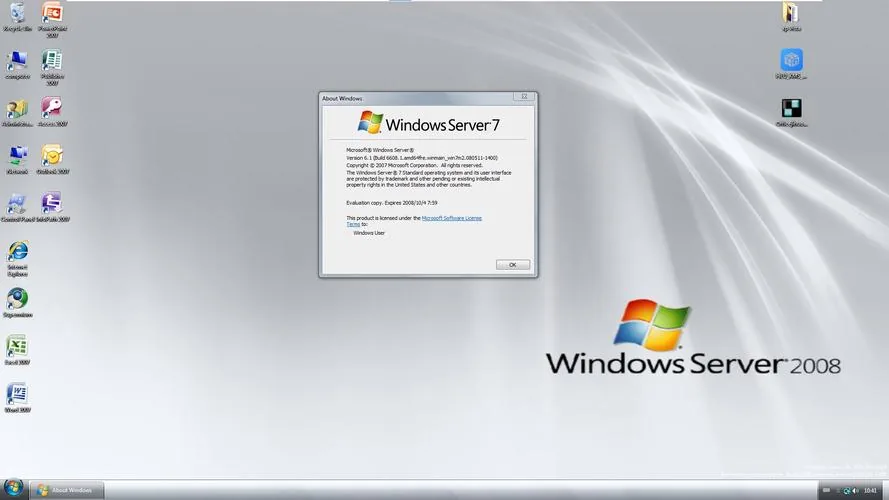
包含的版本与关键参数
常见镜像通常是 64 位中文版或英文版,内含标准版(Standard)、企业版(Enterprise)、数据中心版(Datacenter)三个 SKU,安装时由产品密钥决定激活哪一个,同一张光盘可以装出三种版本。核心参数如下:
- 内核版本:NT 6.0,SP2 后 Build 号为 6002
- 架构:x64(也存在 x86 版本,但企业版与数据中心版只有 x64)
- 内存上限:标准版 32GB,企业版/数据中心版 2TB
- CPU 支持:标准版 4 路,企业版 8 路,数据中心版 64 路(物理插槽)
- 默认组件版本:IIS 7.0、PowerShell 1.0(SP2 后可升级到 2.0)、.NET Framework 3.5 SP1
- 文件系统:NTFS,系统盘建议预留 40GB 以上,微软官方最低要求为 10GB(x64 版本 32GB 为推荐值)
需要强调:SP2 只是补丁包,不代表系统已经安全。它早已停止主流支持,联网前务必做好隔离或仅在内网使用。
安装前准备与硬件要求
微软给出的 x64 最低配置是 1.4GHz 处理器、512MB 内存、10GB 磁盘;实际跑 IIS 或数据库建议 2 核以上、4GB 内存起步、系统盘 60GB。安装介质一般是 ISO 文件,需要准备以下工具之一:
- 物理服务器:把 ISO 用 Rufus 或 UltraISO 写入 U 盘,注意 Rufus 需选择"MBR 分区 + BIOS 或 UEFI-CSM"模式,Server 2008 原生不支持纯 UEFI 启动
- 虚拟机:VMware Workstation 或 Hyper-V,虚拟机硬件版本不要选太新,VMware 建议硬件兼容性设为 Workstation 10.x 以下,否则可能找不到 LSI 控制器驱动
- 虚拟光驱:在已有系统里用 Daemon Tools 或 Windows 自带的"装载"功能加载 ISO,再运行 sources\setup.exe
另外准备好产品密钥(或用评估版密钥跳过),并确认目标机器没有开启 Secure Boot,否则光盘无法引导。
安装步骤
- 引导启动:插入介质后进入 BIOS,把光驱或 U 盘设为第一启动项,出现 "Press any key to boot from CD or DVD" 时按任意键,进入 Windows 安装程序。
- 选择语言与版本:在"安装 Windows"页面选择语言、时间和键盘输入法,点击"下一步",再点"现在安装"。安装类型选择"自定义(高级)"。
- 分区:选中未分配空间点"新建",系统会自动生成 100MB 系统保留分区和主分区。若在 RAID 卡或 NVMe 上安装,此处可能看不到磁盘,需先点"加载驱动程序",加载对应 x64 存储驱动。
- 复制文件与重启:安装程序复制映像并展开,期间会自动重启一到两次,重启后不要按键从介质引导,让它从硬盘继续。
- 首次登录设置:弹出"用户首次登录前必须更改密码"提示时点"确定",设置 Administrator 密码(需满足复杂度:含大小写、数字、符号中的三类)。
- 安装 SP2 与补丁:如果镜像本身已带 SP2,系统属性里会显示 Service Pack 2;若为 RTM 版本,需单独运行 WindowsServer2008SP2-x64.exe 升级。之后手动安装 .NET Framework 4.0、PowerShell 2.0 等 legacy 应用依赖组件。
- 配置基础角色:打开"服务器管理器"→"角色"→"添加角色",按需勾选 Active Directory 域服务、DNS 服务器、Web 服务器(IIS)。装 IIS 时记得勾选 ASP.NET、CGI 等旧应用需要的模块。
- 关闭不必要的服务并打补丁:禁用 SMBv1 以外的旧协议要谨慎,legacy 应用常依赖它;至少安装 KB4012212 等最后一个官方安全更新包,或把机器放在无外网的内网段。
常见问题
Q1:安装时提示"找不到任何设备驱动程序"或看不到硬盘怎么办?
这是典型的存储控制器驱动缺失。Server 2008 镜像里只有 LSI Logic SAS、Intel AHCI 等老驱动。在虚拟机里把磁盘控制器从 "LSI Logic SAS" 改成 "LSI Logic Parallel" 或 "SATA" 通常可解;物理机上需从服务器厂商官网下载对应 x64 的 RAID 驱动,解压后用安装界面的"加载驱动程序"指定目录。注意驱动必须是 Vista/2008 时代的版本,新版驱动往往不兼容。
Q2:没有产品密钥,能否先装后激活?
可以。安装界面提供"我没有产品密钥"选项,装完是未激活状态,有 60 天宽限期(可用 slmgr.vbs -rearm 重置,官方允许 3 次)。也可使用评估版密钥安装,到期后系统会进入通知模式并每小时重启。正式使用请通过批量许可或官方渠道获取授权,不要用来源不明的激活工具。
Q3:安装完网卡不工作、设备管理器里有黄色感叹号?
Server 2008 不自带大部分 2010 年后的千兆/万兆网卡驱动。先在别的机器上下载厂商的 Vista x64 或 Server 2008 x64 驱动,用 U 盘拷入,在设备管理器里"更新驱动程序"→"浏览计算机以查找驱动程序软件"手动指定。若网卡厂商已停止提供旧驱动,可换一块 Realtek 8168/8111 这类老芯片的独立网卡应急。
Q4:安装过程中蓝屏 0x0000007B 是什么原因?
0x7B 即 INACCESSIBLE_BOOT_DEVICE,多为 BIOS 里 SATA 模式被设为 AHCI 而镜像缺少 AHCI 驱动,或反过来在 AHCI 模式下装完又改回 IDE。解决方式是在 BIOS 中把 SATA Operation 改成兼容模式(IDE/ATA),或在 PE 环境注入对应驱动后修改注册表 HKLM\SYSTEM\CurrentControlSet\Services\msahci 的 Start 值为 0。
Q5:SP2 之后还能装 .NET Framework 4.x 吗?
可以,.NET Framework 4.0/4.5/4.6 均支持 Server 2008 SP2 x64,但 4.6 及以上要求先安装 KB4019990 等前置补丁,否则会报"无法安装"或 0x80070643。装完后记得在 IIS 里把应用程序池的 .NET CLR 版本切换到 v4.0。
注意事项与版权说明
Windows Server 2008/2008 R2 已于 2020 年 1 月 14 日结束扩展支持,不再有免费安全更新,暴露在公网等于开门。建议只在内网、隔离网段或实验环境中使用,并关闭不必要的 3389、445 端口。镜像文件来源复杂,安装前用杀毒软件全盘扫描 ISO,校验 SHA1 是否与官方公布值一致。商业用途请购买正版授权或迁移到受支持的 Windows Server 版本;本文涉及的安装方法与排错思路同样适用于把旧系统迁移到虚拟机后的兼容性调试。下载方式见文末。
下载地址
以上资源由网络收集整理,版权归原作者及软件厂商所有,请在授权范围内使用;如涉及侵权请联系本站删除。
版权声明
所有资源都来源于爬虫采集,如有侵权请联系我们,我们将立即删除
-
10代CPU UEFI装Win7:A5蓝屏与卡LOGO解决步骤(附网盘资源免费下載)

-
Visdom 0.2.x 安装缓慢与空白蓝屏(无导航栏)修复方法(附网盘资源免费下載)

-
Windows Server 2019 安装 .NET Framework 3.5 报错 0x8024402C 怎么办(附网盘资源免费下載)

-
Windows Server 2016安装.NET 3.5失败:PowerShell与DISM离线修复(附网盘资源免费下載)

-
Windows Server 2012 R2 安装 .NET Framework 3.5 报错解决与离线安装步骤(附网盘资源免费下載)

-
10代CPU UEFI装Win7 A5蓝屏卡LOGO解决与acpi.sys替换步骤(附网盘资源免费下載)
-
高级别自动驾驶域控制器硬件设计规范2023版:设计原则、硬件架构与安全可靠性要点(附网盘资源免费下載)

-
Visdom安装缓慢和空白蓝屏的解决方法(server.py修改+static替换)(附网盘资源免费下載)

-
Windows Server 2019 安装 .NET Framework 3.5 报错 0x8024402C 解决步骤(附网盘资源免费下載)

-
Windows Server 2016 安装 .NET Framework 3.5 报错解决方法与离线安装步骤(附网盘资源免费下載)