 itfan123
Windows Installer Clean Up 工具怎么用?卸载残留清理步骤与常见问题
原创Windows Installer Clean Up 是什么、适合谁用
Windows Installer Clean Up 是微软早期发布的一款独立清理工具,作用是移除某个程序在 Windows Installer 中登记的安装信息(包括注册表里的 Installer 产品项和部分缓存文件),从而让一个装坏、卸载不干净或无法重新安装的微软工具恢复到「系统认为它从未安装过」的状态。它适合三类人:反复安装 Office 2003/2007、Visual Studio 2005/2008 等老版本微软软件时被「已安装另一个版本」提示卡住的用户;卸载后开始菜单和注册表仍有残留项、想手动清干净的用户;以及需要重装同一款微软工具但安装程序拒绝继续的技术支持人员。需要强调的是,它清理的是「安装登记信息」,不是文件删除器,也不针对非微软软件。
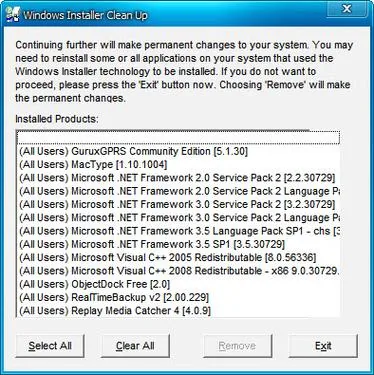
工具信息与运行环境
仓库中提供的资源文件名为 Windows Installer Clean Up.rar,解压后得到可执行程序,双击即可运行,无需安装。程序界面是一个简单的列表窗口,列出当前系统中所有通过 Windows Installer 注册过的产品,选中条目后点击 Remove 即可清除其安装信息。
- 软件名:Windows Installer Clean Up(界面标题常显示为 Windows Installer Clean Up)
- 文件形态:
Windows Installer Clean Up.rar压缩包,解压后直接运行 exe - 适用平台:Windows 2000 / XP / Vista / 7 为原生支持范围;Windows 8、Windows 10、Windows 11 上可尝试以管理员身份运行,但微软已停止维护该工具,较新系统上可能出现列表为空或运行报错
- 作用对象:仅限通过 Windows Installer(MSI)注册的微软产品,不适用于绿色软件、第三方安装包
- 运行权限:建议右键选择「以管理员身份运行」,否则可能无法读取或修改 HKLM 下的 Installer 键值
使用步骤:从解压到完成清理
- 下载与解压:获取
Windows Installer Clean Up.rar后,用 WinRAR 或 7-Zip 解压到任意本地目录,例如D:\Tools\msicuu。不要直接在压缩包内双击运行。 - 以管理员身份启动:右键解压出的可执行文件,选择「以管理员身份运行」。若弹出用户账户控制提示,选择允许。
- 定位目标条目:在列表中找到要清理的微软工具名称。列表按产品名排列,条目通常与「控制面板 → 程序和功能」中的显示名一致。找不到时可先关闭其他安装程序再重新打开工具刷新列表。
- 执行清理:选中目标条目,点击
Remove按钮,在确认对话框中点OK。工具会删除该产品在 Windows Installer 中的登记信息,操作即时生效,没有撤销功能。 - 验证结果:重新打开「程序和功能」,确认该条目已消失;随后重新运行原软件的安装程序,若不再提示「已安装另一个版本」,说明清理成功。
- 补充清理(可选):若安装目录和用户配置目录仍有残留文件夹,可手动删除;注册表中
HKEY_LOCAL_MACHINE\SOFTWARE\Microsoft\Windows\CurrentVersion\Uninstall下对应的残留键也可在备份后移除。
常见问题
Q1:打开工具后列表是空的,一个产品都没有,怎么办?
常见原因有三个。第一是权限不足,未以管理员身份运行,工具读不到 HKLM 下的 Installer 数据,此时关闭程序并右键「以管理员身份运行」重试。第二是系统版本过新,Windows 10/11 上该工具的兼容性存在问题,可尝试右键可执行文件 →「属性」→「兼容性」→ 勾选「以兼容模式运行这个程序」并选择 Windows 7,同时勾选「以管理员身份运行此程序」。第三是系统中确实没有通过 MSI 注册的微软产品,这种情况无需使用本工具。
Q2:清理之后程序还能正常启动,是不是没清干净?
不是。Windows Installer Clean Up 只删除安装登记信息,不会删除程序目录下的可执行文件和动态库,所以已安装的程序往往仍能双击运行,但它已经无法被正常卸载、修复或升级。这正是该工具的用途:让安装程序「忘记」旧版本,以便重新安装。如果你希望连文件一起清除,需要在清理登记信息后手动删除安装目录。反过来说,如果清理后你发现还想保留该软件,就只能重新安装一遍。
Q3:在 Windows 11 上运行提示错误或直接闪退怎么办?
该工具最后一次更新停留在 Windows Vista/7 时期,在 Windows 11 上没有官方支持。可以依次尝试:以 Windows 7 兼容模式加管理员权限运行;把解压目录放到不含中文和空格的路径下(例如 C:\msicuu);临时关闭第三方安全软件的拦截。若仍然失败,说明系统环境已不适合该工具,可改用系统自带的「程序和功能」修复功能,或使用微软官方的 Program Install and Uninstall Troubleshooter 处理安装残留问题。
注意事项
清理安装登记信息属于不可逆操作,执行前请备份重要数据,并确认选中的条目确实是需要清理的微软工具,误删其他产品的登记信息会导致该产品无法正常卸载或修复。该工具仅处理微软相关产品,对其他厂商的软件无效,也不要用它来「卸载」任何程序——它不会删除文件,只会移除登记信息。压缩包内程序来自早期微软官方发布版本,运行前建议用杀毒软件扫描。下载方式见文末。
下载地址
以上资源由网络收集整理,版权归原作者及软件厂商所有,请在授权范围内使用;如涉及侵权请联系本站删除。
版权声明
所有资源都来源于爬虫采集,如有侵权请联系我们,我们将立即删除