 itfan123
Windows Server 2019 配置 NTP 服务:域服务器外网同步与客户端时间统一
原创在 Windows Server 2019 上配置 NTP 服务,本质是让域内所有电脑的时间拥有唯一的权威来源。Kerberos 认证默认要求客户端与域控的时间差不超过 5 分钟,一旦域内用户电脑时间漂移,就会出现登录失败、计划任务错乱、日志对不上等问题。本文适合正在部署或维护 Windows Server 2019 域环境的网管与运维人员,内容覆盖域服务器外网授时、域客户端自动同步、验证排错与常见故障处理。
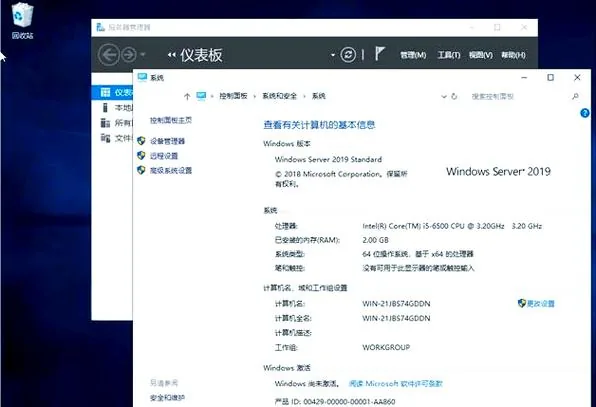
一、Windows Server 2019 NTP 服务的关键参数
Windows 自带的时间服务组件是 Windows Time(服务名 w32time),通过 NTP 协议(UDP 123 端口)工作。配置前需要理解几个关键参数:
- NtpServer:时间源地址。公网可选 cn.pool.ntp.org(国内推荐)、time.windows.com;域内则指向域控,如 dc01.contoso.com。
- Type:同步模式。域控对外授时用 NTP;域内成员电脑默认 NT5DS,会按域层级自动同步,无需手动指定服务器;NoSync 表示不同步。
- SpecialPollInterval:轮询间隔,默认 3600 秒,即每小时向时间源对时一次。
- Stratum(层级):时间源的权威等级,对外连接的域控通常为 Stratum 2~4,层级数字越小越权威。
- 注册表位置:HKEY_LOCAL_MACHINE\SYSTEM\CurrentControlSet\Services\W32Time\Parameters,NtpServer、Type 等值都在这里。
另外,Windows 对时间偏差有 15% 的容忍阈值:如果本机时间与源时间相差过大,w32time 会判定时间不可信而拒绝同步,这是很多"配置完还是不同步"问题的根源。
二、域服务器外网授时配置步骤
只有持有 PDC 模拟器操作主控角色的域控(通常是林根域的第一台域控)需要直接连接外网时间源,其余域控通过 NT5DS 自动与它同步。以下以 Windows Server 2019 域控为例:
- 以管理员身份打开命令提示符或 PowerShell。
- 配置外部 NTP 时间源并标记为可靠时间源:
w32tm /config /manualpeerlist:"cn.pool.ntp.org,0x8" /syncfromflags:manual /reliable:yes /update
参数说明:/manualpeerlist 指定时间源,后缀 ,0x8 表示客户端模式;/syncfromflags:manual 表示手动指定源;/reliable:yes 将本机标记为域内可靠时间源;/update 让配置立即生效。 - 重启时间服务使配置生效:
net stop w32time && net start w32time
如需开机自启,执行sc config w32time start= auto。 - 立即强制对时:
w32tm /resync /force - 确认时区为北京时间:打开"设置 → 时间和语言 → 日期和时间",时区选择 (UTC+08:00) 北京,并开启"自动设置时间"。
- 验证同步状态:
w32tm /query /status
w32tm /query /source
若 Source 显示为 cn.pool.ntp.org 且 Stratum 为 2~5,说明外网授时配置成功。
三、域客户端时间同步配置
加入域的 Windows Server 2019、Windows Server 2016、Windows 10/11 电脑,默认 Type 为 NT5DS,会按"林根 PDC → 各域控 → 域成员"的层级自动对时,正常情况下无需任何配置。可在客户端执行 w32tm /query /source 确认同步源指向域控。
如果客户端未加入域(工作组环境),或长时间离线后需要重新指向域控,可按以下步骤手动配置:
- 以管理员身份运行命令提示符。
- 指定域控为时间源:
w32tm /config /manualpeerlist:"dc01.contoso.com,0x8" /syncfromflags:manual /update
(dc01.contoso.com 替换为实际的域控主机名或 IP) - 重启服务并强制对时:
net stop w32time && net start w32time
w32tm /resync /force
批量部署时也可用组策略统一配置:运行 gpedit.msc,定位到"计算机配置 → 管理模板 → 系统 → Windows 时间服务 → 时间提供程序",启用"启用 Windows NTP 客户端",并在"配置 Windows NTP 客户端"中填入 NtpServer、Type(NTP 或 NT5DS)与 SpecialPollInterval(建议 3600)。
四、验证与故障排查
排查时间同步问题主要看三个地方:
- 命令行:
w32tm /query /status查看 Source、Stratum、Poll Interval;w32tm /query /configuration查看完整配置,确认 Type 与 NtpServer 是否符合预期。 - 事件查看器:Windows 日志 → 系统,来源 W32Time。事件 ID 29/47/50 表示未获得有效时间数据;事件 ID 129 表示检测到时间跳变过大,已拒绝同步。
- 网络连通性:用
w32tm /stripchart /computer:cn.pool.ntp.org /samples:3测试与时间源的 UDP 123 通信,超时通常是防火墙拦截。
五、常见问题
Q1:w32tm /resync 报错 "The computer did not resync because no time data was available"?
该报错表示本机收不到时间源的响应,按以下顺序排查:1)确认域控能访问外网,UDP 123 端口未被出口防火墙拦截;2)用 w32tm /stripchart 测试连通性;3)更换时间源重试,如 time.windows.com 或 ntp.aliyun.com;4)确认 w32time 服务正在运行(可在 services.msc 中查找 Windows Time)。
Q2:域内客户端时间不同步,同步源显示的不是域控?
先检查客户端 w32time 服务是否启动、Type 是否为 NT5DS(在注册表 Parameters 项下查看)。如果客户端曾手动改过 NtpServer,执行 w32tm /config /syncfromflags:domhier /update 恢复为跟随域层级,再重启服务并执行 w32tm /resync /force。
Q3:配置时提示本机时间与源差异过大,同步被拒绝?
当时间偏差超过系统阈值(默认约 15%)时,w32time 会拒绝同步。先在"设置 → 日期和时间"中关闭"自动设置时间",手动把时间调到源时间附近,再开启同步并执行 w32tm /resync /force。
Q4:同步成功,但过几小时时间又跑偏?
常见原因有三:一是时区设置错误,显示为 UTC 而非 (UTC+08:00) 北京时间;二是虚拟机未禁用宿主机的"时间同步"集成服务,导致宿主机时间反复覆盖虚拟机;三是物理机主板 CMOS 电池老化。逐项检查即可定位。
六、注意事项
- 域控必须能访问外网 UDP 123,否则无法从公网时间源授时;纯内网环境可将一台内部服务器作为一级时间源。
- 企业若有安全策略限制,建议改用 ntp.aliyun.com、ntp.tencent.com 等国内可达的 NTP 服务器。
- 域内所有电脑时区统一为 (UTC+08:00) 北京,否则即使时间同步正确,显示时间也会差 8 小时。
- 虚拟化环境的域控,建议在 VMware/Hyper-V 工具中禁用与宿主机的时间同步,改由 NTP 统一管理。
- 修改注册表前建议先导出备份;本文档为原创配置记录,仅供技术学习参考,配置请在测试环境验证后再推广到生产环境。
以上步骤在 Windows Server 2019 Datacenter 版域控上实测通过,已稳定运行并服务于全公司域内终端。完整的操作截图、组策略模板与配置检查清单见文末文档,可对照操作。
下载地址
以上资源由网络收集整理,版权归原作者及软件厂商所有,请在授权范围内使用;如涉及侵权请联系本站删除。
版权声明
所有资源都来源于爬虫采集,如有侵权请联系我们,我们将立即删除
-
10代CPU UEFI装Win7:A5蓝屏与卡LOGO解决步骤(附网盘资源免费下載)

-
Visdom 0.2.x 安装缓慢与空白蓝屏(无导航栏)修复方法(附网盘资源免费下載)

-
Windows Server 2019 安装 .NET Framework 3.5 报错 0x8024402C 怎么办(附网盘资源免费下載)

-
Windows Server 2016安装.NET 3.5失败:PowerShell与DISM离线修复(附网盘资源免费下載)

-
Windows Server 2012 R2 安装 .NET Framework 3.5 报错解决与离线安装步骤(附网盘资源免费下載)

-
10代CPU UEFI装Win7 A5蓝屏卡LOGO解决与acpi.sys替换步骤(附网盘资源免费下載)
-
高级别自动驾驶域控制器硬件设计规范2023版:设计原则、硬件架构与安全可靠性要点(附网盘资源免费下載)

-
Visdom安装缓慢和空白蓝屏的解决方法(server.py修改+static替换)(附网盘资源免费下載)

-
Windows Server 2019 安装 .NET Framework 3.5 报错 0x8024402C 解决步骤(附网盘资源免费下載)

-
Windows Server 2016 安装 .NET Framework 3.5 报错解决方法与离线安装步骤(附网盘资源免费下載)