 itfan123
Windows 10 用 Instsrv.exe 和 Srvany.exe 把程序设为服务运行的完整步骤
原创免费下载 Windows 10 用 Instsrv.exe 和 Srvany.exe 把程序设为服务运行的完整步骤(夸克网盘,免费获取,无需注册)
| 资源名称 | Windows 10 用 Instsrv.exe 和 Srvany.exe 把程序设为服务运行的完整步骤 |
|---|---|
| 下载方式 | 夸克网盘 |
| 是否免费 | 免费 |
| 提取码 | 无需提取码 |
一、准备工作:工具与适用环境
本文讲的就是在 Windows 10 下把普通程序设为服务运行:用 Instsrv.exe 与 Srvany.exe 这对工具,把任意一个可执行程序注册成 Windows 服务,让它开机即起、无人值守也能在后台持续工作。这两个工具出自微软 Windows Server 2003 Resource Kit Tools,在 Windows 10(含 22H2)上实测依然可用,优点是无需安装第三方服务封装软件,改完注册表随时可以还原。
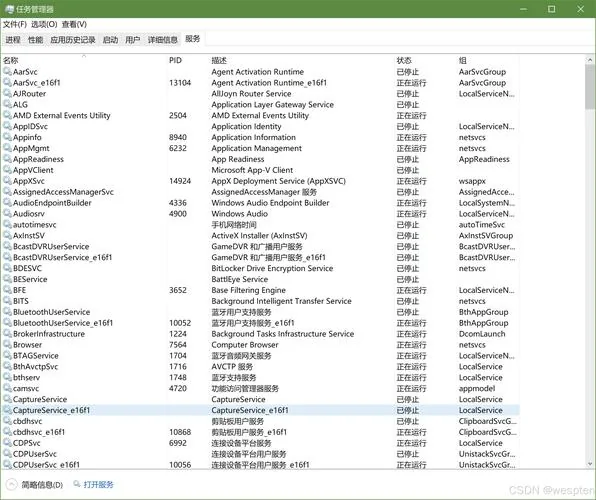
适合谁用:需要让自研工具、脚本宿主、小型服务端程序 7×24 常驻的运维人员和开发者。不适合谁:依赖图形界面交互的程序——服务运行在 Session 0 隔离会话里,窗口用户根本看不到。下载方式见文末,将 Instsrv.exe、Srvany.exe 放在同一目录,本文以 C:\service 为例。
二、用命令行创建服务
整个注册过程只有三条命令,但必须用管理员权限执行,否则会报"拒绝访问"。
- 右键"开始"按钮,选择"终端(管理员)"或"命令提示符(管理员)",弹出用户账户控制点"是"。
- 切换到工具所在目录:
cd C:\service。 - 执行创建命令,格式为
Instsrv.exe 服务名 C:\service\Srvany.exe,例如:Instsrv.exe MyAppService C:\service\Srvany.exe。
成功后会提示"The service was successfully added!"。服务名建议只用字母和数字,不要带空格,否则部分界面和命令解析会出问题。如需删除重建,执行 Instsrv.exe MyAppService remove,或当服务被占用时用 sc delete MyAppService 强制删除。
三、注册表配置 ImagePath
Instsrv 只建了服务外壳,真正要跑哪个程序,靠注册表里的 ImagePath 决定。
- 按 Win + R,输入
regedit回车打开注册表编辑器。 - 定位到
HKEY_LOCAL_MACHINE\SYSTEM\CurrentControlSet\Services\MyAppService(即刚才的服务名)。 - 在右侧空白处右键新建"项",命名为
Parameters。 - 选中 Parameters,在右侧新建一个字符串值,名称为
ImagePath,数值数据填目标程序的完整路径,例如D:\App\myapp.exe。
两个坑:路径如果带空格,先确认程序本身能在该路径正常运行;必要时改用 8.3 短文件名(如 D:\PROGRA~1\App\myapp.exe)避免解析异常。改之前建议先在 regedit 里"文件→导出"备份该服务项。
四、设置登录身份并启动服务
按 Win + R 输入 services.msc,找到刚创建的 MyAppService,右键选"属性":
- "登录"选项卡:默认使用"本地系统账户";若程序需要访问网络共享或指定用户的目录,改选"此账户"并填入用户名和密码。
- "常规"选项卡:把启动类型从"手动"改为"自动"(依赖其他组件就绪时可选"自动(延迟启动)"),再点"启动"。
状态变为"正在运行"、服务管理器无报错,就说明程序已成功以服务形式跑起来了。重启电脑验证一次,确认它能自启。
五、常见问题
Q1:启动时提示 error 1053(服务没有及时响应启动或控制请求)怎么办?
这是最高频的问题。原因是 Srvany.exe 只是外壳,不会替程序与 SCM 做通信握手;如果目标程序本身一启动就退出(闪退、等待输入、缺少依赖 dll),服务会反复重启或直接停止。排查顺序:先在管理员命令行手动双击运行一次该 exe,确认它能长时间驻留不退出;再核对 ImagePath 是否填错、路径是否真实存在。
Q2:提示"拒绝访问"或"指定的服务已标记为删除"?
"拒绝访问"几乎都是命令提示符没有以管理员身份运行,重开一个管理员窗口即可。"服务已标记为删除"说明当前还有进程占用该服务(常见于 services.msc 没关干净),关闭所有相关窗口后执行 sc delete MyAppService,等几秒再重建。
Q3:程序以服务运行后,原来的界面窗口看不到了?
属于正常现象,不是程序挂了。Windows 10 的服务运行在 Session 0 隔离会话,与登录用户的桌面会话天然分离,任何窗口都不可见。如果程序必须显示界面,就不该做成服务,改用任务计划程序并取消勾选"不管用户是否登录都要运行"更合适。
Q4:重启后服务没有自动启动?
先查 services.msc 里启动类型是不是"自动"。如果程序依赖数据库等组件,开机时依赖未就绪会导致启动失败,把启动类型改为"自动(延迟启动)",或在程序内加重试逻辑。
六、注意事项
- 目标程序必须是长时间驻留型,短命程序会让服务状态反复异常,甚至拖慢开机。
- 注册表改动前先导出备份,错误修改 Parameters 或 ImagePath 可能导致服务无法启动,影响系统稳定性。
- 登录账户遵循最小权限原则:能选"本地服务"就不选"本地系统",必须指定用户时给只读或按需授权。
- Instsrv.exe、Srvany.exe 为微软官方工具,仅用于自己开发的或已取得授权的程序,请勿用于封装来源不明的软件。
- 养成每月在 services.msc 里看一眼服务状态的习惯,确认"正在运行"且无异常退出记录。
下载地址
以上资源由网络收集整理,版权归原作者及软件厂商所有,请在授权范围内使用;如涉及侵权请联系本站删除。
常见问题
这个资源需要付费吗?不需要,本文提供的资源可免费获取。
下载需要注册网盘账号吗?不需要注册,打开网盘链接即可保存或下载。
有提取码吗?无需提取码,打开网盘链接即可转存或下载。
版权声明
所有资源都来源于爬虫采集,如有侵权请联系我们,我们将立即删除