 itfan123
Windows10安装IDEA 2020.1.2的步骤、激活方法与常见问题
原创想在 Windows10 上顺利跑起 IntelliJ IDEA 2020.1.2,这篇指南把安装、激活和常见报错一次讲清楚:从下载安装包、选择安装组件,到拖入激活插件完成注册,再到 UTF-8 编码、Maven、Git 等常用配置,跟着步骤做即可。下载方式见文末。
安装前的准备
IntelliJ IDEA 2020.1.2 是 JetBrains 2020 年发布的 2020.1 系列第三个补丁版本,属于 64 位应用,对运行环境有明确要求:
- 系统:Windows 10 64 位(2020.1 起已取消对 32 位系统的支持),Windows 7/8.1 64 位也可运行;
- 内存:最低 2 GB,实际开发建议 8 GB 及以上;
- 磁盘:安装目录所在分区至少预留 2.5 GB 空间,C 盘吃紧建议装到 D 盘;
- JDK:IDEA 2020.1.2 自带 JetBrains Runtime 11(JBR 11),仅用于启动 IDE 本身;编写 Java 项目需另装 JDK 8、11 或 14,并在 Project Structure 中指定 Project SDK;
- 旧版本:若系统装过老版 IDEA,建议先在控制面板卸载,避免配置目录冲突。
IDEA 2020.1.2安装步骤
- 下载安装包(下载方式见文末),右键安装包查看属性,若提示"已锁定",先解除锁定再运行;
- 双击安装包,勾选 I accept the agreement,点击 Next;
- 选择安装路径,默认是 C:\Program Files\JetBrains\IntelliJ IDEA 2020.1.2,可改为空间充足的分区,继续 Next;
- 选择开始菜单文件夹,保持默认即可;
- 选择安装选项:建议勾选 64-bit 桌面快捷方式;Update PATH variable(方便命令行调用);.java 文件关联按需勾选;
- 点击 Install 开始安装,完成后勾选 Run IntelliJ IDEA 立即启动;
- 首次启动先选主题(Darcula 或 Light),默认插件列表可点 Skip Remaining and Set Defaults 跳过,后续在 Settings → Plugins 里补装。
激活方法与插件使用
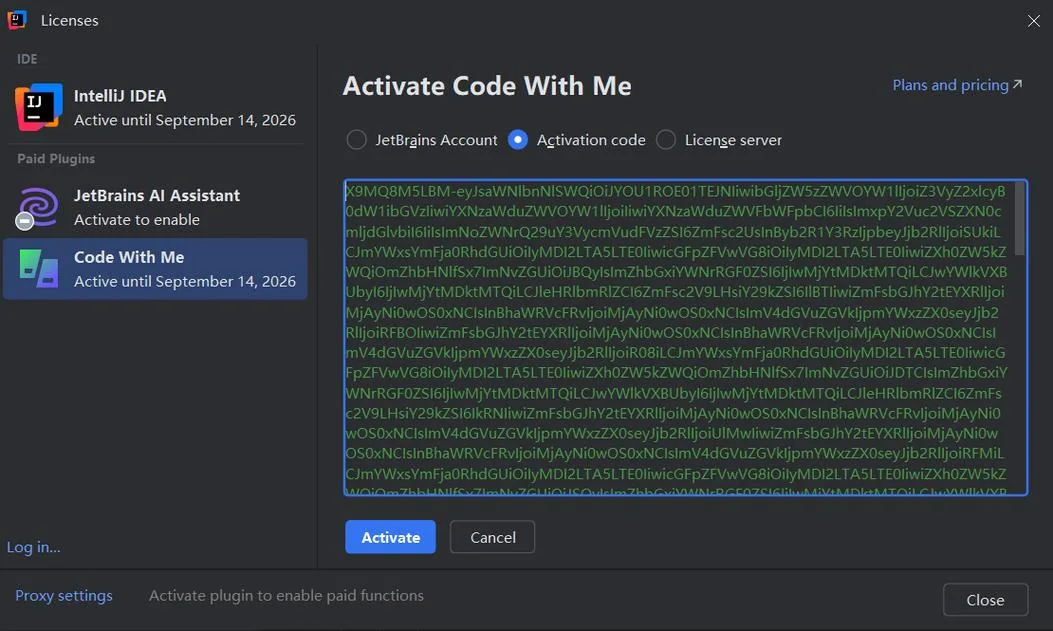
- IDEA 启动后进入激活界面,也可在顶部菜单 Help → Register 打开;
- 将激活插件文件直接拖入 IDEA 的激活窗口;
- 点击 Restart IDEA 重启;
- 重启后选择对应的激活方式,界面显示授权有效期即表示生效;
- 后续如需查看或切换激活方式,随时通过 Help → Register 进入。
注意:激活插件需与 2020.1.x 版本对应,跨大版本(如 2020.1 升到 2020.2)后插件可能失效,需要重新获取对应版本。
安装后的常用配置
- 编码格式:按 Ctrl+Alt+S 打开 Settings → Editor → File Encodings,将 Global Encoding、Project Encoding、Default encoding for properties files 三项都设为 UTF-8,并勾选 Transparent native-to-ascii conversion;
- Maven:Settings → Build, Execution, Deployment → Build Tools → Maven,Maven home path 指向本地 Maven 解压目录,User settings file 指定 settings.xml 路径,Local repository 建议改到非系统盘;
- Git:Settings → Version Control → Git,Path to Git executable 填写 git.exe 所在路径,点 Test 按钮弹出 Git 版本号即配置成功;
- 序列化 ID:Settings → Editor → Inspections → 展开 Serialization issues,勾选 Serializable class without serialVersionUID,之后实现 Serializable 接口的类会自动提示生成 serialVersionUID;
- 类文档注释:Settings → Editor → File and Code Templates → Includes → File Header,在 Class 模板顶部加入 #parse("File Header.java"),新建类时注释自动生成。
常见问题
Q1:双击安装包没反应,或安装中途失败?
先确认系统是 64 位 Windows10(2020.1.2 不支持 32 位);右键安装包 → 属性 → 常规,取消勾选"解除锁定";同时确认已彻底卸载旧版本 IDEA,再重新运行安装程序。
Q2:启动时报错 0xc000007b 怎么办?
这是 32 位与 64 位 DLL 混用时的典型错误。确认下载的是 64 位安装包;若系统里残留 32 位 JDK 或旧版 IDEA,先全部卸载,再删除配置目录 C:\Users\你的用户名\.IntelliJIdea2020.1 后重新启动。
Q3:提示 Error: Failed to create JVM 无法启动?
多为 JVM 参数或配置损坏。进入 Help → Edit Custom VM Options,确认 -Xmx 设置合理(建议 -Xmx2048m 起步,不要超过物理内存一半);也可重命名 bin\idea.properties 让其恢复默认;仍无效则删除用户目录下的 .IntelliJIdea2020.1 配置目录后重启。
Q4:拖入激活插件后提示激活失败或无效?
核对插件版本是否对应 2020.1.x;拖入后必须重启 IDEA 才会生效;重启后若仍失败,通过 Help → Register 手动选择激活方式,并确认防火墙没有拦截 IDEA 的网络请求。
Q5:运行项目时 OutOfMemoryError: Java heap space?
通过 Help → Edit Custom VM Options 增大堆内存,例如添加 -Xms512m -Xmx2048m;Maven 项目也可在运行配置的 VM options 中追加 -Xmx2048m。
注意事项
- 文中提供的安装包与激活插件仅供学习和测试使用,请勿用于商业用途;
- 请支持正版软件,如有条件建议通过 JetBrains 官方渠道购买授权;
- 激活插件请从可信渠道获取,来源不明的文件可能带来安全风险;
- 2020.1.x 系列内小版本升级(如升到 2020.1.4)一般可直接沿用,跨大版本升级后需重新激活。
下载地址
以上资源由网络收集整理,版权归原作者及软件厂商所有,请在授权范围内使用;如涉及侵权请联系本站删除。
版权声明
所有资源都来源于爬虫采集,如有侵权请联系我们,我们将立即删除
-
IDEA MavenHelper 插件离线安装教程:解决在线市场搜不到的问题(附网盘资源免费下載)

-
IDEA 创建 Maven 项目卡在 Interactive mode 缓慢的解决方法(附网盘资源免费下載)

-
Nexus Repository Manager Windows 安装、Maven 宿主仓库配置与发布 401 排查(附网盘资源免费下載)

-
JDK 1.8 在 Windows 的安装与环境变量配置(含常见问题)(附网盘资源免费下載)

-
Springboot+Vue教务选课管理系统:三角色功能、启动步骤与常见问题(附网盘资源免费下載)

-
叮当网上书城SSM项目:计算机毕设环境配置步骤与常见问题解析(附网盘资源免费下載)

-
Maven pom.xml 中 MyBatis 依赖报红怎么解决?黑马 JavaWeb 课程排错步骤与常见问题(附网盘资源免费下載)

-
MavenHelper 插件离线安装教程:解决 IntelliJ IDEA 在线搜索不到的问题(附网盘资源免费下載)
-
IntelliJ IDEA 创建 Maven 项目卡在 Generating project 阶段的三种解决方法(附网盘资源免费下載)

-
黑马程序员Java Web全笔记PDF:JSP、Servlet与前端技术详解(附网盘资源免费下載)
