 itfan123
Windows 10企业版LTSC/Windows Server 2019安装应用商店和UWP应用教程
原创Windows 10 LTSC 与 Windows Server 2019 为什么默认没有应用商店
Windows 10 企业版 LTSC(长期服务频道)与 Windows Server 2019 是面向企业和服务器场景的系统版本。LTSC 去掉了消费级组件,默认不预装 Microsoft Store、Cortana 等 UWP 应用;Windows Server 2019 同样以服务器角色为核心,应用商店并非默认组件。因此,当管理员需要在这类系统上运行商店或安装 UWP 应用时,必须手动部署。本指南适用于 Windows 10 企业版 LTSC 2019(内部版本 17763)、LTSC 2021(内部版本 19044)以及 Windows Server 2019(内部版本 17763),内容包含应用商店安装、UWP 离线包安装、常见报错解决三部分。
安装应用商店
LTSC 与 Server 2019 安装应用商店的思路是:先补齐运行库依赖,再安装商店主程序包。建议从可信来源获取 Microsoft Store 的离线安装包(.appxbundle)及依赖包,常见依赖包括 Microsoft.VCLibs.140.00.UWPDesktop、Microsoft.NET.Native.Framework、Microsoft.NET.Native.Runtime、Microsoft.UI.Xaml、Microsoft.Services.Store.Engagement 等。
- 将主包与依赖包放入同一目录,例如 C:\StoreSetup。
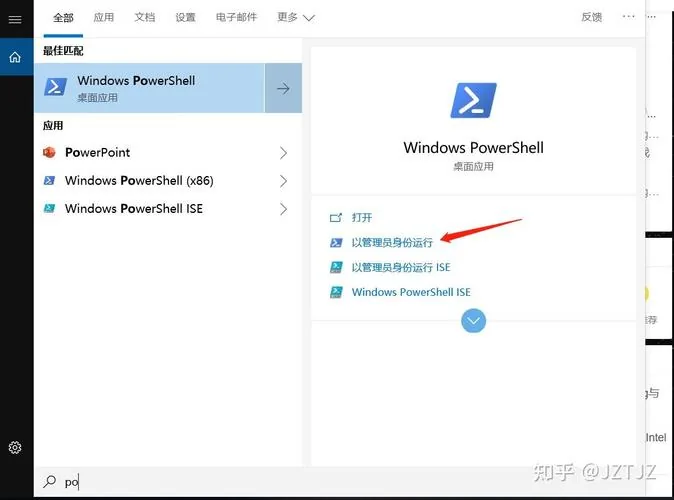
- 右键点击「开始」按钮,选择「Windows PowerShell(管理员)」,通过 UAC 提示。
- 先按从底层到上层的顺序安装依赖包:
Add-AppxPackage C:\StoreSetup\Microsoft.VCLibs_x64.appxAdd-AppxPackage C:\StoreSetup\Microsoft.UI.Xaml.appx - 安装商店主程序包:
Add-AppxPackage C:\StoreSetup\Microsoft.WindowsStore_xxxx.appxbundle - 安装完成后,点击「开始」菜单搜索「Microsoft Store」,打开后下载任意免费应用,验证商店可以正常联网下载。
如果系统中存在旧版商店残留,可先执行 Get-AppxPackage *WindowsStore* | Remove-AppxPackage 清理后再重新安装,避免包冲突。
使用 UWP 离线安装包安装应用
如果不想部署完整商店,可以直接使用 UWP 应用的离线包安装单个应用。离线包常见扩展名为 .appx、.appxbundle、.msix,通常附带 Dependencies 依赖目录。
- 下载目标应用的离线安装包及其依赖(如 VCLibs、.NET Native Runtime)。
- 以管理员身份打开 Windows PowerShell。
- 执行安装命令:
Add-AppxPackage <安装包路径> - 如果依赖尚未预装,可一次性指定依赖路径:
Add-AppxPackage -Path "C:\App\app.appxbundle" -DependencyPath "C:\App\Dependencies\VCLibs.appx","C:\App\Dependencies\UIXaml.appx" - 安装完成后,在「开始」菜单中搜索应用名称,确认图标已出现并可正常启动。
常见问题
Q:Add-AppxPackage 报错 0x80073D02 是什么原因?
该错误通常表示安装包部署失败,多数情况是缺少依赖包或依赖版本与系统不匹配。请先安装 VCLibs、.NET Native Framework/Runtime、UI.Xaml 等依赖后重新执行安装,必要时可附加 -ForceTargetApplicationRestart 参数重试。
Q:报错 0x80073CF3 提示应用包已存在?
说明系统里残留同名包的注册信息。执行 Get-AppxPackage <包名> | Remove-AppxPackage 卸载旧包后重新安装;如果 Remove-AppxPackage 同样失败,可加 -AllUsers 参数:Get-AppxPackage <包名> -AllUsers | Remove-AppxPackage。
Q:报错 0x80070005(拒绝访问)怎么办?
该错误几乎都是权限问题。请确认 PowerShell 以管理员身份运行,并检查当前账户是否具备安装权限;企业环境中还可能被 AppLocker 或组策略阻止 UWP 应用安装,需要管理员调整相关策略。
Q:应用商店打开后无法下载应用?
先检查系统时间是否准确,时间不同步会导致商店登录与下载失败;再确认网络可正常访问微软下载服务。也可以运行 wsreset.exe 清除商店缓存后重试。
Q:LTSC 2016 和 LTSC 2021 能用同样的方法吗?
可以。LTSC 各版本与 Windows Server 2019 都没有预装商店,部署思路一致,只需注意依赖包的版本号与系统架构(x64/x86)、内部版本对应即可。
注意事项
- 确认系统版本为 Windows 10 企业版 LTSC(2016/2019/2021)或 Windows Server 2019;专业版等版本本身自带商店,无需此操作。
- 安装与卸载应用包需要管理员权限,普通用户运行 Add-AppxPackage 可能报 0x80070005。
- 只从可信来源获取 appx/msix 安装包,避免使用来路不明的「一键安装商店」类工具,防止植入恶意 UWP 应用。
- 应用商店与 UWP 应用受微软许可协议约束,请确认你的授权允许在对应系统版本上安装运行。
- 相关安装包的下载方式见文末。
下载地址
以上资源由网络收集整理,版权归原作者及软件厂商所有,请在授权范围内使用;如涉及侵权请联系本站删除。
版权声明
所有资源都来源于爬虫采集,如有侵权请联系我们,我们将立即删除
-
10代CPU UEFI装Win7:A5蓝屏与卡LOGO解决步骤(附网盘资源免费下載)

-
Visdom 0.2.x 安装缓慢与空白蓝屏(无导航栏)修复方法(附网盘资源免费下載)

-
Windows Server 2019 安装 .NET Framework 3.5 报错 0x8024402C 怎么办(附网盘资源免费下載)

-
Windows Server 2016安装.NET 3.5失败:PowerShell与DISM离线修复(附网盘资源免费下載)

-
Windows Server 2012 R2 安装 .NET Framework 3.5 报错解决与离线安装步骤(附网盘资源免费下載)

-
10代CPU UEFI装Win7 A5蓝屏卡LOGO解决与acpi.sys替换步骤(附网盘资源免费下載)
-
高级别自动驾驶域控制器硬件设计规范2023版:设计原则、硬件架构与安全可靠性要点(附网盘资源免费下載)

-
Visdom安装缓慢和空白蓝屏的解决方法(server.py修改+static替换)(附网盘资源免费下載)

-
Windows Server 2019 安装 .NET Framework 3.5 报错 0x8024402C 解决步骤(附网盘资源免费下載)

-
Windows Server 2016 安装 .NET Framework 3.5 报错解决方法与离线安装步骤(附网盘资源免费下載)