 itfan123
Windows 10下CodeSoft 6条形码标签打印开发:ActiveX调用与.NET集成实战
原创免费下载 Windows 10下CodeSoft 6条形码标签打印开发:ActiveX调用与.NET集成实战(夸克网盘,免费获取,无需注册)
| 资源名称 | Windows 10下CodeSoft 6条形码标签打印开发:ActiveX调用与.NET集成实战 |
|---|---|
| 下载方式 | 夸克网盘 |
| 是否免费 | 免费 |
| 提取码 | 无需提取码 |
CodeSoft 6 是什么,适合谁用
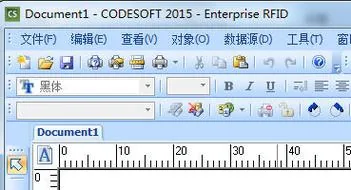
CodeSoft 6 Enterprise 是一款条码标签设计与打印软件,运行在 Windows 10 平台上,通过可视化设计器做一维/二维条码排版,再借助 ActiveX 自动化组件把标签模板嵌入 .NET 应用完成批量打印。它适合两类人:一是需要用 C#/VB.NET 给 ERP、MES、仓储系统补上标签打印环节的开发者;二是需要先设计好标签模板、再交给程序调用的实施人员。前提是你手里有 CodeSoft 6 企业版安装程序,并且开发机是 Windows 10 + Visual Studio 2019 这套组合。
关键参数与包含内容
动手前先确认几个硬指标,避免做到一半发现环境不匹配。
- 软件版本:CodeSoft 6 Enterprise(企业版才带 ActiveX 自动化组件,简化版没有)。
- 操作系统:Windows 10(32/64 位均可安装,但 ActiveX 组件注册要注意位数匹配)。
- 开发工具:Visual Studio 2019,目标框架 .NET Framework 4.x(ActiveX 互操作在 .NET Core/.NET 5+ 上不受支持)。
- 数据源支持:ODBC,可在设计器里直接连表取字段。
- 条码类型:一维码(Code 128、EAN-13、Code 39 等)与二维码(QR Code、Data Matrix 等)。
- 模板能力:变量、公式、数据录入界面,设计好的模板保存为标签文件供程序调用。
配套材料通常包括企业版安装程序、开发文档和示例代码,下载方式见文末。
安装步骤:CodeSoft 6 企业版在 Windows 10 上的部署
- 以管理员身份运行 CodeSoft 6 企业版安装程序,按向导默认路径安装,建议不要装到含中文或空格的目录,否则后期 ActiveX 注册容易出问题。
- 安装完成后重启一次系统,让打印机驱动和组件注册生效。
- 打开 CodeSoft 6,确认能正常新建标签并选择条码对象,说明设计器可用。
- 检查 ActiveX 组件是否已注册:在“运行”中输入
regsvr32相关命令前,先到安装目录确认自动化 DLL 存在;若开发时 Visual Studio 的“添加引用”里找不到该组件,用管理员权限的regsvr32 组件路径手动注册一次。 - 如果开发机是 64 位 Windows 10,而组件是 32 位,请把 Visual Studio 项目的目标平台设为 x86,否则运行时会报“未找到指定模块”或类未注册的错误。
开发环境配置与 ActiveX 调用
环境配置的重点是把 ActiveX 组件正确引入项目,并搞清楚调用顺序。
- 在 Visual Studio 2019 新建 Windows 窗体或控制台项目,目标框架选 .NET Framework 4.7 及以上。
- 右键项目“添加引用”→“COM”选项卡,勾选 CodeSoft 6 对应的自动化组件;若列表里没有,点“浏览”定位到安装目录下的类型库文件。
- 引用成功后,在代码里用
new创建应用对象,先打开设计好的标签模板文件,再向模板中的变量字段赋值,最后调用打印方法。 - 打印前务必设置打印机名称与份数,打印机名要和 Windows 10“设备和打印机”里显示的完全一致,含空格也要照抄。
- 典型调用顺序为:创建应用 → 打开标签文件 → 取变量集合 → 逐字段赋值 → 执行打印 → 释放对象。顺序颠倒会出现变量赋值不生效或打印空白页。
调试阶段建议先用设计器手动打印一张确认模板本身没问题,再切到代码调用,这样能把“模板问题”和“调用问题”分开排查。
常见问题
Q1:Visual Studio 的 COM 引用列表里找不到 CodeSoft 6 组件怎么办?
多半是组件未注册或位数不匹配。用管理员权限运行 regsvr32 注册安装目录下的自动化 DLL;64 位系统上确认项目平台与组件位数一致,32 位组件就把项目目标设为 x86。
Q2:代码调用打印时提示类未注册(0x80040154)?
这是典型的 COM 组件未注册或注册到错误位数注册表视图。重新以管理员身份注册组件,并检查项目是否被设成了 AnyCPU 在 64 位下运行而组件是 32 位。
Q3:打印出来是空白标签或变量没替换?
检查赋值顺序:必须在打开模板之后、执行打印之前给变量字段赋值,且字段名与设计器里的变量名完全一致(区分大小写)。另外确认模板里该字段确实被设为“变量”而非固定文本。
Q4:Windows 10 下部分设计器功能不可用?
CodeSoft 6 属于较早期版本,设计器界面和文档无中文版,个别高级排版功能在 Windows 10 上可能受限。建议用兼容模式运行设计器,复杂模板先在旧系统上验证后再迁移。
注意事项与授权说明
CodeSoft 6 是商业软件,企业版安装程序和开发文档仅适合学习与评估,正式项目请购买正版授权,否则打印水印或功能限制会在生产环境暴露。开发文档为英文,遇到 ActiveX 方法签名问题时优先查文档里的对象模型章节。另外,CodeSoft 6 对新版 .NET 支持有限,若项目已迁移到 .NET 6 及以上,建议评估升级到厂商更新的版本,而不是强行在 .NET Core 里做 COM 互操作。下载方式见文末。
下载地址
以上资源由网络收集整理,版权归原作者及软件厂商所有,请在授权范围内使用;如涉及侵权请联系本站删除。
常见问题
这个资源需要付费吗?不需要,本文提供的资源可免费获取。
下载需要注册网盘账号吗?不需要注册,打开网盘链接即可保存或下载。
有提取码吗?无需提取码,打开网盘链接即可转存或下载。
版权声明
所有资源都来源于爬虫采集,如有侵权请联系我们,我们将立即删除
-
Keil 5中文乱码怎么解决?字体调整与编码设置完整教程

-
MAME0.238配置教程:HLSL滤镜、BGFX画面链与常见报错解决

-
视音频数据处理入门(C语言):像素格式、PCM采样、H.264/AAC码流、FLV封装与RTP解析示例

-
西门子博途入门案例分析:TIA Portal V18 起保停程序与 PLCSIM 仿真调试

-
西门子WinCC用户归档实现日报表教程:逐时记录与定时打印

-
西门子WINCC上位机开发教程:基本框架、报表系统与图形画面实战

-
西门子WINCC入门教程:安装步骤、变量组态与画面设计实例

-
Wincc 7.5 趋势控件单条趋势切换教程:界面路径与实例操作

-
西门子TP1200触屏使用说明书PDF下载:TP1200/TP1500通用操作指南

-
西门子SCL语言视频教程讲义.pptx:1500系列PLC编程入门指南
