 itfan123
Windows 10 下 Aurora 在 WPS 与 Word 中嵌入伪代码的安装步骤与报错解决
原创免费下载 Windows 10 下 Aurora 在 WPS 与 Word 中嵌入伪代码的安装步骤与报错解决(夸克网盘,免费获取,无需注册)
| 资源名称 | Windows 10 下 Aurora 在 WPS 与 Word 中嵌入伪代码的安装步骤与报错解决 |
|---|---|
| 下载方式 | 夸克网盘 |
| 是否免费 | 免费 |
| 提取码 | 无需提取码 |
Aurora 是什么,适合谁用
Aurora 是运行在 Word 和 WPS 中的 LaTeX 插件,可以把 LaTeX 源码实时排版成矢量图插入文档,最适合在 Windows 10 下撰写英文论文、又必须在 Word 里插入算法伪代码(Pseudocode)的学生和科研人员。与原生 LaTeX 文档环境不同,Aurora 让你不离开 Word 就能完成公式与伪代码排版,论文最终仍可导出为 docx 格式交给导师或期刊系统。
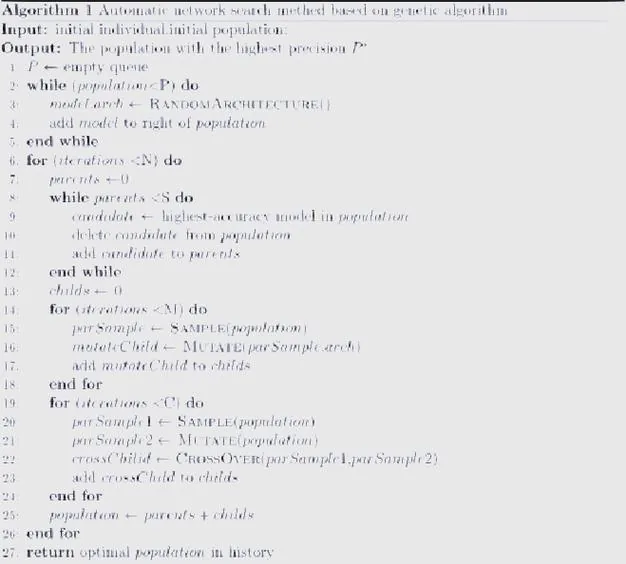
整套方案由三部分组成:Aurora 插件本体、负责编译 LaTeX 的 MiKTeX 内核,以及用于注册 Aurora 的注册机。下载方式见文末。
安装前的准备
建议按以下版本准备软件,Aurora 2.x 系列对新旧系统兼容最好:
- Aurora 2.0.4 插件安装包,支持 Word 2010/2013/2016/2019 与 WPS 2019 个人版;
- MiKTeX 2.9 Basic MiKTeX 安装器,Aurora 需要调用其中的 latex.exe 编译源码,必须提前装好;
- Aurora 注册机,用于处理安装后提示的“无效32”错误。
安装步骤
第一步:安装 MiKTeX 2.9
- 双击 Basic MiKTeX 2.9 安装程序,安装路径保持默认(如 C:\Program Files\MiKTeX 2.9);
- 安装向导中找到“Install missing packages on-the-fly”(自动安装缺失宏包)选项,务必选择 Yes,不要选 No——这一步是避免后续出现“Problems running LaTeX”报错的关键;
- 安装完成后,从开始菜单打开 MiKTeX Update (Admin),把宏包更新到最新。
第二步:安装 Aurora 插件
- 先关闭 Word 和 WPS,再双击 Aurora 安装包,安装路径按需求更改即可,其余步骤全部下一步;
- 若弹出“无效32”错误提示,先不要关闭,运行注册机生成注册信息,按提示填入激活窗口;
- 重新打开 Word,菜单栏出现 Aurora 选项卡即表示安装成功。
第三步:指定 MiKTeX 路径
打开 Word → Aurora 菜单 → Options → Application,在 LaTeX 一栏把路径指向 MiKTeX 的 bin 目录:64 位系统为 C:\Program Files\MiKTeX 2.9\miktex\bin\x64,32 位系统为 C:\Program Files\MiKTeX 2.9\miktex\bin,选错路径必然导致“Problems running LaTeX”。确定后重启 Word 使设置生效。
在 Word 中插入伪代码
把光标放在需要插入伪代码的位置,点击 Aurora → Insert Equation,在弹出窗口输入 LaTeX 伪代码源码,例如:
\begin{algorithm}
\caption{Binary Search}
\begin{algorithmic}[1]
\REQUIRE $A$, $n$, $key$
\ENSURE index $i$
\STATE $l \gets 1$; $r \gets n$
\WHILE{$l \le r$}
  \STATE $m \gets \lfloor (l+r)/2 \rfloor$
  \IF{$A[m] = key$} \STATE \textbf{return } $m$
  \ELSIF{$A[m] < key$} \STATE $l \gets m+1$
  \ELSE \STATE $r \gets m-1$
  \ENDIF
\ENDWHILE
\end{algorithmic}
\end{algorithm}
点击 OK 后,Aurora 会调用 MiKTeX 编译,伪代码以矢量图形式插入文档。若提示缺少 algorithm、algorithmic 等宏包,由于第一步已开启 on-the-fly 安装,MiKTeX 会自动下载,稍等片刻即可。
常见问题
Q1:使用 Aurora 时提示“Problems running LaTeX”怎么办?
这是最常见的报错,原因是 Aurora 找不到 latex.exe 或缺少宏包。先检查 Options 里的 MiKTeX 路径是否指向 ...\miktex\bin\x64;若路径正确仍报错,多半是装 MiKTeX 时把 on-the-fly 设成了 No,重新运行 MiKTeX 安装器改为 Yes,或打开 MiKTeX Console 手动安装 algorithm、algorithmic 等宏包。
Q2:安装 Aurora 时弹出“无效32”错误?
“无效32”属于 Aurora 未注册的提示,运行注册机生成注册码并填入激活窗口即可解决;若注册机无效,可右键以管理员身份运行 Aurora 安装包后重试。
Q3:Word 菜单里没有 Aurora 选项卡?
进入 文件 → 选项 → 加载项,在管理框选择 COM 加载项 → 转到,勾选 Aurora 后确定;WPS 用户需在 WPS 配置工具中勾选加载 WPS 加载项。
Q4:插入的伪代码图片模糊或有乱码?
右键图片确认是否为 EMF 矢量格式;若为位图,在 Aurora 选项中将 Output 设为 EMF 或 WMF 后重新插入。
注意事项
- MiKTeX 安装时的 on-the-fly 选项一定要选 Yes,这是避免“Problems running LaTeX”的核心;
- 64 位系统的 bin 目录是 ...\miktex\bin\x64,32 位才是 ...\miktex\bin,路径写错必然报错;
- Aurora 为收费插件,本文仅用于教学交流,请支持正版;
- 系统重装后需要重新配置 MiKTeX 路径并更新宏包。
下载地址
以上资源由网络收集整理,版权归原作者及软件厂商所有,请在授权范围内使用;如涉及侵权请联系本站删除。
常见问题
这个资源需要付费吗?不需要,本文提供的资源可免费获取。
下载需要注册网盘账号吗?不需要注册,打开网盘链接即可保存或下载。
有提取码吗?无需提取码,打开网盘链接即可转存或下载。
版权声明
所有资源都来源于爬虫采集,如有侵权请联系我们,我们将立即删除