 itfan123
WINCC管道流动控件下载安装教程:安装步骤、参数配置与常见问题
原创WINCC管道流动控件是什么
WINCC管道流动控件是一款用于SIEMENS WINCC画面组的ActiveX自定义控件,作用是把流程图画面中的普通管道图元变成带流动方向、流动速度的动态管道,常用于给水管网、蒸汽供热、化工管线等监控画面增加流体动画效果。它把“管道+流动”封装成一个控件对象,工程师不需要逐段做闪烁动画,只需绑定一个BOOL变量即可实现启停联动。
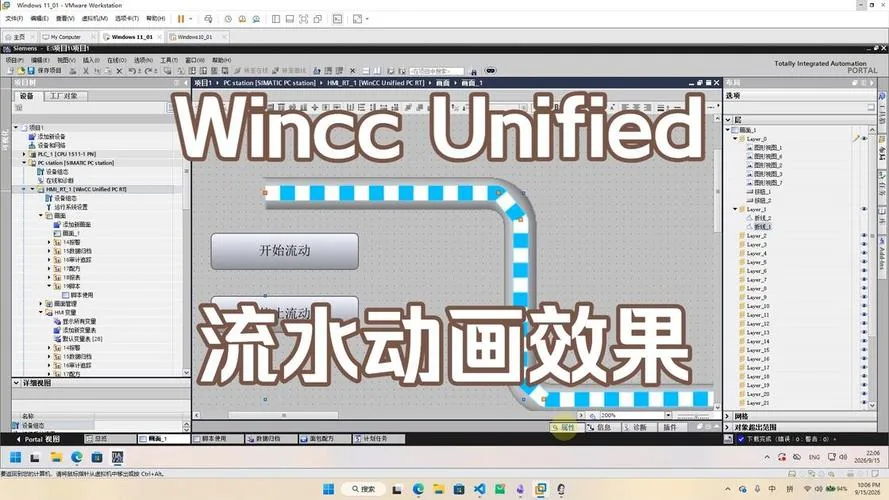
适用人群与场景:从事SCADA集成的工控工程师、需要在WINCC V7.0/V7.2/V7.3/V7.4/V7.5项目中做管道动画的水电、暖通、化工行业调试人员。经典版WINCC为32位程序,控件也需以32位方式注册;TIA Portal中的WinCC Advanced/Comfort对第三方OCX的支持方式与经典版不同,移植前建议先在测试画面验证。
安装步骤
- 将压缩包解压到不含中文路径的目录,例如
D:\WinCC控件\PipeFlow\,确认控件主文件(.ocx)与依赖库(.dll)齐全。 - 复制文件:32位系统复制到
C:\Windows\System32;64位系统复制到C:\Windows\SysWOW64(经典WINCC以32位运行,必须放SysWOW64)。 - 以管理员身份打开命令提示符,执行注册命令:
regsvr32 "C:\Windows\SysWOW64\PipeFlowCtrl.ocx"
提示“DllRegisterServer in PipeFlowCtrl.ocx succeeded”即注册成功;卸载时用regsvr32 /u PipeFlowCtrl.ocx。 - 打开WINCC图形编辑器(Graphics Designer),在对象工具栏空白处右键 → 选择项(Select...)→ COM组件 选项卡,勾选刚注册的控件并确定。
- 控件出现在工具箱中,拖入画面即可使用;下载方式见文末。
参数配置与画面调用
选中画面中的控件对象,打开对象属性(Object Properties),常用参数如下:
| 参数名 | 类型 | 说明 |
|---|---|---|
| FlowEnable | BOOL | 流动总开关,绑定变量为1时流动,为0时停止 |
| FlowDirection | 字符串 | 流动方向,取 Forward / Backward |
| FlowSpeed | INT | 流速等级,1~10,数值越大动画越快 |
| PipeColor | 颜色 | 静止管道颜色 |
| FlowColor | 颜色 | 流动段高亮颜色 |
变量绑定示例:在FlowEnable属性中选择“变量/成员”,绑定PLC变量 Pump1_Running(对应PLC地址如M10.0)。也可以用C脚本做集中控制,例如按泵组状态启停管道:
// 画面打开时按泵状态刷新管道流动
void OnOpen(char* lpszPictureName)
{
    BOOL bRun = GetTagBit("Pump1_Running");
    SetPropBOOL(lpszPictureName, "PipeCtrl_1", "FlowEnable", bRun);
    SetPropString(lpszPictureName, "PipeCtrl_1", "FlowDirection",
                  bRun ? "Forward" : "Backward");
}
调试技巧:先在变量管理器建一个内部变量做0/1翻转测试,确认动画正常后再绑定真实PLC变量,避免在线运行时来回改逻辑。
常见问题
Q1:执行regsvr32提示0x80070005,注册失败怎么办?
这是权限不足导致的“拒绝访问”。请以管理员身份运行命令提示符(开始菜单搜索cmd → 右键以管理员身份运行)再执行注册;部分安全软件会拦截注册行为,可临时退出后重试。
Q2:工具箱里勾选COM组件提示“类未注册”或0x8002801C?
说明控件没注册成功或缺少依赖。先确认ocx放在SysWOW64目录(64位系统)、注册命令路径写对;再检查是否缺少VC++运行库,安装对应版本(如VC++ 2010/2013 Redistributable)后重新注册;同时确认控件位数与WINCC一致,32位WINCC不能加载64位OCX。
Q3:控件加载成功但管道不动或方向反了?
检查FlowEnable绑定的变量是否真实置位,可在变量管理器手动改内部变量验证;方向不对把FlowDirection改为Forward或Backward;流速异常把FlowSpeed调回1~5区间测试。
Q4:WinCC 7.5 + Windows 10/11 下控件加载失败?
对新系统做兼容设置:右键ocx文件 → 属性 → 兼容性 → 勾选“以管理员身份运行此程序”;若控件版本较旧,建议向控件提供方索取支持新系统的更新版本,或在虚拟机(如WinCC 7.4 + Win7 32位)中运行。
注意事项
- 导入控件前先备份WINCC项目,防止注册失败或版本冲突影响已有画面。
- 经典WINCC(V7.0~V7.5)为32位环境,请勿把控件放到System32的64位目录,也不要混用64位运行库。
- 涉及SIEMENS WINCC的画面对象与变量命名,请以官方文档为准;控件用于商用项目时请取得SIEMENS及控件作者的授权。
- 同一画面建议控制控件数量,过多动态对象会增大画面刷新负担,必要时拆分到多个画面切换显示。
下载地址
以上资源由网络收集整理,版权归原作者及软件厂商所有,请在授权范围内使用;如涉及侵权请联系本站删除。
版权声明
所有资源都来源于爬虫采集,如有侵权请联系我们,我们将立即删除
-
Microsoft Visual C++ Build Tools 安装包丢失或损坏怎么办?安装步骤与常见问题(附网盘资源免费下載)

-
VSR视频去水印工具安装教程:系统要求、分步安装与常见问题解答(附网盘资源免费下載)

-
Adobe Premiere Pro 2020安装包:安装步骤、常见问题、注意事项(附网盘资源免费下載)

-
西门子 TIA Portal V16 安装教程:环境配置、安装步骤、PLCSIM 仿真与常见问题(附网盘资源免费下載)

-
InstallShield 2020 R1 安装步骤与补丁应用指南(Windows)(附网盘资源免费下載)

-
JLink V7.94 安装包与基础使用教程(Windows 64 位)(附网盘资源免费下載)

-
Pikachu靶场安装教程:VMware+phpstudy 2018搭建步骤与常见问题解决(附网盘资源免费下載)

-
Ubuntu 20.04 下 Hadoop 单机版与伪分布式安装步骤:含 SSH 免密与常见问题(附网盘资源免费下載)

-
EVE-NG安装教程:VMware导入、SecureCRT与Wireshark关联及常见问题(附网盘资源免费下載)

-
UltraVideoSplitter视频分割软件绿色便携版:无损剪辑步骤与常见问题(附网盘资源免费下載)
